Sound Bar Quick Guide
Inštalácia a používanie produktu
- a Zariadenie sound bar pripojte k TV prijímaču pomocou optického kábla alebo kábla HDMI.
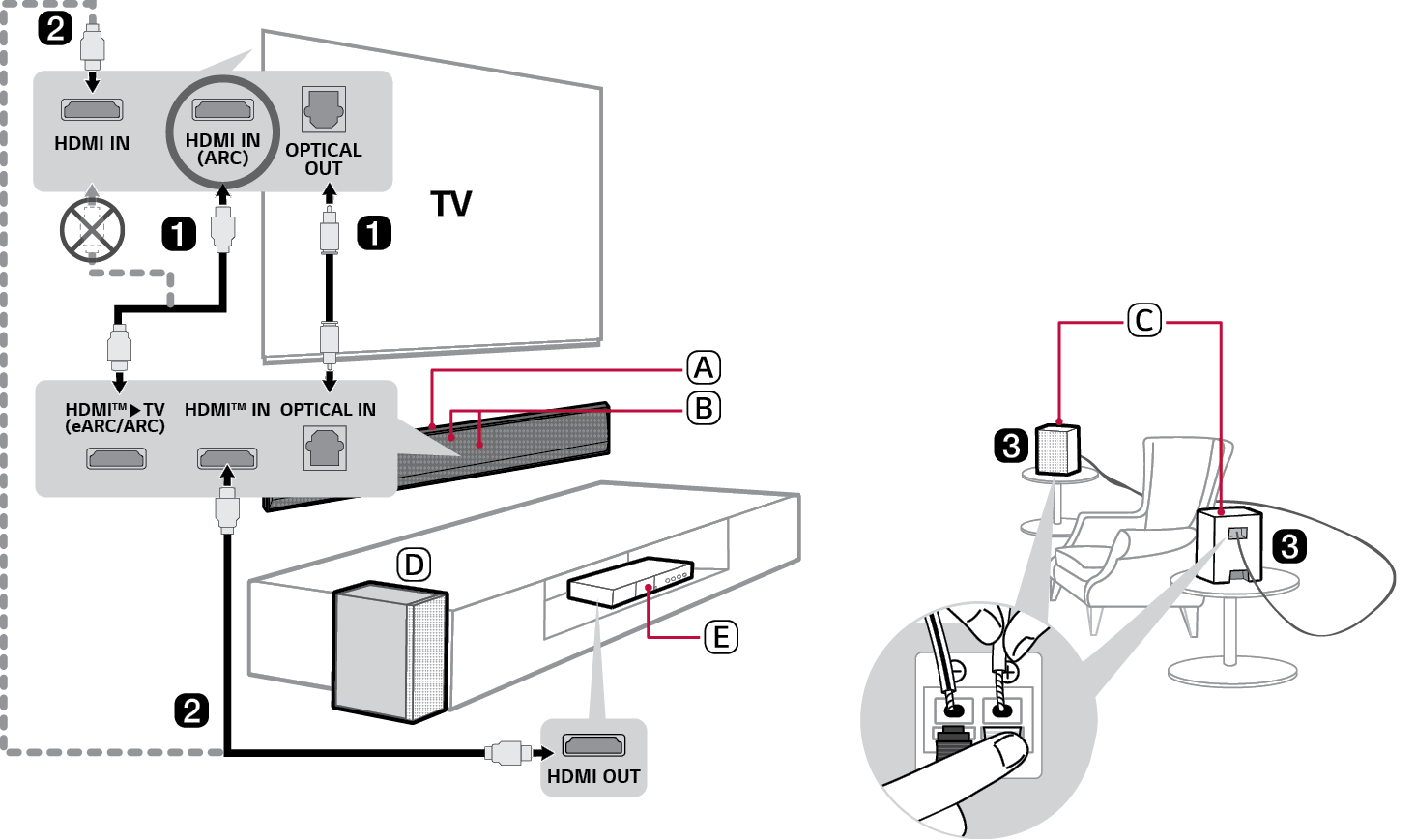

- A Sound bar
- B Prijímač diaľkového ovládania / stavový displej
- C Zadné reproduktory (predáva sa samostatne, SPT8-S)
- D Bezdrôtový subwoofer – umiestnite do blízkosti zariadenia sound bar.
- E Externé zariadenie – (prehrávač diskov Blu-ray, herná konzola a pod.)
- b Ak používate externé zariadenie (napr. prijímač Set-top box, prehrávač Blu-ray, hernú konzolu atď.), pripojte ho k soundbaru alebo k televízoru pomocou kábla HDMI.
- c Ak ste si zadné reproduktory zakúpili samostatne, pripojte ich pomocou kábla pre reproduktory. Keď pripájate zadné reproduktory, čierny kábel s pruhom pripojte k zápornej svorke každého reproduktora a zostávajúci kábel pripojte ku kladnej svorke každého reproduktora.
- d Napájanie pripojte v nasledujúcom poradí: bezdrôtový subwoofer [ zadné reproduktory [ soundbar. Následne zapnite soundbar. Keď sa automaticky nadviaže pripojenie k soundbaru, LED kontrolky na bezdrôtovom subwooferi a na zadnom reproduktore sa rozsvietia nazeleno. ([ Pozrite si „Pripojenie produktu“ na strane 6.)
- e Používanie produktu s TV prijímačom ([ Pozrite si „Pripojenie pomocou optického kábla“, „Pripojenie pomocou kábla HDMI“, „Pripojenie cez Bluetooth“ na strane 32, 34, 36.)
-
A Opakovane stláčajte tlačidlo Funkcia
 , kým sa na stavovom displeji nezobrazí možnosť „OPT/HDMI ARC“.
 - B V nastaveniach vášho TV prijímača nastavte výstupný reproduktor na možnosť [HDMI ARC], [Optický výstup], [LG WOWCAST] alebo [Externý reproduktor].
- C Keď je TV prijímač správne pripojený k produktu, na stavovom displeji sa zobrazí „OPT“, „ARC“ alebo „E-ARC“ spolu so zvukom.
- f Pripojenie produktu k vášmu smartfónu prostredníctvom Wi-Fi ([ Pozrite si „Spojenie s produktom prostredníctvom aplikácie LG ThinQ“ na strane 16.)
- A Pripojte váš smartfón k sieti Wi-Fi.
- B Nainštalujte si aplikáciu LG ThinQ z obchodu Google Play alebo App Store.
- C Spustite aplikáciu LG ThinQ a postupujte podľa pokynov.
- D Produkt sa pripojí k vášmu smartfónu a môžete ho ovládať pomocou aplikácie LG ThinQ.
- g Pripojenie produktu k vášmu smartfónu prostredníctvom rozhrania Bluetooth ([ Pozrite si „Pripojenie cez Bluetooth“ na strane 41.)
-
A V smartfóne ťuknite na tlačidlo Nastavenia
 a vyberte možnosť Bluetooth. Zapnite funkciu Bluetooth. (
 Vyp. >
  Zap.)
Zap.) -
B Stlačte tlačidlo Párovať Bluetooth
 . Po chvíli sa na stavovom displeji zobrazí hlásenie „BT READY“ (pripravené na Bluetooth pripojenie).
 - C Vyhľadajte a vyberte „LG_Speaker_SG10TY_XXXX”.
- D Keď sa produkt pripojí k vášmu smartfónu cez rozhranie Bluetooth, zobrazenie na stavovom displeji sa zmení z „PAIRED“ (spárované) [ „Názov pripojeného Bluetooth zariadenia“ [ „BT“.
Manuálne pripojenie soundbaru k bezdrôtovému subwooferu alebo k zadným reproduktorom ([ Pozrite si „Manuálne pripojenie bezdrôtového subwooferu“, „Manuálne pripojenie“ na strane 8, 11.)
Ak na bezdrôtovom subwooferi alebo na zadnom reproduktore uvidíte červenú LED kontrolku, znamená to, že soundbar nie je pripojený k reproduktorom. V takom prípade ich pripojte v nasledujúcom poradí.
-
A Stlačením tlačidla Napájanie
 na zariadení sound bar zariadenie vypnite.
 - B Stlačte tlačidlo PAIRING na zadnej strane bezdrôtového subwoofera alebo zadného reproduktora. Skontrolujte, či každá LED kontrolka bliká nazeleno.
- Ak na bezdrôtovom subwooferi stále vidíte červenú LED kontrolku, znova stlačte a podržte tlačidlo na zadnej strane subwoofera.
-
C Stlačením tlačidla Napájanie
 na zariadení sound bar zariadenie zapnite.
 - D Po nadviazaní spojenia sa na bezdrôtovom subwooferi alebo zadnom reproduktore rozsvieti zelená kontrolka LED.
Obsah
Rýchla príručka k zariadeniu Sound bar
2 Inštalácia a používanie produktu
Inštalácia
6 Pripojenie produktu
12 Vychutnajte si vylepšený zvuk
16 Spojenie s produktom prostredníctvom aplikácie LG ThinQ
17 Inštalácia aplikácie LG ThinQ a registrácia výrobku
19 Resetovanie produktu
Preskúmanie produktu
20 Predná strana
22 Back
23 Preskúmanie diaľkového ovládania
Pripojenie k TV prijímaču
32 Pripojenie pomocou optického kábla
34 Pripojenie pomocou kábla HDMI
36 Pripojenie cez Bluetooth
Pripojenie k externému zariadeniu
37 Pripojenie pomocou kábla HDMI
40 Pripojenie pomocou optického kábla
Používanie produktu ako audio systém
41 Pripojenie cez Bluetooth
44 Pripojenie k úložnému zariadeniu USB
46 Používanie aplikácie LG ThinQ
47 Kompatibilné s Asistentom Google
48 Funguje s Apple AirPlay
49 Spotify Connect
50 Funguje s funkciou Alexa
51 Tidal Connect
Montáž produktu na stenu
52 Kontrola pred montážou na stenu
54 Montáž produktu na stenu
Bezpečnostné opatrenia
60 Bezpečnostné a regulačné informácie
63 Predchádzanie nesprávnemu použitiu zariadenia
Pred nahlásením poruchy produktu
67 Riešenie problémov
Príloha
73 Technické údaje
75 Registrované ochranné známky a licencie
77 Čo potrebujete vedieť o sieťových službách
77 Informácie o softvéri typu Open Source
78 Manipulácia s produktom
Inštalácia