Sound Bar Quick Guide
Instalación y uso del producto
- a Conecte la barra de sonido a la televisión con un cable óptico o un cable HDMI.
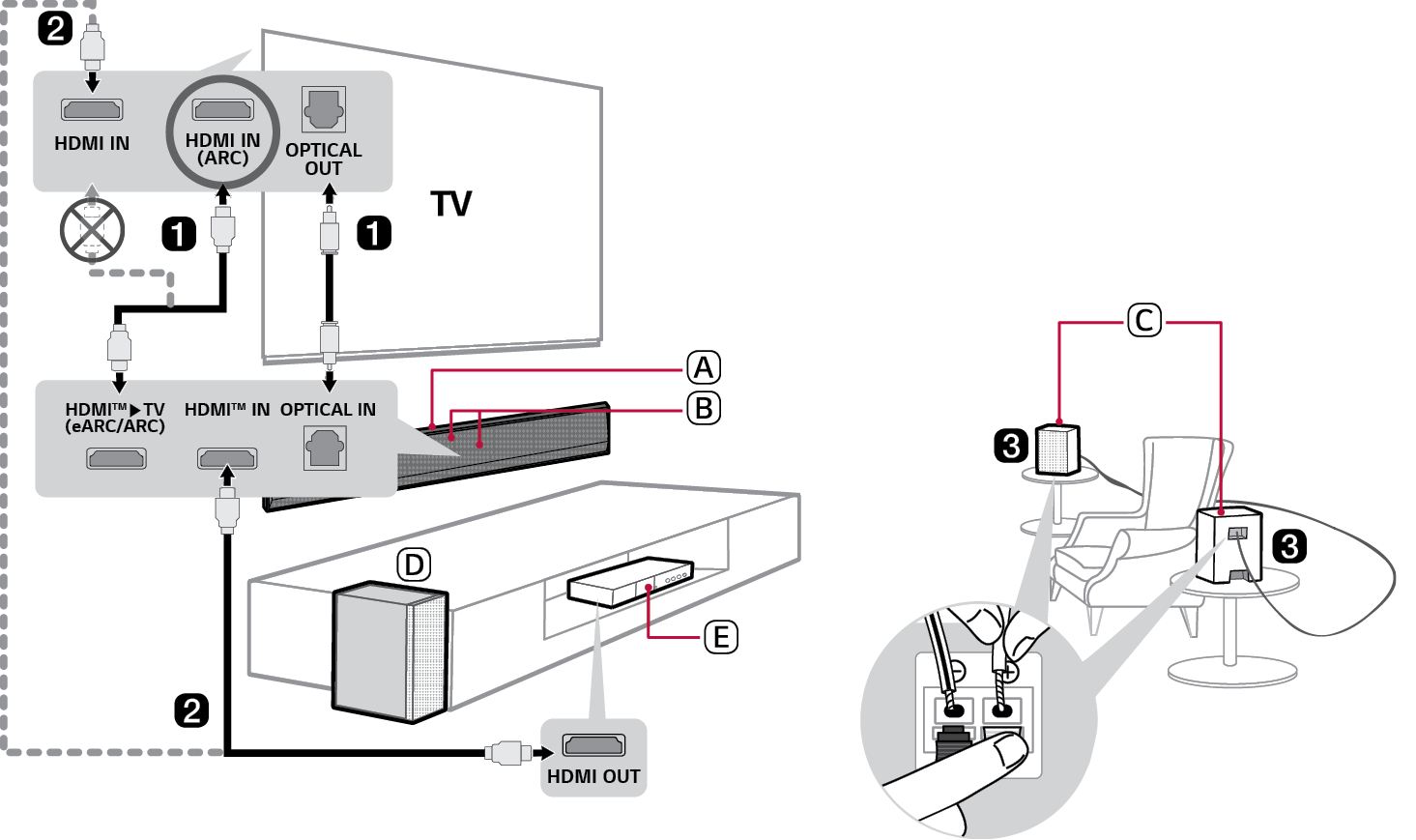

- A Barra de sonido
- B Receptor del control remoto/Pantalla de estado
- C Bocinas traseras (vendido separadamente, SPT8-S)
- D Subwoofer inalámbrico - instálelo cerca de la barra de sonido.
- E Dispositivo externo - (reproductor de Blu-ray, videoconsola, etc.)
- b Si está usando un dispositivo externo (p. ej., decodificador, reproductor de Blu-ray, videoconsola, etc.), conéctelo a la barra de sonido o a la televisión a través de un cable HDMI.
- c Si compró las bocinas traseras por separado, conéctelas con un cable para bocina. Al conectar las bocinas traseras, conecte el cable con franjas negras al terminal negativo de cada bocina y el cable restante al terminal positivo de cada bocina.
- d Conecte los dispositivos a la alimentación en el orden siguiente: subwoofer inalámbrico [ bocinas traseras [ barra de sonido. A continuación, encienda la barra de sonido. Cuando la conexión se establezca automáticamente con la barra de sonido, los LED del subwoofer inalámbrico y la bocina trasera se encenderán en verde. ([ Refiérase a “Conexión del producto” en la página 6).
- e Uso del producto con la televisión ([ Refiérase a “Conexión mediante un cable óptico”, “Conexión con un cable HDMI”, “Conexión mediante Bluetooth” en la página 32, 34, 36).
-
A Presione el botón Función
 varias veces hasta que aparezca “OPT/HDMI ARC” en el visualizador de estado.
 - B En los ajustes del TV, establezca el altavoz de salida en [HDMI ARC], [Óptico], o [Bocina externa].
- C Cuando la televisión esté conectada correctamente al producto, aparecerá “OPT”, “ARC” o “E-ARC” en el visualizador de estado junto con un sonido.
- f Conexión del producto al smartphone mediante Wi-Fi ([ Refiérase a “Conexión con el producto mediante la aplicación LG ThinQ” en la página 16).
- A Conecte su smartphone a la red Wi-Fi.
- B Instale la aplicación LG ThinQ desde Google Play o App Store.
- C Ejecute la aplicación LG ThinQ y siga las instrucciones.
- D El producto se conectará al smartphone y podrá controlar el producto con la aplicación LG ThinQ.
- g Conexión del producto al smartphone mediante Bluetooth ([ Refiérase a “Conexión mediante Bluetooth” en la página 41).
-
A Presione el botón Ajustes
 en el smartphone y seleccione Bluetooth. Active la función Bluetooth. (
 Desactivado >
  Activado)
 -
B Presione el botón Emparejar Bluetooth
 . Luego de un momento, verá “BT READY” en el visualizador de estado.
 - C Busque y seleccione “LG_Speaker_SG10TY_XXXX”.
- D Una vez que el producto esté conectado al smartphone mediante Bluetooth, podrá ver cómo el visualizador de estado cambia de “PAIRED” [ “Nombre del dispositivo Bluetooth conectado” [ “BT”.
Conexión manual de la barra de sonido al subwoofer inalámbrico o las bocinas traseras ([ Refiérase a “Conexión manual del subwoofer inalámbrico”, “Conexión manual” en la página 8, 11).
Si ve un LED rojo en el subwoofer inalámbrico o la bocina trasera, esto significa que la barra de sonido no está conectada a las bocinas. En este caso, conéctelos en el orden siguiente.
-
A Presione el botón Encendido/Apagado
 en la barra de sonido para apagarla.
 - B Presione el botón PAIRING de la parte trasera del subwoofer inalámbrico o la bocina trasera. Verifique si cada LED destella en verde.
- Si sigue viendo un LED rojo en el subwoofer inalámbrico, mantenga presionado el botón de la parte trasera del subwoofer de nuevo.
-
C Presione el botón Encendido/Apagado
 en la barra de sonido para encenderla.
 - D Cuando la conexión esté establecida, verá una luz LED verde en el subwoofer inalámbrico o la bocina trasera.
Índice
Guía rápida de la barra de sonido
2 Instalación y uso del producto
Instalación
6 Conexión del producto
12 Disfrutar de sonido mejorado
16 Conexión con el producto mediante la aplicación LG ThinQ
17 Instalación de la aplicación LG ThinQ y registro del producto
19 Restablecimiento del producto
Explorar el producto
20 Parte frontal
22 Trasera
23 Explorar el control remoto
Conexión con la televisión
32 Conexión mediante un cable óptico
34 Conexión con un cable HDMI
36 Conexión mediante Bluetooth
Conexión a un dispositivo externo
37 Conexión con un cable HDMI
40 Conexión mediante un cable óptico
Uso del producto como un sistema de audio
41 Conexión mediante Bluetooth
44 Conexión a un dispositivo de almacenamiento USB
46 Uso de la aplicación LG ThinQ
47 Compatible con el Asistente de Google
48 Compatible con Apple AirPlay
49 Spotify Connect
50 Compatible con Alexa
51 Tidal Connect
Montaje del producto en una pared
52 Verificación previa al montaje en pared
54 Montaje del producto en una pared
Precauciones de seguridad
60 Seguridad y normativas
63 Prevención del uso indebido del producto
Antes de reportar fallas de operación del producto
67 Resolución de problemas
Apéndice
73 Especificaciones
75 Marcas comerciales registradas y licencias
77 Qué debe saber sobre los servicios de red
77 Software de Código Abierto
78 Manipulación del producto
Instalación