Sound Bar Quick Guide
Installation og brug af produktet
- a Tilslut lydbjælken til dit tv via et optisk kabel eller et HDMI-kabel.
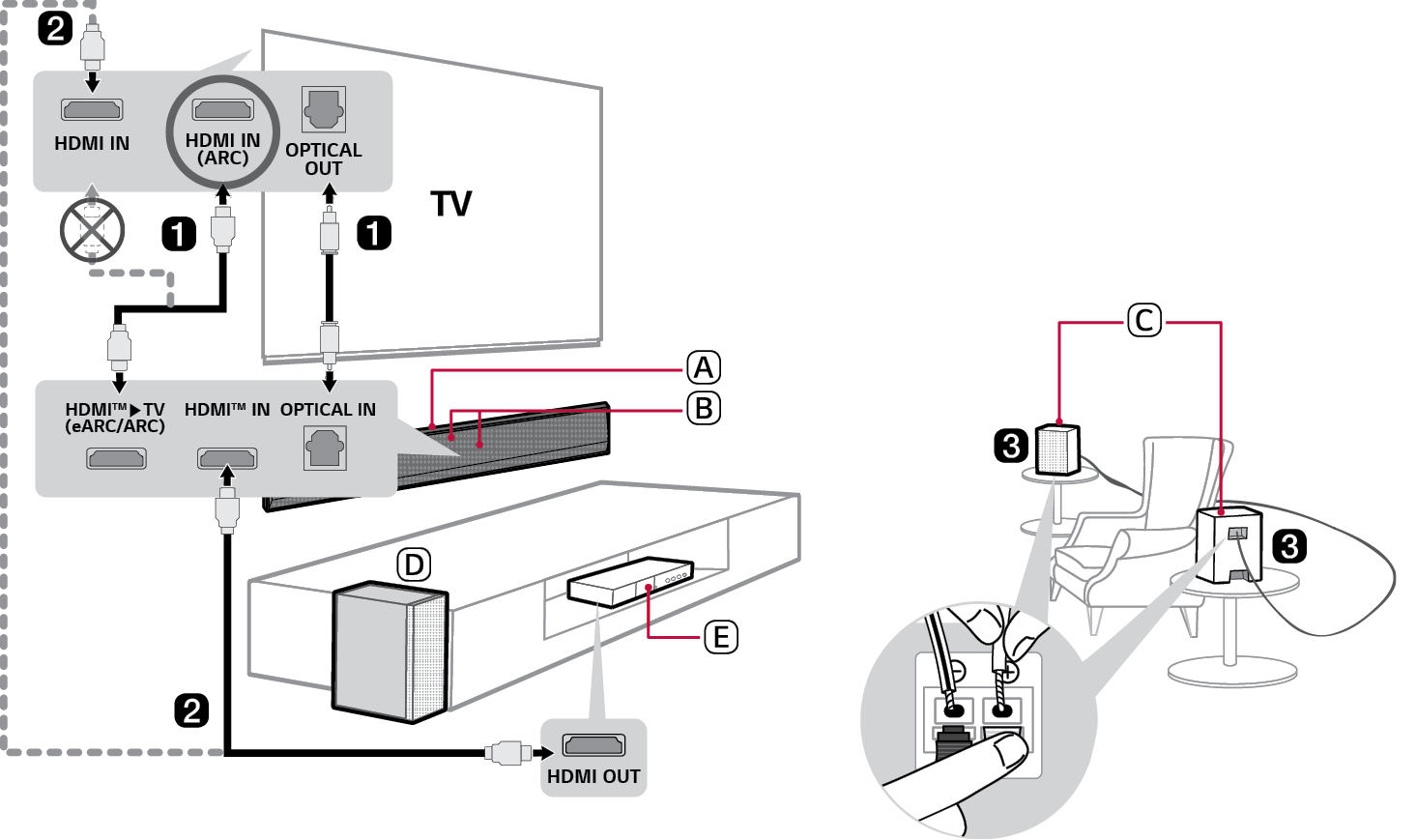

- A Lydbjælke
- B Fjernbetjeningsmodtager / statusvisning
- C Baghøjttalere (sælges separat, SPT8-S)
- D Trådløs Subwoofer - Installer den tæt på lydbjælken.
- E Ekstern enhed - (Blu-ray afspiller, spillekonsol osv.)
- b Hvis du bruger en ekstern enhed (f.eks. Set-top-boks (STB), Blu-ray-afspiller, spillekonsol osv.), tilslut den til lydbjælken eller til tv’et via et HDMI-kabel.
- c Hvis du har købt baghøjtalerne separat, skal du tilslutte baghøjtalerne med et højtalerkabel. Når du tilslutter baghøjtalerne, skal du tilslutte det sortstribede kabel til hver højtalers negative terminal og det resterende kabel til hver højtalers positive terminal.
- d Tilslut strømmen i følgende rækkefølge: trådløs subwoofer [ baghøjtalere [ lydbjælke. Tænd derefter for lydbjælken. Når forbindelsen er automatisk oprettet med lydbjælken, vil lysdioderne på den trådløse subwoofer og baghøjtalerne lyse grønt. ([ Se “Tilslutning af produktet” på side 6.)
- e Brug af produktet med dit tv ([ Se “Tilslutning med et optisk kabel”, “Tilslutning med et HDMI-kabel”, “Forbindelse via Bluetooth” på side 32, 34, 36.)
-
A Tryk flere gange på funktions
 knappen, indtil “OPT/HDMI ARC” vises på statusvisningen.
 - B På dit TV’s indstillinger skal du indstille outputhøjttaleren til [HDMI ARC], [Optisk], [LG WOWCAST] eller [Ekstern højttaler].
- C Når tv’et er tilsluttet korrekt til produktet, vises “OPT”, “ARC”, eller “E-ARC” på statusvisningen med en lyd.
- f Tilslutning af produktet til din smartphone via Wi-Fi ([ Se “Opret forbindelse til produktet via LG ThinQ-appen” på side 16.)
- A Tilslut din smartphone til Wi-Fi.
- B Installer LG ThinQ appen fra Google Play eller App Store.
- C Kør LG ThinQ appen og følg instruktionerne.
- D Produktet opretter forbindelse til din smartphone, og du kan styre produktet med LG ThinQ appen.
- g Tilslutning af produktet til din smartphone via Bluetooth ([ Se “Forbindelse via Bluetooth” på side 41.)
-
A Tryk på Indstillings
 knappen på din smartphone, og vælg Bluetooth. Tænd for Bluetooth-funktionen. (
 Sluk >
  Tænd)
Tænd) -
B Tryk på Bluetooth-parring
 -knappen. Efter et øjeblik, vil du se “BT READY” på statusvisningen.
 - C Find og vælg “LG_Speaker_NSG10TY_XXXX”.
- D Når produktet er tilsluttet til din smartphone via Bluetooth, kan du se statusvisningen skifte fra “PAIRED” [ “Forbundet Bluetooth-enhedsnavn”[ “BT”.
Manuel tilslutning af lydbjælken til den trådløse subwoofer eller baghøjtalerne ([ Se “Manuel forbindelse”, “Manuelt tilslutning af den trådløse subwoofer” på side 8, 11)
Hvis du ser en rød lysdiode i bunden af den trådløse subwoofer eller baghøjtaleren, betyder det, at lydbjælken ikke er tilsluttet højttalerne. Hvis dette er tilfældet, skal du forbinde dem i følgende rækkefølge.
-
A Tryk på tænd/sluk
 -knappen på lydbjælken for at slukke den.
 - B Tryk på PAIRING -knappen på bagsiden af den trådløse subwoofer eller baghøjtaleren. Tjek om hver lysdiode blinker grønt.
- Hvis du stadig ser en rød lysdiode på den trådløse subwoofer, skal du trykke- og holde knappen nede på bagsiden af subwooferen igen.
-
C Tryk på tænd/sluk
 -knappen på Soundbaren for at tænde den.
 - D Når forbindelsen er oprettet, vil du se et grønt LED-lys på den trådløse subwoofer eller baghøjtaleren lyse op.
Indholdsfortegnelse
Lydbjælke hurtig guide
2 Installation og brug af produktet
Installation
6 Tilslutning af produktet
12 Nyd den forbedrede lyd
16 Opret forbindelse til produktet via LG ThinQ-appen
17 Installation af LG ThinQ-appen og registrering af produktet
19 Nulstilling af produktet
Udforskning af produktet
20 Forside
22 Tilbage
23 Udforskning af fjernbetjening
Tilslutning til tv'et
32 Tilslutning med et optisk kabel
34 Tilslutning med et HDMI-kabel
36 Forbindelse via Bluetooth
Tilslutning til en ekstern enhed
37 Tilslutning med et HDMI-kabel
40 Tilslutning med et optisk kabel
Brug af produktet som et lydsystem
41 Forbindelse via Bluetooth
44 Brug af LG ThinQ appen
45 Kompatibel med Google Assistant
46 Fungerer med Apple AirPlay
47 Spotify Connect
48 Fungerer med Alexa
49 Tidal Connect
Montering af produktet på væggen
50 Kontrol inden montering på væg
52 Montering af produktet på væggen
Sikkerhedsforanstaltninger
58 Sikkerhed og regulering
61 Undgå produktmisbrug
Før rapportering af produktfejl
65 Fejlfinding
Appendiks
71 Specifikationer
73 Registrerede varemærker og licenser
75 Hvad du behøver at vide om netværkstjenester
75 Oplysninger om Open Source-softwaremeddelelse
76 Håndtering af produktet
Installation