Sound Bar Quick Guide
Установка и использование устройства
- a Подключите саундбар к телевизору с помощью оптического кабеля или кабеля HDMI.
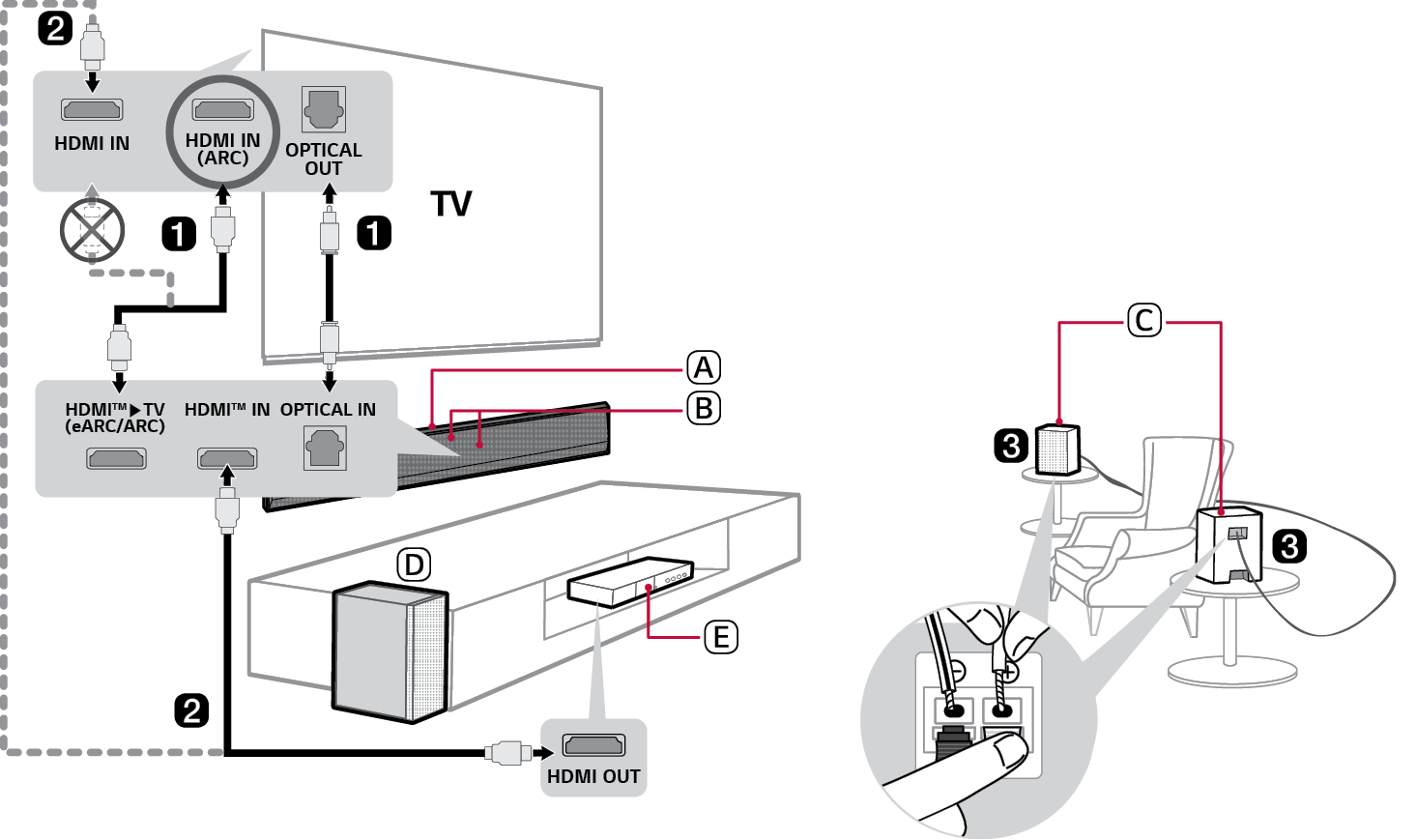

- A Саундбар
- B Приемник пульта управления/ Дисплей
- C Задние динамики (продается отдельно, SPT8-S)
- D Беспроводной сабвуфер - Устанавливайте возле саундбара.
- E Внешнее устройство - (Проигрыватель Blu-ray, игровая консоль и проч.)
- b Если вы используете внешнее устройство (например, телеприставку, проигрыватель Blu-ray, игровую консоль и проч.), подключайте его к саундбару или телевизору кабелем HDMI.
- c Если вы дополнительно приобрели задние колонки, подключите задние колонки кабелем колонок. При подключении задних колонок подключайте кабель с черными полосками к отрицательному контакту каждой колонки, а второй кабель — к положительному контакту каждой колонки.
- d Подключайте к сети питания в следующем порядке: беспроводной сабвуфер [ задние колонки [ саундбар. Затем включите саундбар. После автоматической установки подключения к саундбару светодиоды беспроводного сабвуфера и задних колонок включаются зеленым цветом. ([ См. «Подключение устройства» на странице 6.)
- e Использование устройства с вашим телевизором ([ см. «Подключение оптическим кабелем», «Подключение кабелем HDMI», «Подключение по Bluetooth» на странице 32, 34, 36.)
-
A Нажимайте кнопку Функция
 несколько раз до появления «OPT/HDMI ARC» на дисплее.
 - B В настройках телевизора установите вывод звука на [HDMI ARC], [Оптический], [LG WOWCAST] или [Внешний динамик].
- C Когда телевизор правильно подключен к устройству, на дисплее будет отображаться «OPT», «ARC» или «E-ARC» вместе со звуковым сигналом.
- f Подключение устройства к вашему смартфону по Wi-Fi ([ см. «Подключение к устройству с помощью приложения LG ThinQ» на странице 16.)
- A Подключите свой смартфон к Wi-Fi.
- B Установите приложение LG ThinQ из Google Play или App Store.
- C Запустите приложение LG ThinQ и следуйте указаниям инструкций.
- D Устройство подключится к вашему смартфону и вы сможете управлять устройством из приложения LG ThinQ.
- g Подключение устройства к вашему смартфону по Bluetooth ([ см. «Подключение по Bluetooth» на странице 41.)
-
A Нажмите кнопку Настройка
 на вашем смартфоне и выберите Bluetooth. Включите функцию Bluetooth. (
 Выкл. >
  Вкл.)
Вкл.) -
B Нажмите кнопку Сопряжение Bluetooth
 . Практически сразу на дисплее появится сообщение «BT READY».
 - C Найдите и выберите «LG_Speaker_SG10TY_XXXX».
- D После подключения устройства к вашему смартфону по Bluetooth информация на дисплее будет изменяться в такой последовательности: «PAIRED» [ «Название подключенного устройства Bluetooth» [ «BT».
Подключение саундбара к беспроводному сабвуферу или задним колонкам вручную ([ см. «Подключение беспроводного сабвуфера вручную», «Подключение вручную» на странице 8, 11.)
Если на беспроводном сабвуфере или задних колонках горит красный светодиод, значит саундбар не подключен к колонкам. В таком случае подключите их следующим образом.
-
A Нажмите кнопку Питание
 на саундбаре для его отключения.
 - B Нажмите кнопку PAIRING сзади беспроводного сабвуфера или задних колонок. Убедитесь, что каждый светодиод мигает зеленым цветом.
- Если на беспроводном сабвуфере продолжает гореть красный светодиод, нажмите и удерживайте кнопку сзади сабвуфера еще раз.
-
C Нажмите кнопку Питание
 на саундбаре для его включения.
 - D После установки соединения светодиод на беспроводном сабвуфере или задних колонках будет гореть зеленым цветом.
Содержание
Краткое руководство по саундбару
2 Установка и использование устройства
Установка
6 Подключение устройства
12 Звук повышенного качества
16 Подключение к устройству с помощью приложения LG ThinQ
17 Установка приложения LG ThinQ и регистрация устройства
19 Сброс настроек устройства
Обзор устройства
20 Вид спереди
22 Вид сзади
23 Обзор пульта дистанционного управления
Подключение к телевизору
32 Подключение оптическим кабелем
34 Подключение кабелем HDMI
36 Подключение по Bluetooth
Подключение к внешнему устройству
37 Подключение кабелем HDMI
40 Подключение оптическим кабелем
Использование устройства в качестве аудиосистемы
41 Подключение по Bluetooth
44 Подключение к USB-накопителю
46 Использование приложения LG ThinQ
47 Совместимо с Google Ассистентом
48 Поддержка Apple AirPlay
49 Spotify Connect
50 Поддержка Alexa
Монтаж устройства на стену
51 Проверка перед монтажом на стену
53 Монтаж устройства на стену
Правила техники безопасности
59 Техника безопасности и нормативные требования
62 Предотвращение неправильного использования устройства
Перед обращением с запросом о неисправности устройства
66 Поиск и устранение неисправностей
Приложение
72 Технические характеристики
74 Зарегистрированные торговые марки и лицензии
76 Что вам нужно знать о сетевых службах
76 Уведомление о программном обеспечении с открытым исходным кодом
77 Обращение с устройством
Установка