Sound Bar Quick Guide
חיבור המוצר
ניתן ליהנות מקול עשיר יותר על ידי חיבור מקרן הקול לסאבוופר אלחוטי.
חיבור אוטומטי של הסאבוופר האלחוטי
בסיום ההתקנה, הסאבוופר האלחוטי יתחבר אוטומטית למקרן הקול. חבר את מקרן הקול לסאבוופר בסדר הבא:
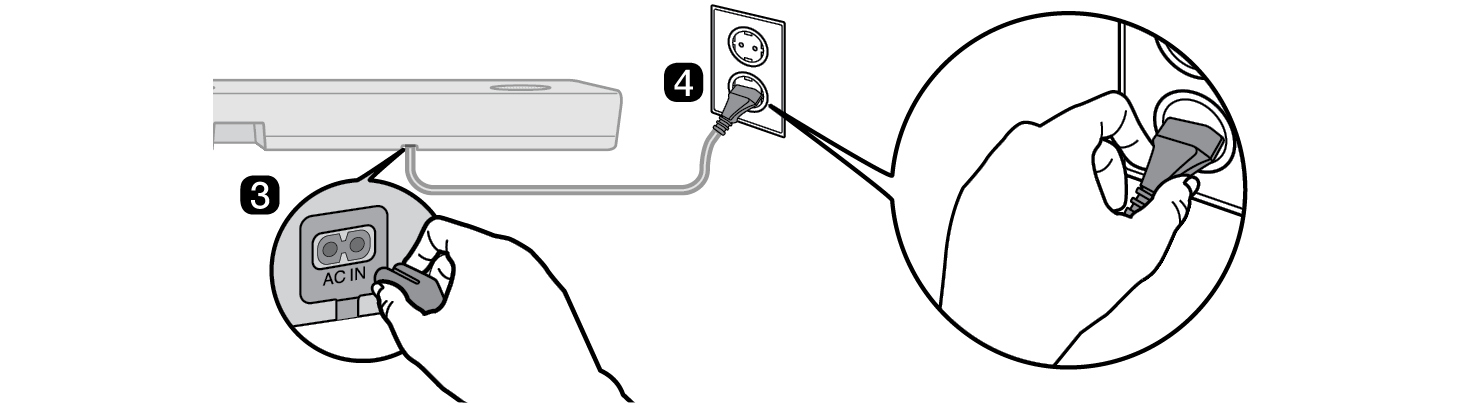
- a חבר את כבל החשמל לסאבוופר האלחוטי.
- b חבר את הקצה השני של כבל החשמל של הסאבוופר האלחוטי לשקע חשמל.
- c חבר את כבל החשמל למקרן הקול.
- d חבר את כבל החשמל המחובר אל מקרן הקול לשקע חשמל.


- e לאחר יצירת חיבור מוצלח, נדלק לד ירוק בגב הסאבוופר האלחוטי.
בדיקת מצב החיבור בעזרת הלד הנמצא בגב הסאבוופר האלחוטי
ניתן לבדוק את מצב החיבור בעזרת הלד הנמצא בגב הסאבוופר האלחוטי.
|
צבע לד |
סטטוס |
|
ירוק מהבהב |
מתבצע חיבור |
|
ירוק |
חיבור מוצלח |
|
אדום |
חיבור לא מוצלח, או הסאבוופר נמצא במצב המתנה |
|
כבוי |
כבל החשמל לא מחובר |
חיבור ידני של הסאבוופר האלחוטי
אם נדלק לד אדום בגב הסאבוופר האלחוטי, זה מציין שמקרן הקול לא מחובר לסאבוופר. במקרה זה, חבר אותם בסדר הבא:
-
a לחץ על לחצן הפעלה/כיבוי
 במקרן הקול לכיבוי היחידה.
 - b לחץ על לחצן PAIRING בגב הסאבוופר האלחוטי. בדוק האם הלד בגב הסאבוופר מהבהב בירוק. אם עדיין מוצג לד אדום בסאבוופר האלחוטי, לחץ והחזק שוב את הלחצן בגב הסאבוופר.


-
c לחץ על לחצן הפעלה/כיבוי
 במקרן הקול להפעלה.
 - d לאחר יצירת חיבור מוצלח, נדלק לד ירוק בגב הסאבוופר האלחוטי.
|
|
|
|
|



חבר את הרמקולים האחוריים אל הרסיבר האלחוטי (SPQ8-S, נמכר בנפרד)
חיבור אוטומטי
בסיום ההתקנה, הרסיבר האלחוטי יתחבר אוטומטית למקרן הקול. חבר את מקרן הקול לרסיבר האלחוטי בסדר הבא:
- a חבר את כבלי הרמקולים תוך התאמת המסופים ברמקולים האחוריים (שמאל,ימין). חבר את הכבל עם הפסים השחורים לכניסת מינוס ואת הכבל האחר לכניסת הפלוס.
- b חבר את כבלי הרמקול בגב הרמקולים (שמאל, ימין) לרסיבר האלחוטי.
|
צבע כניסת רסיבר |
מצב רמקול |
|
כחול |
L שמאל אחורי |
|
אפור |
R ימי אחורי |
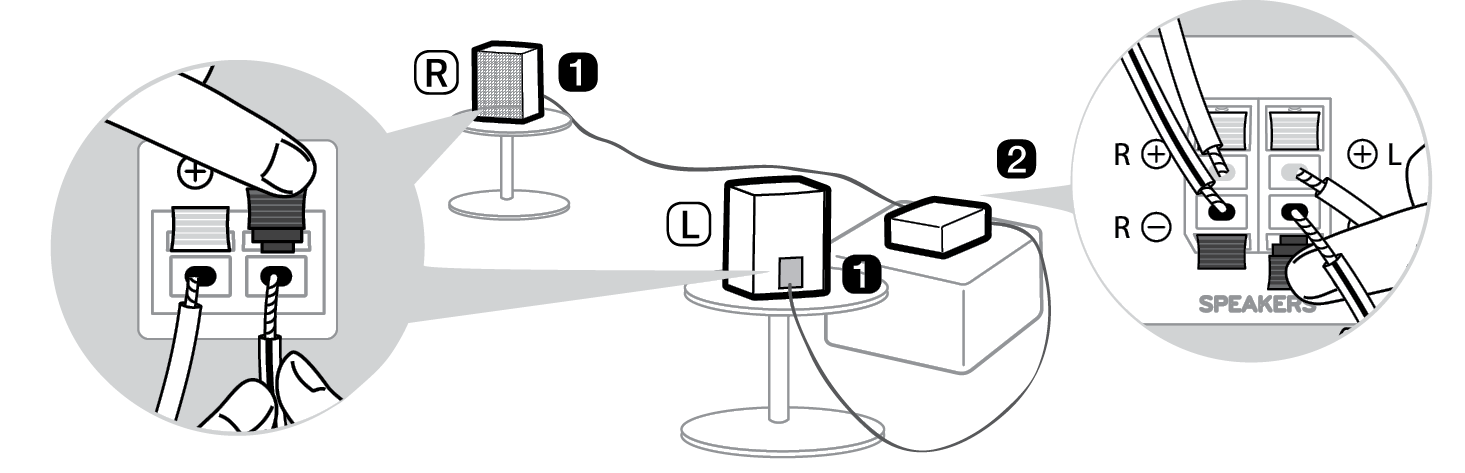

- c חבר את כבל החשמל לרסיבר האלחוטי.
- d חבר את הקצה השני של כבל החשמל של הרסיבר האלחוטי לשקע חשמל.
-
e לחץ על לחצן הפעלה/כיבוי
 במקרן הקול להפעלה.
 - f לאחר יצירת חיבור מוצלח, נדלק לד ירוק בקדמת הרסיבר האלחוטי.
|
|
|
|
|


בדיקת סטטוס חיבור בעזרת צבע הלד
ניתן לבדוק את מצב החיבור בעזרת הלד הנמצא בקדמת הרסיבר האלחוטי.
|
צבע לד |
סטטוס |
|
ירוק מהבהב |
מתבצע חיבור |
|
ירוק |
חיבור מוצלח |
|
אדום |
חיבור לא מוצלח, או הרסיבר נמצא במצב המתנה |
|
כבוי |
כבל החשמל לא מחובר |
אם נדלק לד אדום בקדמת הרסיבר האלחוטי, זה מציין שמקרן הקול לא מחובר לרסיבר. במקרה זה, חבר אותם בסדר הבא:
-
a לחץ על לחצן הפעלה/כיבוי
 במקרן הקול לכיבוי היחידה.
 - b לחץ על לחצן PAIRING בגב הרסיבר האלחוטי. בדוק האם הלד בקדמת הרסיבר האלחוטי מהבהב בירוק.


-
c לחץ על לחצן הפעלה/כיבוי
 במקרן הקול להפעלה.
 - d לאחר יצירת חיבור מוצלח, נדלק לד ירוק בקדמת הרסיבר האלחוטי.
|
|
|
|
|



חיבור טבעת Ferrite (אופציונלי)
ייתכן שטבעת טבעת Ferrite לא תהיה כלולה במארז בהתאם לתקן המקומי.
חיבור טבעת טבעת Ferrite לכבלי הרמקול.
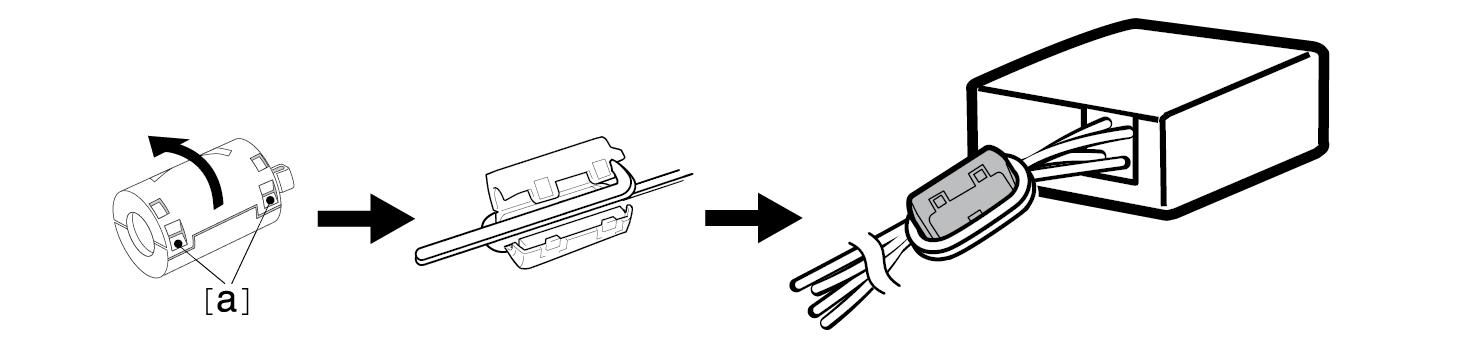
חבר את טבעת ה-Ferrite לכבלים להפחתת רעשי רדיו.
- a משוך את חלק [a] לפתיחת טבעת ה-Ferrite.
- b גלול פעמיים את כבלי רמקול הרסיבר האלחוטי סביב טבעת ה-Ferrite. נדרש מרחק של לפחות 18 ס"מ בין הרסיבר האלחוטי וטבעת ה-Ferrite.
- c סגור את טבעת ה-Ferrite עד לשמיעת קליק.

הגדרת צליל סראונד
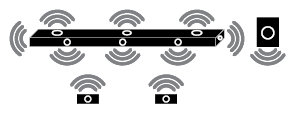
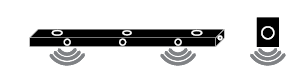
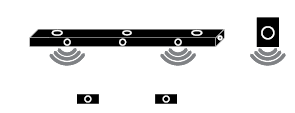
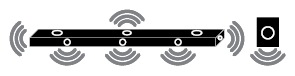
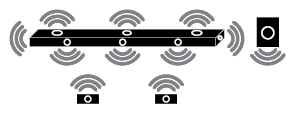
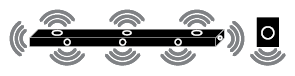
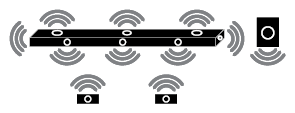
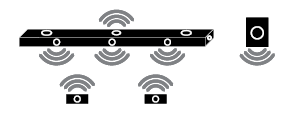
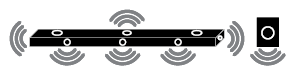
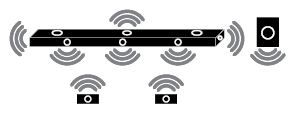
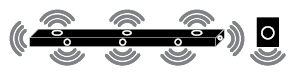
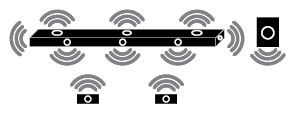
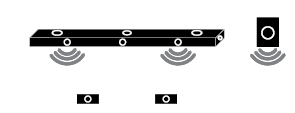
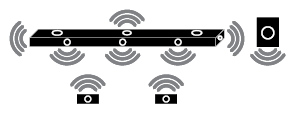
פונקציית צליל סראונד מאפשר לך להאזין לצליל 3D סוחף המופק על ידי ערוצי אודיו מרובים מהרמקולים, ללא תלות בערוצים של התוכן המקורי שהוקלט.
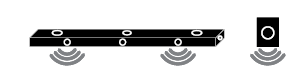
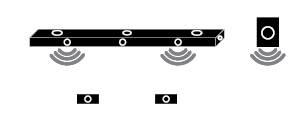
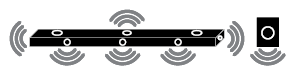
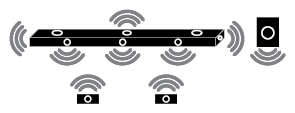
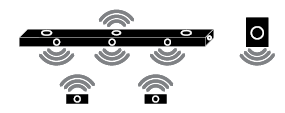
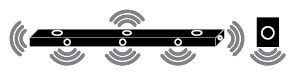
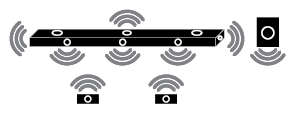
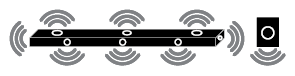
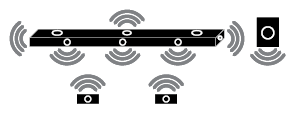
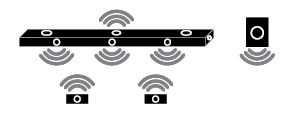
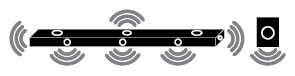
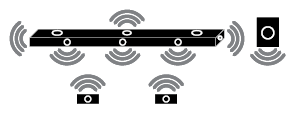
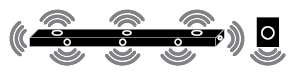
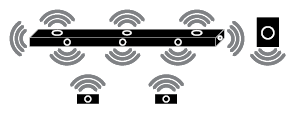
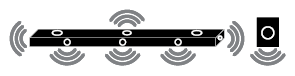
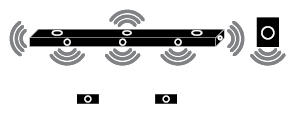
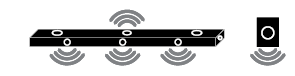
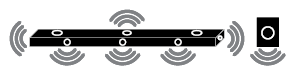
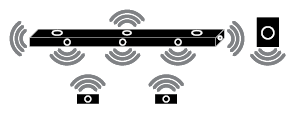
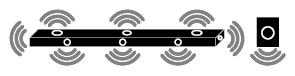
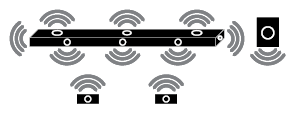
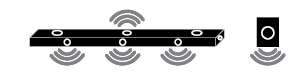
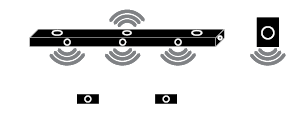
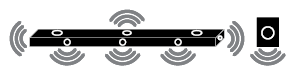
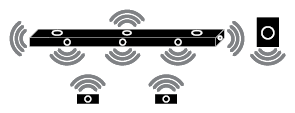
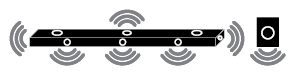
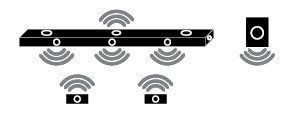
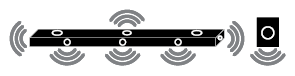
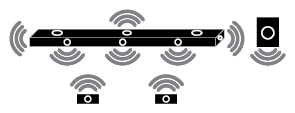
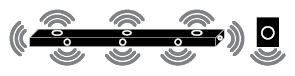
לדוגמא, אם תאזין למוסיקה שהוקלטה בערוצים 2.0 עם אפקטי קול סטנדרטים כאשר הרמקולים האלחוטיים האחוריים מחוברים, ניתן לשמוע את ההבדלים הבאים:

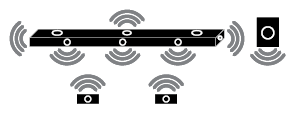
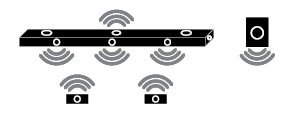
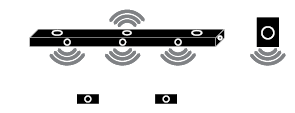
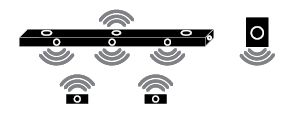
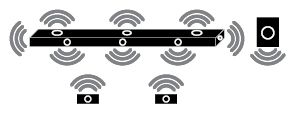
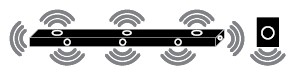
כאשר הסראונד כבוי
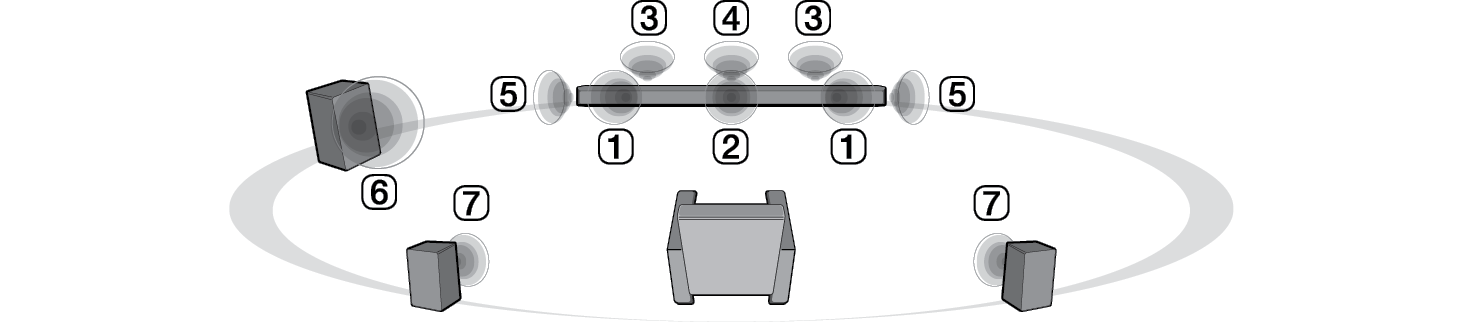
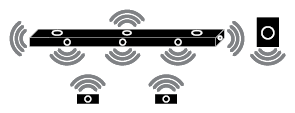
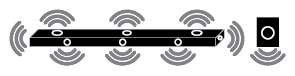
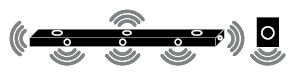
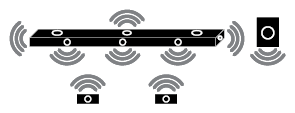
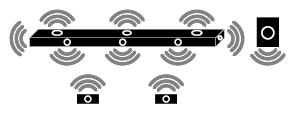
כאשר הסראונד מופעל

|
|
|
|
|


-
a לחץ על לחצן הגדרות
 . המוצר עובר למצב הגדרה ויוצג “OFF-AUTO POWER” או “ON-AUTO POWER”.


- b כאשר “OFF-AUTO POWER” או “ON-AUTO POWER” נגללים בתצוגת הסטטוס, לחץ על לחצן שמאל/ימין לבחירת הגדרות סראונד. סטטוס צליל סראונד יוצג, “OFF-SURROUND” או “ON-SURROUND”.


- c כאשר “OFF-SURROUND” או “ON-SURROUND” נגללים בתצוגת הסטטוס, לחץ על לחצן למעלה/למטה להפעלה או לכיבוי של הסראונד.


צליל הרמקול מבוסס על ערוצי הכניסה
|
אפקט קול |
כניסה |
יציאה |
||
|
רמקולים אחוריים לא מחוברים |
רמקולים אחוריים מחוברים |
|||
|
AI SOUND PRO צליל מותאם אישית עם בינה מלאכותית |
2.0 ערוצים |
|
|
|
|
5.1 ערוצים |
DTS |
|
|
|
|
אחר |
|
|||
|
7.1 ערוצים או יותר |
|
|
||
|
7.1.4 ערוצים |
|
|
||
|
STANDARD הנאה מצליל אופטימלי. |
2.0 ערוצים |
|
|
|
|
5.1 ערוצים |
DTS |
|
|
|
|
אחר |
|
|||
|
7.1 ערוצים או יותר |
|
|
||
|
7.1.4 ערוצים |
|
|
||
|
MUSIC צליל מעושר עם טכנולוגיית MERIDIAN |
2.0 ערוצים |
|
|
|
|
5.1 ערוצים |
DTS |
|
||
|
אחר |
|
|||
|
7.1 ערוצים או יותר |
|
|||
|
7.1.4 ערוצים |
|
|
||
|
CINEMA צליל קולנוע 3D |
2.0 ערוצים |
|
|
|
|
5.1 ערוצים |
||||
|
7.1 ערוצים או יותר |
||||
|
7.1.4 ערוצים |
||||
|
CLEAR VOICE מצב זה מייצר קול צלול, תוך שיפור איכות צליל הקול. |
2.0 ערוצים |
|
|
|
|
5.1 ערוצים |
DTS |
|
|
|
|
אחר |
|
|||
|
7.1 ערוצים או יותר |
|
|
||
|
7.1.4 ערוצים |
|
|
||
|
SPORTS קול ממשי כמו באצטדיון |
2.0 ערוצים |
|
|
|
|
5.1 ערוצים |
DTS |
|
|
|
|
אחר |
|
|||
|
7.1 ערוצים או יותר |
|
|
||
|
7.1.4 ערוצים |
|
|
||
|
GAME מיטוב קול למשחקים. |
2.0 ערוצים |
|
|
|
|
5.1 ערוצים |
DTS |
|
|
|
|
אחר |
|
|||
|
7.1 ערוצים או יותר |
|
|
||
|
7.1.4 ערוצים |
|
|
||
|
BASS BLAST (BASS BLAST+) צלילים עם באס מחוזק |
2.0 ערוצים |
|
|
|
|
5.1 ערוצים |
||||
|
7.1 ערוצים או יותר |
||||
|
7.1.4 ערוצים |
||||