Sound Bar Quick Guide
Conexión del producto
Si conecta la barra de sonido al subwoofer inalámbrico, podrá disfrutar de un sonido más completo.
Conexión automática al subwoofer inalámbrico
Una vez finalizada la instalación, el subwoofer inalámbrico se conecta a la barra de sonido automáticamente. Conecte la barra de sonido al subwoofer en el orden siguiente.
- a Conecte el cable de alimentación al subwoofer inalámbrico.
- b Conecte el cable de alimentación conectado al subwoofer inalámbrico a un tomacorriente.
- c Conecte el cable de alimentación a la barra de sonido.
- d Conecte el cable de alimentación conectado a la barra de sonido a un tomacorriente.

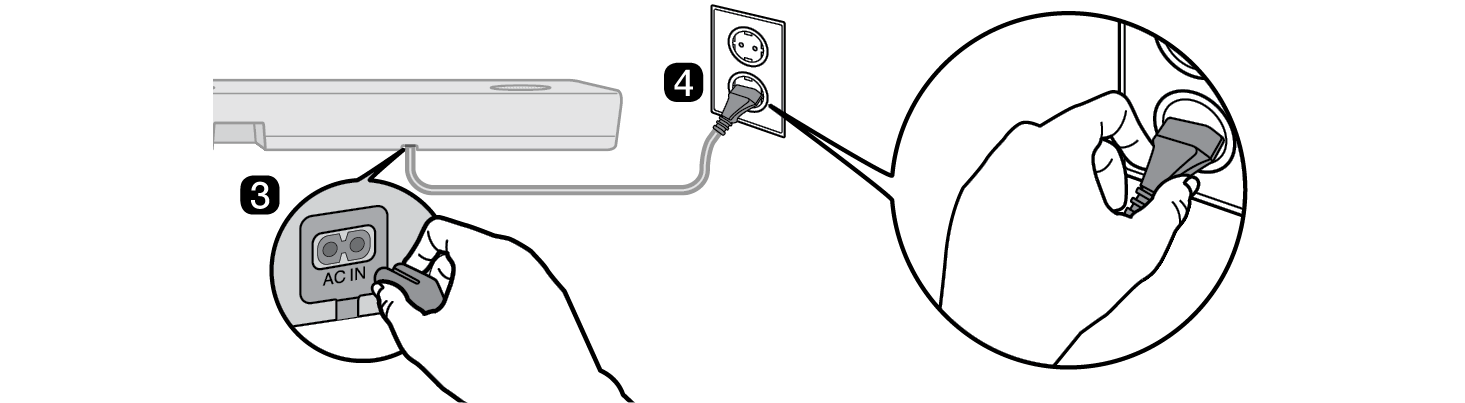

- e Una vez establecida la conexión automáticamente, verá que el LED de la parte trasera del subwoofer inalámbrico se ilumina en verde.
Verificar la conexión mediante el LED de la parte trasera del subwoofer inalámbrico
Puede verificar el estado de conexión si consulta el LED de la parte trasera del subwoofer inalámbrico.
|
Color del LED |
Estado |
|
Parpadeo en verde |
Conexión en curso |
|
Verde |
Conexión correcta |
|
Rojo |
Conexión incorrecta o el subwoofer está en estado de espera |
|
Apagado |
El cable de alimentación no está conectado |
Conexión manual del subwoofer inalámbrico
Si ve un LED rojo en la parte trasera del subwoofer inalámbrico, esto significa que la barra de sonido no está conectada al subwoofer. En este caso, conéctelos en el orden siguiente.
-
a Presione el botón Encendido/Apagado
 en la barra de sonido para apagarla.
 - b Presione el botón PAIRING de la parte trasera del subwoofer inalámbrico. Verifique si el LED de la parte trasera del subwoofer parpadea en verde. Si sigue viendo un LED rojo en el subwoofer inalámbrico, mantenga presionado el botón de la parte trasera del subwoofer de nuevo.


-
c Presione el botón Encendido/Apagado
 en la barra de sonido para encenderla.
 - d Una vez establecida la conexión, verá que el LED de la parte trasera del subwoofer inalámbrico se ilumina en verde.
|
|
|
|
|



Conexión de las bocinas traseras al receptor inalámbrico (SPQ8-S, vendido por separado)
Conexión automática
Una vez finalizada la instalación, el receptor inalámbrico se conecta a la barra de sonido automáticamente. Conecte la barra de sonido al receptor inalámbrico en el orden siguiente.
- a Conecte los cables de la bocina a los terminales correspondientes de las bocinas traseras (izquierdo, derecho). Conecte el cable con franjas negras al terminal negativo y el otro cable al terminal positivo.
- b Conecte los cables de la bocina de las bocinas traseras (izquierdo, derecho) al receptor inalámbrico.
|
Color del terminal del receptor |
Posición de la bocina |
|
Azul |
L Izquierdo trasero |
|
Gris |
R Derecho trasero |
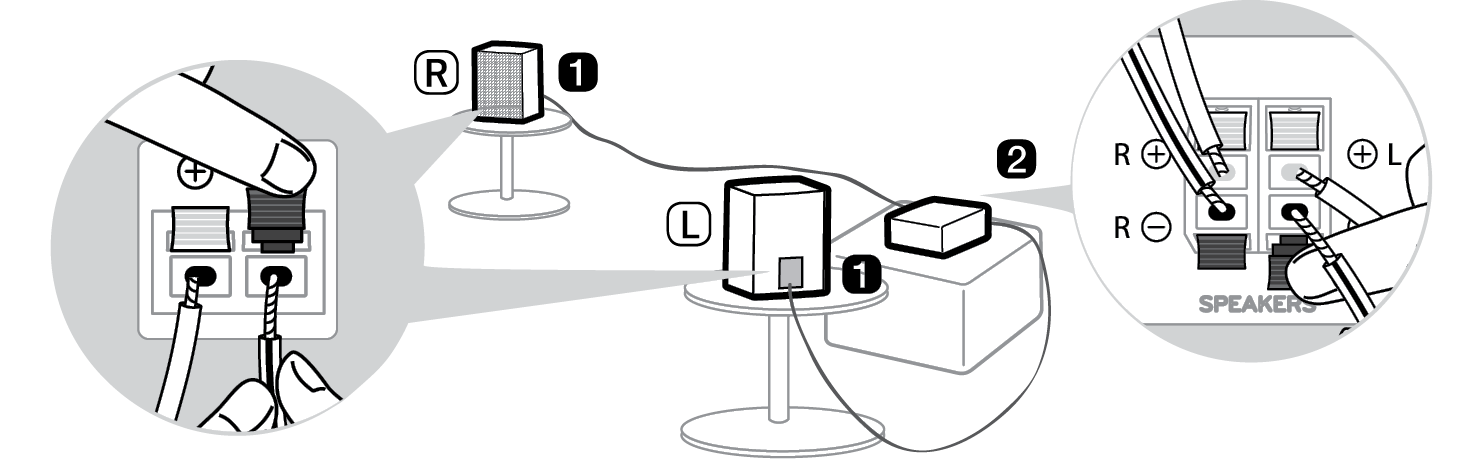

- c Conecte el cable de alimentación al receptor inalámbrico.
- d Conecte el cable de alimentación conectado al receptor inalámbrico a un tomacorriente.
-
e Presione el botón Encendido/Apagado
 en la barra de sonido para encenderla.
 - f Una vez establecida la conexión automáticamente, verá que el LED de la parte delantera del receptor inalámbrico se ilumina en verde.
|
|
|
|
|


Verificar el estado de conexión mediante el color del LED
Puede verificar el estado de conexión mediante el LED de la parte frontal del receptor inalámbrico.
|
Color del LED |
Estado |
|
Parpadeo en verde |
Conexión en curso |
|
Verde |
Conexión correcta |
|
Rojo |
Conexión incorrecta o el receptor está en estado de espera |
|
Apagado |
El cable de alimentación no está conectado |
Si ve un LED rojo en la parte delantera del receptor inalámbrico, esto significa que la barra de sonido no está conectada al receptor. En este caso, conéctelos en el orden siguiente.
-
a Presione el botón Encendido/Apagado
 en la barra de sonido para apagarla.
 - b Presione el botón PAIRING en la parte trasera del receptor inalámbrico. Verifique si el LED de la parte delantera del receptor inalámbrico parpadea en verde.


-
c Presione el botón Encendido/Apagado
 en la barra de sonido para encenderla.
 - d Una vez establecida la conexión, verá que el LED de la parte delantera del receptor inalámbrico se ilumina en verde.
|
|
|
|
|



Acoplar el núcleo de ferrita (opcional)
El núcleo de ferrita puede incluirse o no según las normas nacionales.
Acoplar el núcleo de ferrita a los cables de la bocina
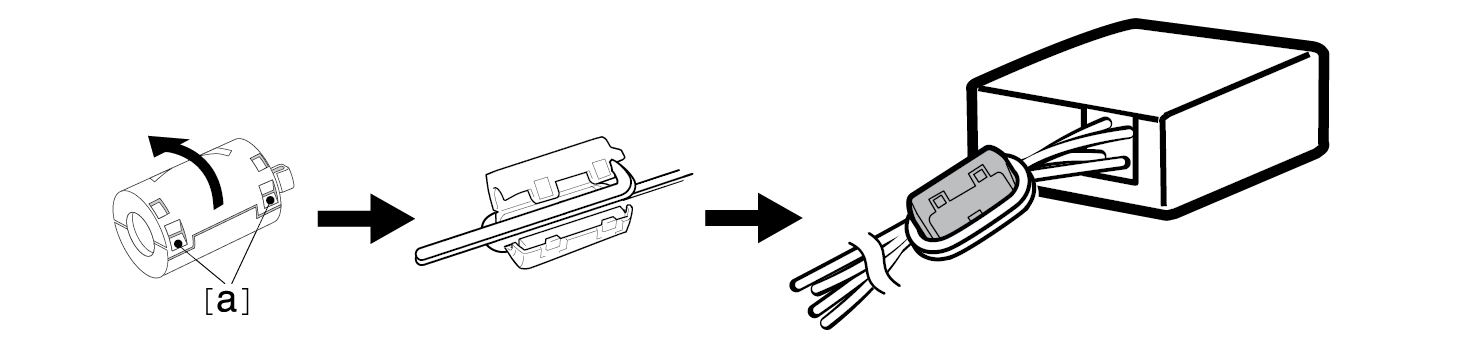
Acople el núcleo de ferrita a los cables para reducir el ruido de radio.
- a Tire de la pieza [a] para abrir el núcleo de ferrita.
- b Enrolle los cables de bocina del receptor inalámbrico dos veces alrededor del núcleo de ferrita. Se requiere una distancia aproximada de 18 cm entre el receptor inalámbrico y el núcleo de ferrita.
- c Cierre el núcleo de ferrita hasta que escuche un clic.

Configuración del sonido envolvente
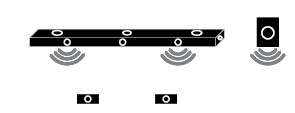
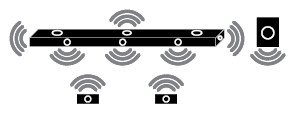
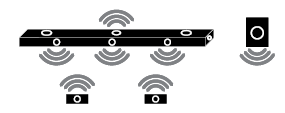
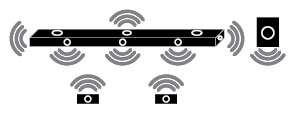
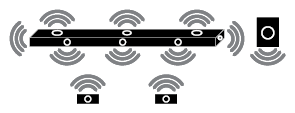
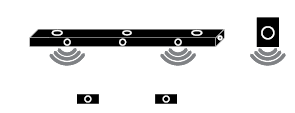
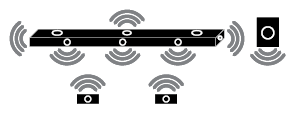
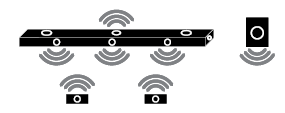
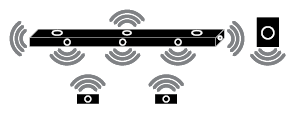
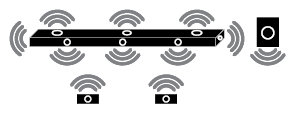
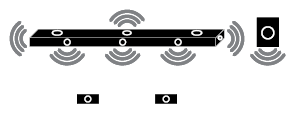
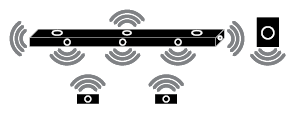
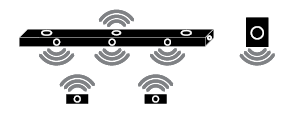
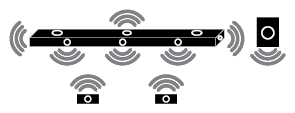
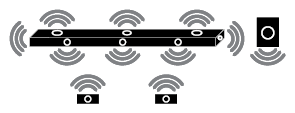
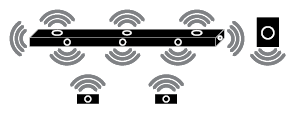
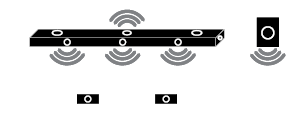
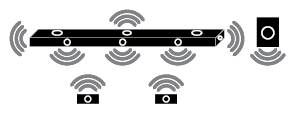
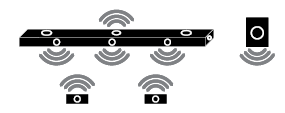
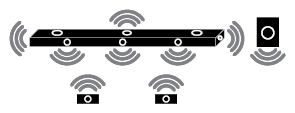
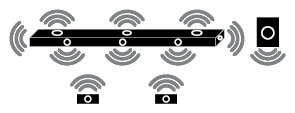
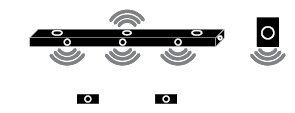
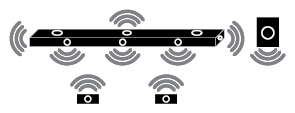
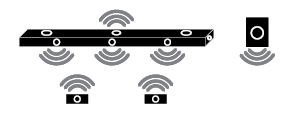
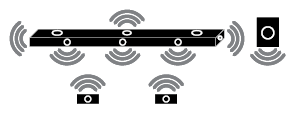
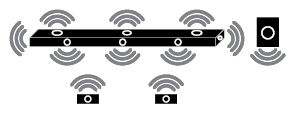
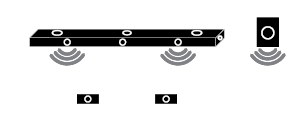
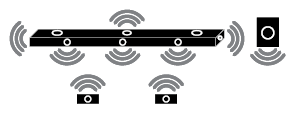
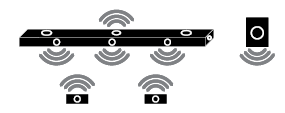
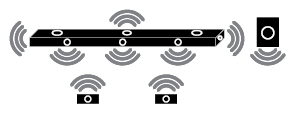
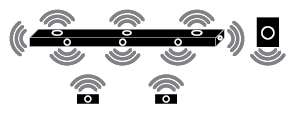
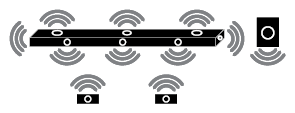
la función de sonido envolvente le permite escuchar el sonido 3D inmersivo que generan varios canales de audio de las bocinas, independientemente de los canales que tenga el contenido grabado originalmente.
Por ejemplo, si escucha música grabada en 2.0 canales con efectos de sonido estándar mientras están conectadas las bocinas inalámbricas traseras, podrá escuchar la diferencia siguiente.

Cuando el sonido envolvente está desactivado

Cuando el sonido envolvente está activado:

|
|
|
|
|


Activación/desactivación del sonido envolvente
-
a Presione el botón Ajustes
 . El producto accede al modo de configuración y puede ver “OFF-AUTO POWER” u “ON-AUTO POWER”.


- b Mientras “OFF-AUTO POWER” o “ON-AUTO POWER” se desplaza por el visualizador de estado, presione el botón Izquierda/Derecha para seleccionar el ajuste de sonido envolvente. Puede ver el estado del sonido envolvente, “OFF-SURROUND” o “ON-SURROUND”.


- c Mientras “OFF-SURROUND” o “ON-SURROUND” se desplaza por el visualizador de estado, presione el botón Arriba/Abajo para activar o desactivar el sonido envolvente.


Sonido de bocina basado en los canales de entrada
|
Efectos de sonido |
Entrada |
Salida |
||
|
Bocinas traseras no conectadas |
Bocinas traseras conectadas |
|||
|
AI SOUND PRO Sonido personalizado mediante inteligencia artificial |
2.0 canales |
|
|
|
|
5.1 canales |
DTS |
|
|
|
|
Otros |
|
|||
|
7.1 canales o más |
|
|
||
|
7.1.4 canales |
|
|
||
|
STANDARD Puede disfrutar de un sonido optimizado. |
2.0 canales |
|
|
|
|
5.1 canales |
DTS |
|
|
|
|
Otros |
|
|||
|
7.1 canales o más |
|
|
||
|
7.1.4 canales |
|
|
||
|
MUSIC Sonido enriquecido con tecnología MERIDIAN |
2.0 canales |
|
|
|
|
5.1 canales |
DTS |
|
||
|
Otros |
|
|||
|
7.1 canales o más |
|
|||
|
7.1.4 canales |
|
|
||
|
CINEMA Sonido 3D cinemático |
2.0 canales |
|
|
|
|
5.1 canales |
||||
|
7.1 canales o más |
||||
|
7.1.4 canales |
||||
|
CLEAR VOICE Sonido claro de las voces que mejora la calidad de sonido de la voz |
2.0 canales |
|
|
|
|
5.1 canales |
DTS |
|
|
|
|
Otros |
|
|||
|
7.1 canales o más |
|
|
||
|
7.1.4 canales |
|
|
||
|
SPORTS Sonido realista similar al de un estadio |
2.0 canales |
|
|
|
|
5.1 canales |
DTS |
|
|
|
|
Otros |
|
|||
|
7.1 canales o más |
|
|
||
|
7.1.4 canales |
|
|
||
|
GAME Sonido optimizado para los juegos |
2.0 canales |
|
|
|
|
5.1 canales |
DTS |
|
|
|
|
Otros |
|
|||
|
7.1 canales o más |
|
|
||
|
7.1.4 canales |
|
|
||
|
BASS BLAST (BASS BLAST+) Sonido con bajos reforzados |
2.0 canales |
|
|
|
|
5.1 canales |
||||
|
7.1 canales o más |
||||
|
7.1.4 canales |
||||