Sound Bar Quick Guide
Łączenie urządzenia
Podłącz listwę głośnikową do bezprzewodowego subwoofera, aby cieszyć się bogatszym dźwiękiem.
Automatyczne łączenie z bezprzewodowym subwooferem
Po zakończeniu instalacji bezprzewodowy subwoofer automatycznie połączy się z Soundbar. Połącz listwę głośnikową z subwooferem wykonując następujące kroki.
- a Podłącz kabel zasilający podłączony do bezprzewodowego subwoofera do gniazdka.
- b Podłącz kabel zasilający do zasilacza sieciowego.
- c Podłącz kabel zasilacza do gniazda DC IN (wejście zasilacza sieciowego) z tyłu produktu.
- d Podłącz kabel zasilający podłączony do zasilacza sieciowego do gniazdka.

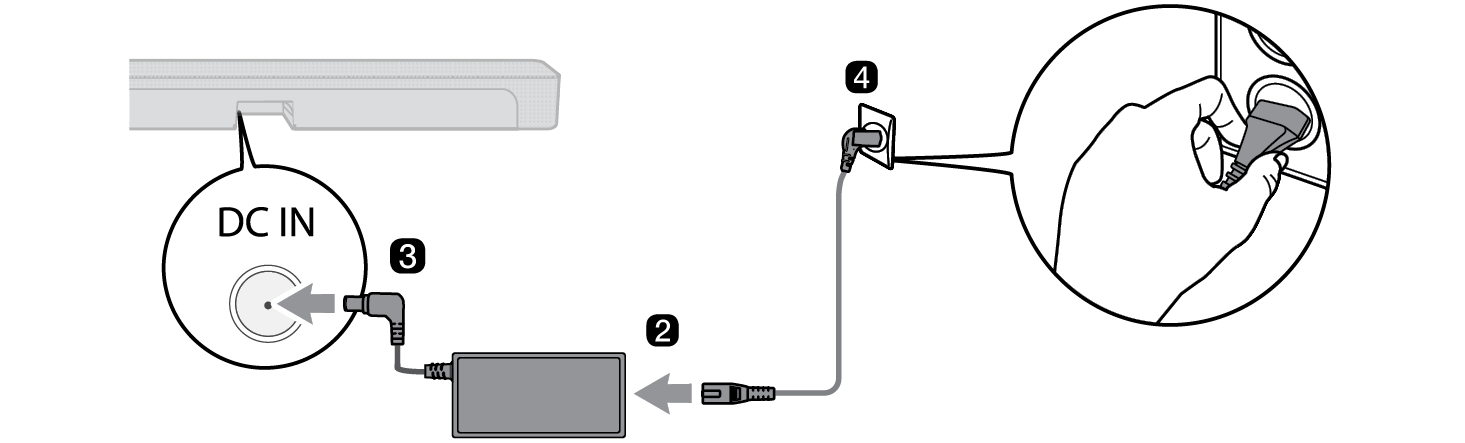

- e Po automatycznym nawiązaniu połączenia dioda LED z przodu bezprzewodowego subwoofera i zaświeci na zielono.
|
|
|
|
|


Sprawdzanie połączenia za pomocą diody LED z przodu subwoofera bezprzewodowego
Możesz sprawdzić połączenie za pomocą diody LED z przodu subwoofera bezprzewodowego.
|
Kolor diody LED |
Status |
|
Miga na zielono |
Trwa nawiązywanie połączenia |
|
Zielona |
Połączono pomyślnie |
|
Czerwony |
Nieudane połączenie albo subwoofer znajduje się w trybie czuwania |
|
Wył. |
Nie podłączono kabla zasilającego |
Ręczne łączenie z bezprzewodowym subwooferem
Jeśli na przedniej części bezprzewodowego subwoofera świeci czerwona dioda, to Soundbar nie jest połączona z głośnikami. W takim przypadku należy połączyć je wykonując następujące kroki.
-
a Naciśnij przycisk zasilania
 na listwie, aby ją wyłączyć.
 - b Naciśnij przycisk PAIRING, znajdujący się z tyłu bezprzewodowego subwoofera. Sprawdź, czy dioda LED z przodu subwoofera miga na zielono. Jeśli dioda LED bezprzewodowego subwoofera wciąż pali się na czerwono, ponownie naciśnij i przytrzymaj przycisk z tyłu subwoofera.


-
c Naciśnij przycisk zasilania
 na listwie głośnikowej, aby ją włączyć.
 - d Po nawiązaniu połączenia dioda LED z przodu bezprzewodowego subwoofera i zaświeci na zielono.
|
|
|
|
|



Konfiguracja dźwięku przestrzennego
Funkcja dźwięku przestrzennego pozwala na uzyskanie dookólnego, trójwymiarowego dźwięku z głośników, niezależnie od liczby kanałów oryginalnej treści.
Na przykład, słuchając muzyki nagranej w trybie dwukanałowym (2.0) ze standardowymi efektami dźwiękowymi, można usłyszeć następującą różnicę.

Przy wyłączonym dźwięku przestrzennym

Przy włączonym dźwięku przestrzennym

|
|
|
|
|


Włączanie/Wyłączanie dźwięku przestrzennego
-
a Naciśnij przycisk ustawień
 . Urządzenie przejdzie w tryb konfiguracji, dostępne będą opcje „OFF-AUTO POWER” albo „ON-AUTO POWER”.


- b Gdy na wyświetlaczu statusu przewijane są opcje „OFF-AUTO POWER” albo „ON-AUTO POWER”, naciśnij przycisk lewo/prawo, aby wybrać ustawienie dźwięku przestrzennego. Wyświetlany jest status dźwięku przestrzennego, „OFF-SURROUND” albo „ON-SURROUND”.


- c Gdy na wyświetlaczu statusu przewijane są opcje „OFF-SURROUND” albo „ON-SURROUND”, naciśnij przycisk góra/dół, aby włączyć albo wyłączyć dźwięk przestrzenny.


Dźwięk głośnika w zależności od kanału wejściowego
|
Efekty dźwiękowe |
|
|
Wejście |
Wyjście |
|
AI SOUND PRO Dźwięk dostosowany za pomocą sztucznej inteligencji |
|
|
2.0 kanałów |
|
|
5.1 kanałów lub więcej |
|
|
STANDARD Korzystaj ze zoptymalizowanego dźwięku. |
|
|
2.0 kanałów |
|
|
5.1 kanałów lub więcej |
|
|
CINEMA Trójwymiarowy dźwięk kinowy |
|
|
2.0 kanałów |
|
|
5.1 kanałów lub więcej |
|
|
CLEAR VOICE Wyrazisty dźwięk głosu, poprawiona jakość dźwięku głosu |
|
|
2.0 kanałów |
|
|
5.1 kanałów lub więcej |
|
|
SPORTS Realistyczny dźwięk jak na stadionie |
|
|
2.0 kanałów |
|
|
5.1 kanałów lub więcej |
|
|
MUSIC Dźwięk wzbogacony technologią MERIDIAN |
|
|
2.0 kanałów |
|
|
5.1 kanałów lub więcej |
|
|
GAME Dźwięk zoptymalizowany do gier |
|
|
2.0 kanałów |
|
|
5.1 kanałów lub więcej |
|
|
DTS VIRTUAL : X Dźwięk z wciągającym i kinowym dźwiękiem przestrzennym |
|
|
2.0 kanałów |
|
|
5.1 kanałów lub więcej |
|
|
BASS BLAST (BASS BLAST+) Dźwięk ze wzmocnionym basem |
|
|
2.0 kanałów |
|
|
5.1 kanałów lub więcej |
|












Szczegółowe informacje o urządzeniu