Sound Bar Quick Guide
Namestitev in uporaba izdelka
- a Zvočniški modul povežite s svojim televizorjem prek optičnega kabla ali kabla HDMI.
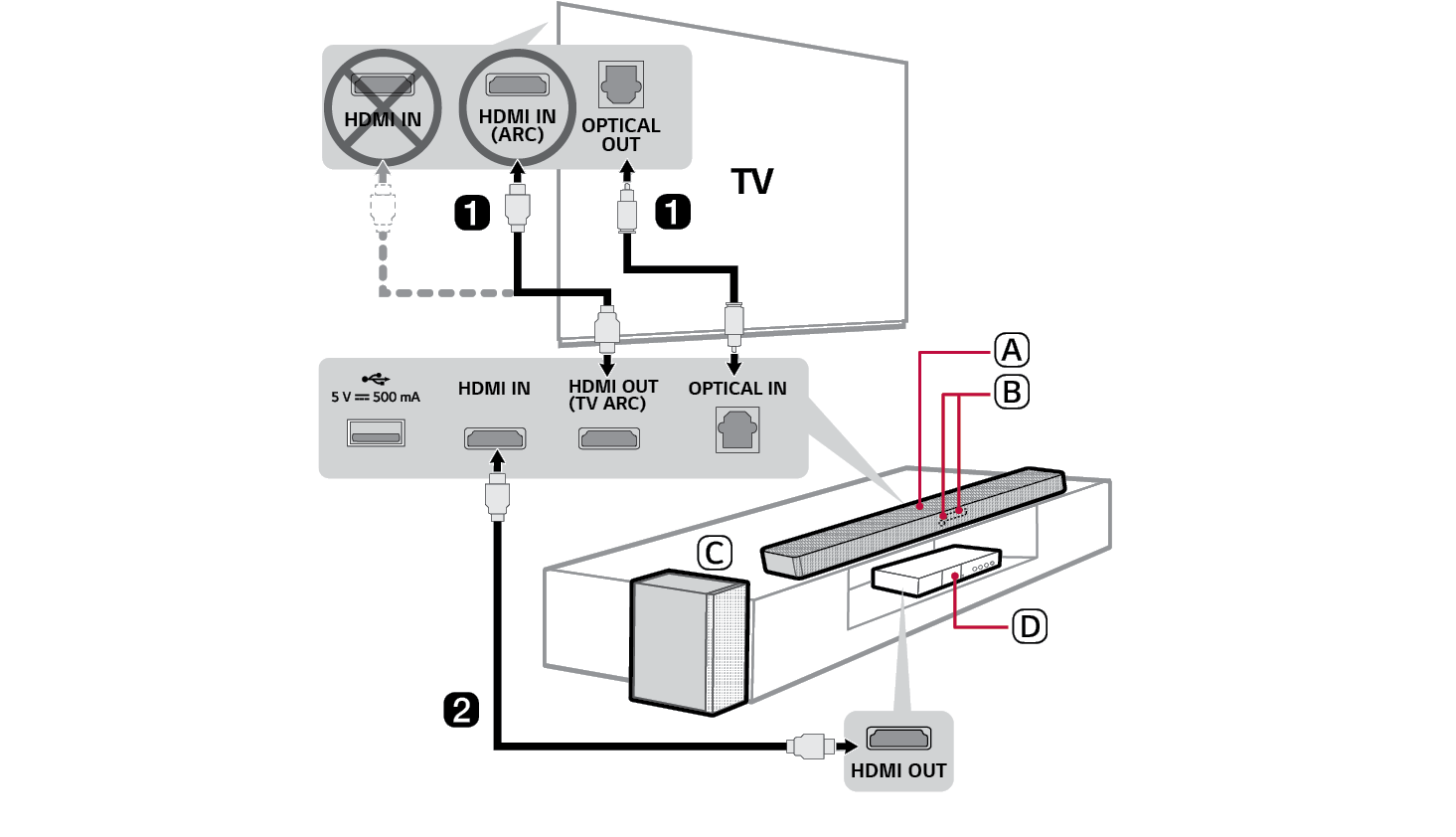

- A Zvočniški modul
- B Sprejemnik daljinskega upravljalnika / prikaz statusa
- C Brezžični nizkofrekvenčni zvočnik - namestite ga v bližino zvočniškega modula.
- D Zunanja naprava - (predvajalnik Blu-ray, igralna konzola itd.)
- b Če uporabljate zunanjo napravo (npr. predvajalnik Blu-ray, igralno konzolo ipd.), jo z zvočniškim modulom povežite prek kabla HDMI.
- c Električno napajanje priključite po naslednjem vrstnem redu: brezžični nizkofrekvenčni zvočnik [ zvočniški modul. Nato vklopite zvočniški modul. Ko se povezava z zvočniškim modulom samodejno vzpostavi, na brezžičnem nizkofrekvenčnem zvočniku zeleno zasveti LED-lučka. ([ Glejte »Povezava izdelka« na strani 6.)
- d Uporaba izdelka z vašim televizorjem ([ glejte »Povezava prek optičnega kabla«, »Povezovanje z LG Sound Sync (brezžično)«, »Povezava prek kabla HDMI« na strani 26, 28, 29.)
-
A Večkrat pritisnite gumb Function
 , da se na prikazu statusa pojavi »OPT/HDMI ARC«.
 - B V nastavitvah svojega televizorja nastavite izhodni zvočnik na [HDMI ARC], [optično] ali [zunanji zvočnik].
- C Ko je televizor pravilno povezan z izdelkom, se bo na prikazu statusa skupaj z zvokom pojavil »OPT« ali »ARC«.
- e Povezava izdelka s pametnim telefonom prek Bluetootha ([ glejte »Povezava prek Bluetootha« na strani 34.)
-
A Na svojem pametnem telefonu se dotaknite gumba Settings
 in izberite
  Bluetooth. Vklopite funkcijo Bluetooth. (
 Izklop >
  Vklop)
 -
B Pritisnite gumb Bluetooth seznanjanje
 . Kmalu se bo nato na prikazu statusa pojavil »BT READY«.
 - C Na svojem pametnem telefonu poiščite izdelek in se ga dotaknite. Izdelek se izpiše kot »LG S65Q (XX)«.
- D Potem, ko je izdelek z vašim pametnim telefonom povezan prek Bluetootha, boste videli spremembo prikaza statusa iz »PAIRED« [ »Ime povezane naprave Bluetooth« [ »BT«.
- f Povezava z aplikacijo LG Sound Bar ([ glejte »Povezava s pametnim telefonom prek aplikacije LG Sound Bar« na strani 37.)
- A Prek pametnega telefona v trgovini Google Play ali App Store poiščite in namestite aplikacijo LG Sound Bar.
- B Več informacij o njeni uporabi najdete, če v meniju [Nastavitve] izberete [Pomoč].
Ročna povezava zvočniškega modula z brezžičnim nizkofrekvenčnim zvočnikom ([ glejte »Ročna povezava brezžičnega nizkofrekvenčnega zvočnika« na strani 8.)
Če na sprednji strani brezžičnega nizkofrekvenčnega zvočnika opazite rdečo LED-lučko, to pomeni, da zvočniški modul ni povezan z zvočniki. V tem primeru jih povežite po naslednjem vrstnem redu.
-
A Na zvočniškem modulu pritisnite gumb Power
 , da ga izklopite.
 - B Pritisnite gumb PAIRING na zadnji strani nepovezanega nizkofrekvenčnega zvočnika. Preverite, če LED-lučka utripa zeleno.
- Če je LED-lučka na sprednji strani brezžičnega nizkofrekvenčnega zvočnika še vedno rdeča, gumb na zadnji strani nizkofrekvenčnega zvočnika znova pritisnite in zadržite.
-
C Na zvočniškem modulu pritisnite gumb Power
 , da ga vklopite.
 - D Ko je povezava vzpostavljena, na sprednji strani brezžičnega nizkofrekvenčnega zvočnika vidite zeleno LED-lučko.
Vsebina
Hitri vodič za zvočniški medij
2 Namestitev in uporaba izdelka
Namestitev
6 Povezava izdelka
Spoznavanje izdelka
13 Spredaj
15 Zadnja stran
16 Spoznavanje daljinskega upravljalnika
Povezava s televizorjem
26 Povezava prek optičnega kabla
28 Povezovanje z LG Sound Sync (brezžično)
29 Povezava prek kabla HDMI
Povezava z zunanjo napravo
31 Povezava prek kabla HDMI
33 Povezava prek optičnega kabla
Uporaba izdelka kot avdio sistema
34 Povezava prek Bluetootha
37 Povezava s pametnim telefonom prek aplikacije LG Sound Bar
39 Povezava s pomnilnikom USB
Montaža izdelka na steno
41 Preverjanje pred namestitvijo na steno
43 Montaža izdelka na steno
45 Organiziranje kablov (izbirno)
Varnostni previdnostni ukrepi
46 Varnost in regulativa
Pred prijavo okvare izdelka
49 Odpravljanje težav
Dodatek
52 Tehnični podatki
54 Registrirane blagovne znamke in licence
56 Informacije o obvestilu o odprtokodni programski opremi
56 Rokovanje z izdelkom
Namestitev