Sound Bar Quick Guide
חיבור עם טלפון נייד דרך Wi-Fi
יישום LG Sound Bar מאפשר לך לחבר את המוצר לרשת ולשלוט במוצר.
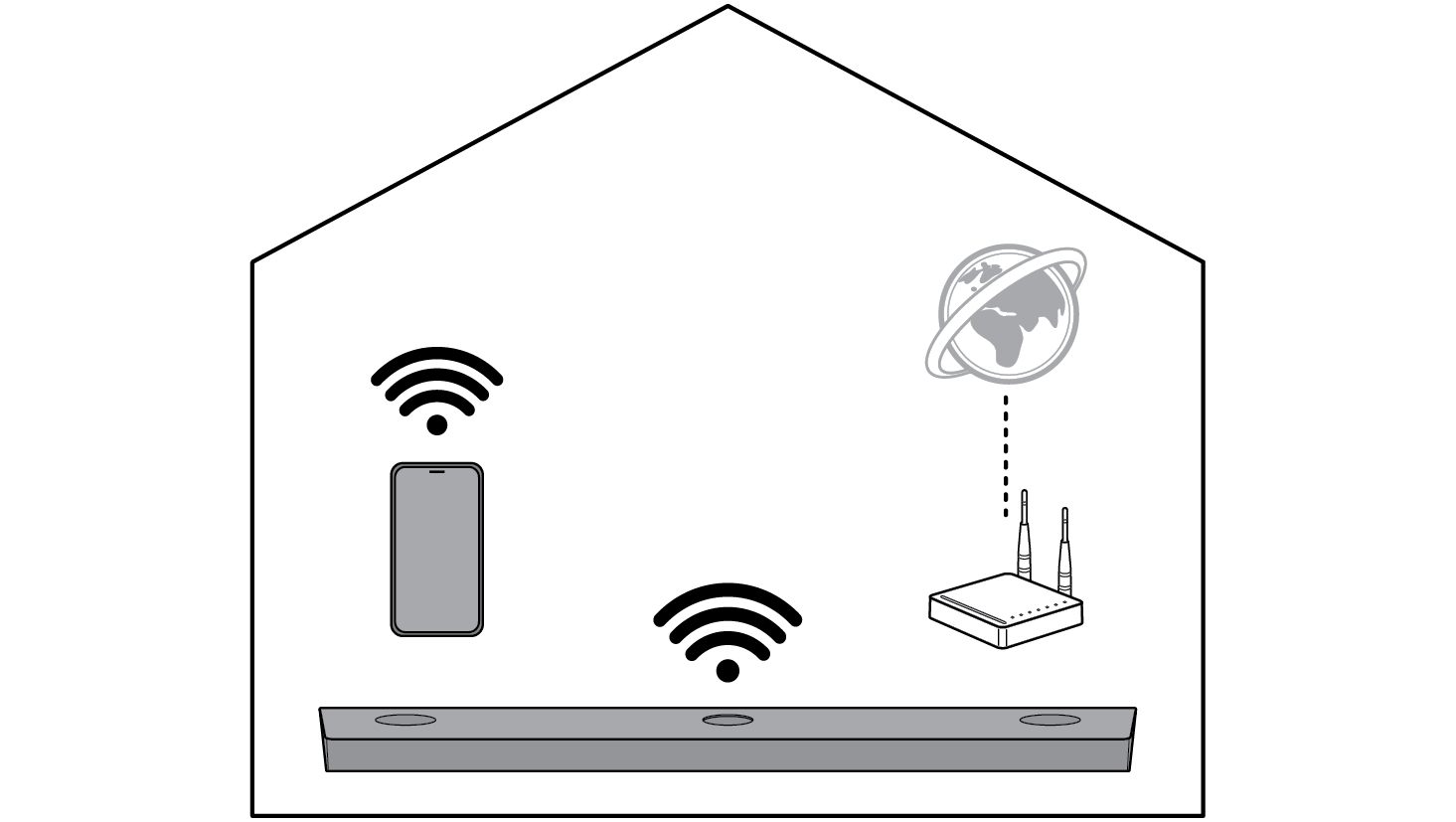

יש לבדוק תחילה את הדברים הבאים:
- האם ברשותך נתב אלחוטי?
- לחיבור הטלפון החכם והמוצר דרך Wi-Fi, יש צורך בנתב אלחוטי המחובר לאינטרנט.
- ודא ששניהם מחוברים אל אותה רשת Wi-Fi.
- אם האות של הנתב האלחוטי חלש, ייתכן שהוא לא יהיה מסוגל להתחבר. העבר את הנתב יותר קרוב אל מקרן הקול או מקם אותו מחדש הרחק מכל מכשול.
- האם פונקציית Bluetooth מאופשרת בטלפון הנייד?
- אפשר את Bluetooth בטלפון הנייד.
- אם Bluetooth מאופשר, ניתן להתחבר בקלות אל Wi-Fi. אם Bluetooth כבוי, המוצר עלול לא להיות רשום ביישום LG Sound Bar.
- יישום LG Sound Bar זמין בגרסאות הבאות:
- Android™ OS: גרסה 6.0 או יותר
- iOS OS: גרסה 12 או יותר
- הדרישות המינימליות עבור גרסאות נתמכות עבור כל מערכות הפעלה עלולות להשתנות בעתיד.
התקנת היישום
התקן את יישום LG Sound Bar בטלפון הנייד שלך. ניתן להתקין את יישום LG Sound Bar , על ידי סריקת קוד ה-QR בעזרת יישום סריקת QR או הורדת היישום מחנות Google Play או חנות App Store.
הורדה עם קוד QR
- a סרוק את קוד ה-QR עם יישום סריקת קוד QR.
- b תופנה לעמוד ההורדה של יישום LG Sound Bar. הקש על היישום להתקנה.

(Android Phone OS)

(iPhone OS)

הורדה מחנות Google Play או חנות App Store
עבור אל חנות Google play או App Store בטלפון שלך וחפש את יישום LG Sound Bar להורדה והתקנה.

(Android™ Phone)

(iPhone)

|
|
|
|
|


חיבור טלפון נייד דרך יישום LG Sound Bar
יש לחבר את המוצר לטלפון הנייד דרך Wi-Fi ביישום LG Sound Bar על מנת להשתמש בשירותי רשת.
שיטת התקנת היישום עלולה להיות שונה בהתאם לדגם הטלפון הנייד.
- a מצא ובחר את יישום LG Sound Bar המותקן בטלפון הנייד שלך.
- b עקוב אחר ההוראות המופיעות ביישום LG Sound Bar. על מנת להמשיך תצטרך להסכים לתנאי השירות, מסך הנחיה Chromecast, והרשאה להגדרות מיקום. הפעל Wi-Fi ו-Bluetooth.
- c בחר את המוצר לחיבור. שם המוצר יוצג כ-“LG_Speaker_S90QY_XXXX”.


- d בחר רשת Wi-Fi והזן את הסיסמה.


- e לאחר השלמת תהליך חיבור המוצר ביישום LG Sound Bar, יוצג “CONNECTED” בתצוגת הסטטוס של המוצר.
|
|
|
|
|


