Sound Bar Quick Guide
Свързване и използване на високоговорителя
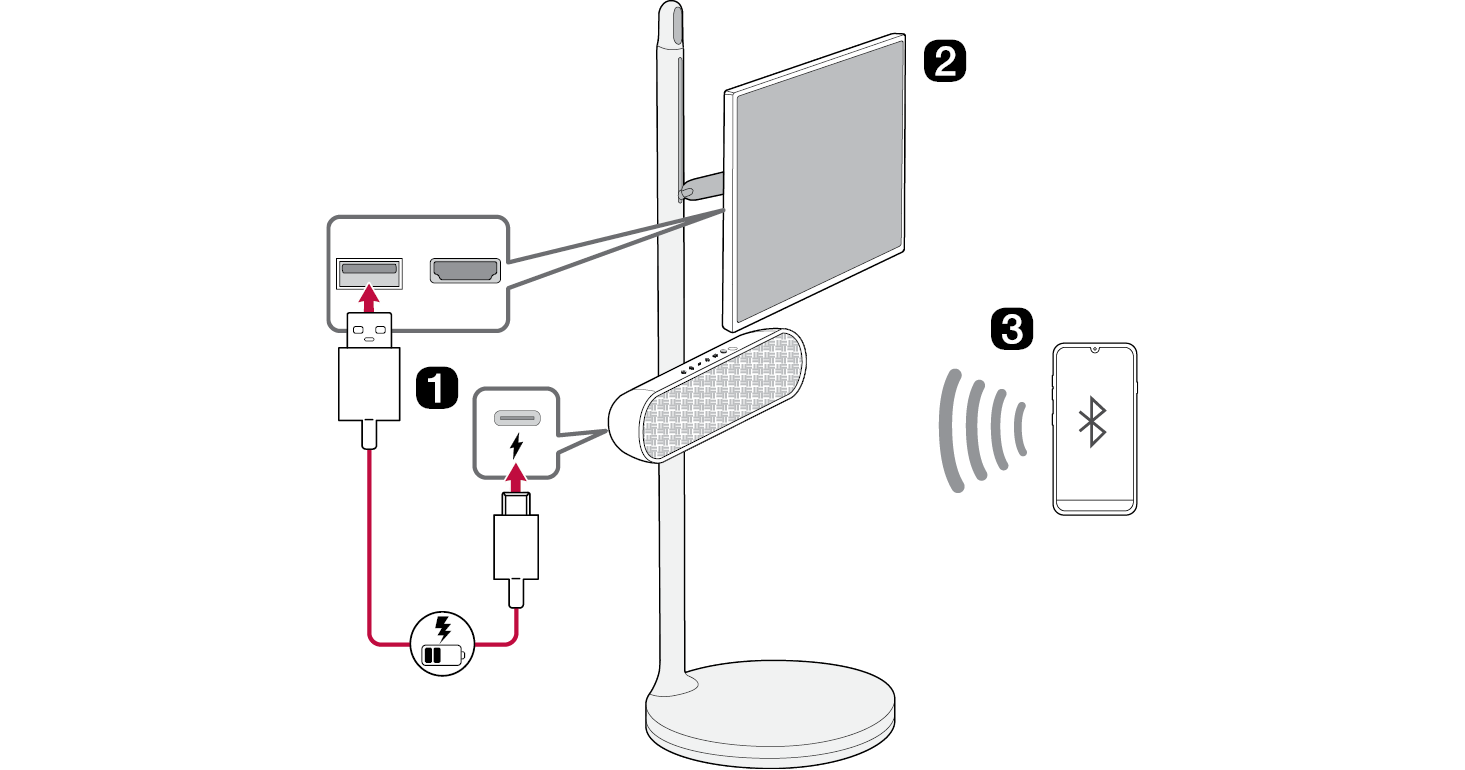

- a Заредете високоговорителя, преди да го използвате, като отворите задния капак и свържете високоговорителя към USB порта на телевизора StanbyME чрез USB кабела.
 Високоговорителят може да се зарежда, докато телевизорът е включен.
 Ако високоговорителят е свързан към телевизора и се захранва от батерията, времето за използване на телевизора може да се съкрати. За продължителна употреба свържете захранването към телевизора.
 Когато свързвате високоговорителя към телевизора, позиционирайте телевизионния монитор хоризонтално.
 Можете да зареждате високоговорителя без телевизора, като използвате собствен адаптер за променлив ток за зареждане.
- b Свържете високоговорителя към StanbyME TV чрез Bluetooth ([ Вижте „Свързване на телевизора към високоговорителя чрез Bluetooth“ на стр. 17.)
- Свържете автоматично (първоначално свързване)
- A Включете телевизора.
-
B Натиснете бутона Вкл./Изкл.
 върху високоговорителя, за да го включите.
 - C Телевизорът намира и се свързва с този високоговорител, за да можете да чуете звука на телевизора.
- Свържете ръчно
-
A Натиснете бутона Вкл./Изкл.
 върху високоговорителя, за да го включите. LED индикаторът за Bluetooth премигва. Ако светодиодният индикатор не премигва, натиснете бутона Bluetooth
 .
. -
B Натиснете ;[
 (Аудио изход) на телевизора StanbyME и изберете [Bluetooth устройство] или [Bluetooth устройство+Вътрешен високоговорител] и след това [Списък с устройства].
- Ако изберете [Bluetooth устройство], намерете и изберете „LG-XT7S(XX)“ в списъка с Устройства с възможност за свързване.
- Ако изберете [Bluetooth устройство+Вътрешен високоговорител], изберете [Свързване на един високоговорител]. След това намерете и изберете „LG-XT7S(XX)“ в списъка с Устройства с възможност за свързване.
- C След като телевизора е свързан чрез Bluetooth, светодиодният индикатор за Bluetooth ще светне и можете да чуете звука на телевизора през високоговорителя.
- c Свържете високоговорителя към смартфон чрез Bluetooth ([ Вижте „Свързване на смартфон към високоговорителя чрез Bluetooth“ на стр. 19.)
-
A Изключете телевизора StanbyME. Натиснете бутона Вкл./Изкл.
 върху високоговорителя, за да го включите. LED индикаторът за Bluetooth премигва. Ако светодиодният индикатор не премигва, натиснете бутона Bluetooth
 .
. -
B Натиснете бутона Настройки
 върху смартфона и изберете
  Bluetooth. Включете функцията Bluetooth. (Изкл.
 > Вкл.
 )
) - C Намерете „LG-XT7S (XX)“ в списъка с устройства на смартфона и се свържете с него. След като смартфона се свърже чрез Bluetooth, LED индикаторът за Bluetooth ще светне.
- D От смартфона възпроизведете музика по ваш избор.
- d Свързване към приложението LG XBOOM ([ Вижте „Инсталиране на приложението“ на стр. 24.)
- A Намерете приложението LG XBOOM в Google Play или App Store и го инсталирайте на вашия смартфон.
- B Стартирайте приложението LG XBOOM и използвайте повече функции. (EQ, Осветление, Sleep Timer, настройки и т.н.)
Съдържание
Кратко ръководство за Преносим Bluetooth Високоговорител
2 Свързване и използване на високоговорителя
Монтаж
5 Проверка преди монтиране с телевизора
7 Закрепване на високоговорителя към телевизора
Преглед на продукта
11 Горна част
13 Назад
Зареждане
14 Зареждане на батерията
16 Проверка на състоянието на батерията
Свързване чрез Bluetooth
17 Свързване на телевизора към високоговорителя чрез Bluetooth
19 Свързване на смартфон към високоговорителя чрез Bluetooth
22 Свързване на две Bluetooth устройства към високоговорителя
Свързване към приложението LG XBOOM
24 Инсталиране на приложението
Допълнителни функции
26 Задаване на звукови ефекти
27 Използване на WOW Orchestra с телевизор LG StanbyME
27 Нулиране на високоговорителя
28 Нулиране на Bluetooth
28 Използване на Автоматично управление на захранването
29 Използване на Auto power - on.
29 Функция Гласова обратна връзка
Предпазни мерки за безопасност
30 Информация за безопасност и регулаторна информация
33 Предотвратяване на злоупотреба с продукта
Преди да докладвате за неизправност на продукта
37 Отстраняване на неизправности
Приложение
39 Спецификации
40 Регистрирани търговски марки и лицензи
41 Боравене с продукта
Монтаж