Sound Bar Quick Guide
Wi-Fiでスマートフォンと接続する
LG Sound Barアプリを使用すると、本製品をネットワークに接続して操作することができます。
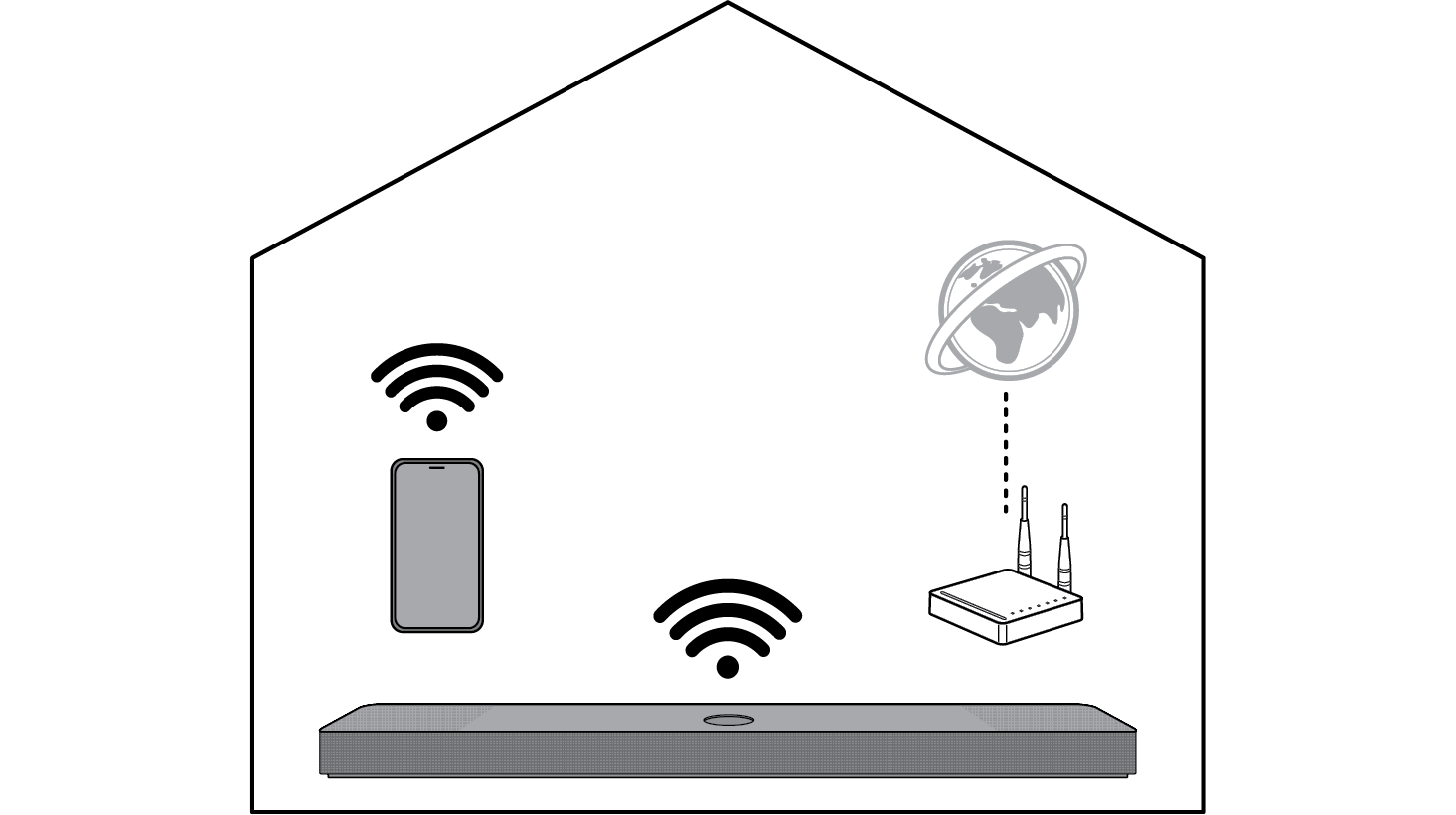

まずは、以下をご確認ください。
- ワイヤレスルーターをお持ちですか?
- お使いのスマートフォンと本製品をWi-Fi接続するには、インターネットに接続されたワイヤレスルーターが必要です。
- 両方が同じWi-Fiネットワーク上に接続されていることを確認してください。
- ワイヤレスルーターからの信号が弱いと、接続できない場合があります。ルーターをサウンドバーに近づけるか、電波を遮蔽する障害物のない場所に設置してください。
- スマートフォンでBluetoothが有効になっていますか?
- スマートフォンのBluetoothを有効にしてください。
- Bluetoothが有効になっている場合、簡単にWi-Fiに接続することができます。Bluetoothが無効になっている場合、LG Sound Barアプリに本製品が登録されていない可能性があります。
- LG Sound Barアプリは以下に記載されているバージョンで利用できます。
- Android™ OS:バージョン6.0以上
- iOS OS:バージョン12以上
- 各 OSでサポートされている最小バージョンは後で変更される可能性があります。
アプリをインストールする
スマートフォンにLG Sound Barアプリをインストールします。LG Sound Barアプリをインストールするには、QRコードスキャンアプリでQRコードをスキャンするか、Google PlayまたはApp Storeからダウンロードできます。
QRコードでダウンロードする
- a QRコードスキャンアプリで下のQRコードをスキャンします。
- b LG Sound Barアプリをダウンロードできるページに移動します。アプリをタップしてインストールします。

(Android)

(iPhone)

Google PlayまたはApp Storeからダウンロードする
スマートフォンでGoogle PlayまたはApp Storeに移動して、LG Sound Barアプリを検索し、インストールします。
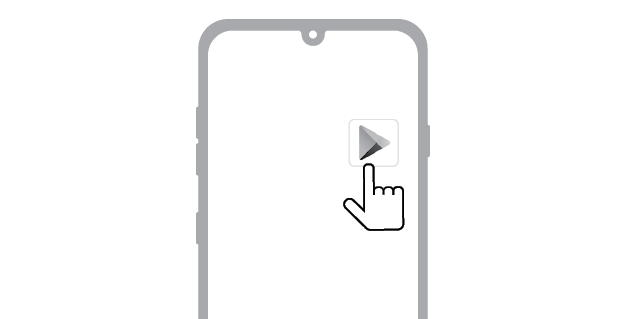
(Android™フォン)
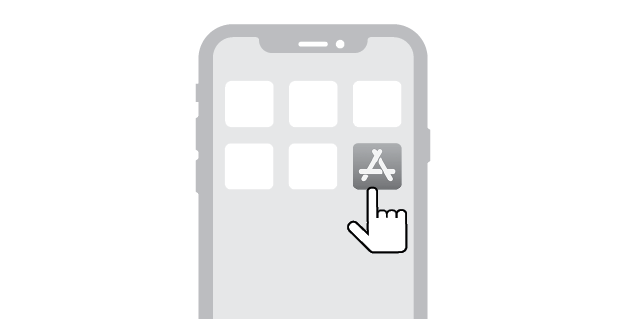
(iPhone)

|
|
|
|
|


LG Sound Barアプリでスマートフォンと接続する
ネットワークサービスを利用するには、LG Sound Barアプリで本製品とスマートフォンをWi-Fiに接続する必要があります。
アプリのインストール方法は、スマートフォンによって異なります。
- a スマートフォンにインストールしたLG Sound Barアプリをタップして起動します。
- b LG Sound Barアプリの指示に従います。利用規約、Chromecastの案内画面の内容、所在地許可、Bluetoothの許可、それぞれの設定に同意が必要となります。Wi-FiとBluetoothをオンにします。
- c 接続する製品を選択します。本製品は「LG_Speaker_SC9S_XXXX」と表示されます。
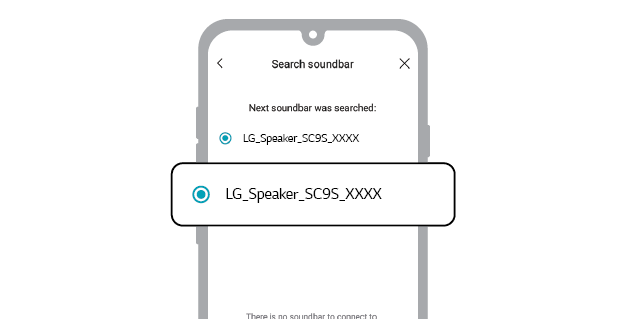

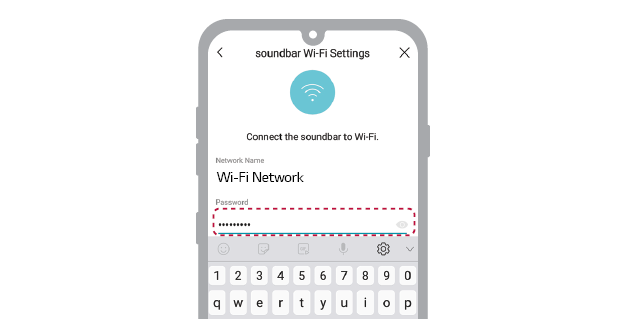
- d Wi-Fiネットワークを選択し、パスワードを入力します。

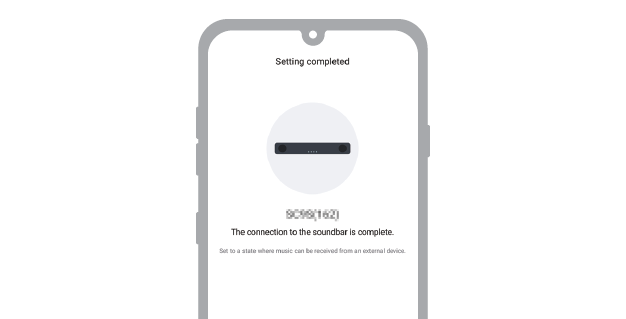
- e 製品の接続がLG Sound Barアプリ上で完了すると、設定完了メッセージが表示されます。

|
|
|
|
|


