Подключение устройства
Для получения более насыщенного звучания саундбар можно подключить к беспроводному сабвуферу.
Автоматическое подключение беспроводного сабвуфера
После завершения установки беспроводной сабвуфер автоматически подключится к саундбару. Подключите саундбар к сабвуферу в следующей последовательности.
- a Подключите кабель питания к беспроводному сабвуферу.
- b Подключите кабель питания, подключенный к беспроводному сабвуферу, к розетке.
- c Подключите кабели питания к беспроводным задним динамикам и расположите их удобным образом.
- d Подключите кабели питания, подключенные к беспроводным задним динамикам, к розетке.



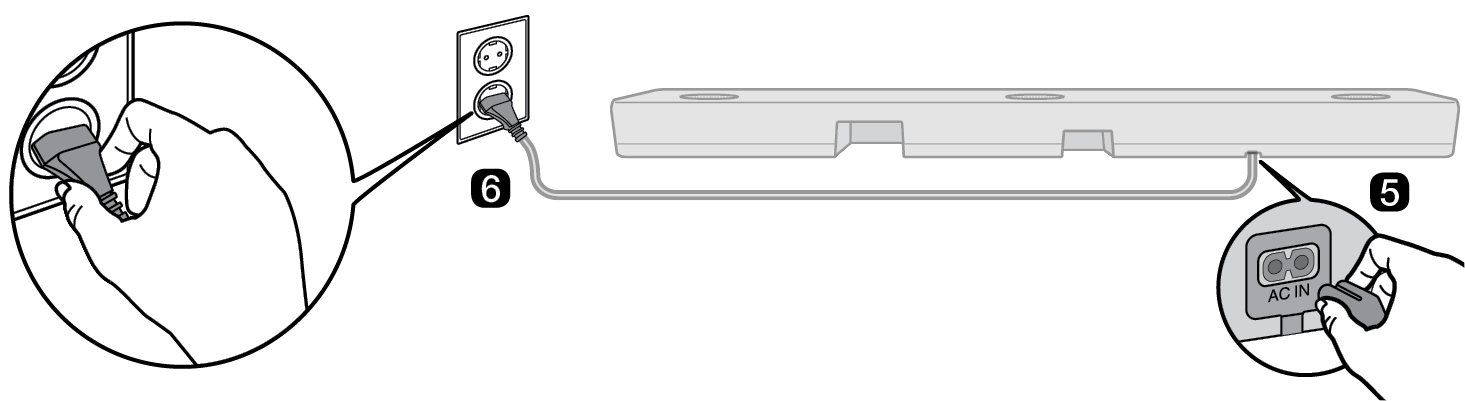
- e Подключите кабель питания к саундбару.
- f Подключите кабель питания, подключенный к саундбару, к розетке.
- g Нажмите кнопку Питание
 на саундбаре для его включения.

- h После автоматической установки соединения светодиоды сзади беспроводного сабвуфера и беспроводных задних динамиков загорятся зеленым цветом.
Проверка подключения с помощью светодиодов сзади беспроводного сабвуфера и беспроводных задних динамиков
Для проверки состояния подключения можно посмотреть на светодиоды сзади беспроводного сабвуфера и беспроводных задних динамиков.
|
Цвет светодиода |
Состояние |
|
Мигает зеленым |
Выполняется подключение |
|
Зеленый |
Подключение успешно установлено |
|
Красный |
Плохое качество соединения, или сабвуфер либо беспроводные задние динамики находятся в режиме ожидания |
|
Выключен |
Кабель питания не подключен |
Подключение беспроводного сабвуфера и беспроводных задних динамиков вручную
Если сзади беспроводного сабвуфера или беспроводных задних динамиков горит красный светодиод, значит саундбар не подключен к сабвуферу или беспроводным задним динамикам. В таком случае подключите следующим образом.
- a Нажмите кнопку Питание
 на саундбаре для его отключения.
 - b Нажмите кнопку PAIRING сзади беспроводного сабвуфера или беспроводных задних динамиков. Убедитесь, что светодиод сзади сабвуфера или спереди беспроводных задних колонок мигает зеленым цветом. Если на беспроводном сабвуфере или беспроводных задних динамиках продолжает гореть красный светодиод, нажмите и удерживайте кнопку сзади сабвуфера или беспроводных задних динамиков еще раз.

Подключение беспроводного сабвуфера вручную
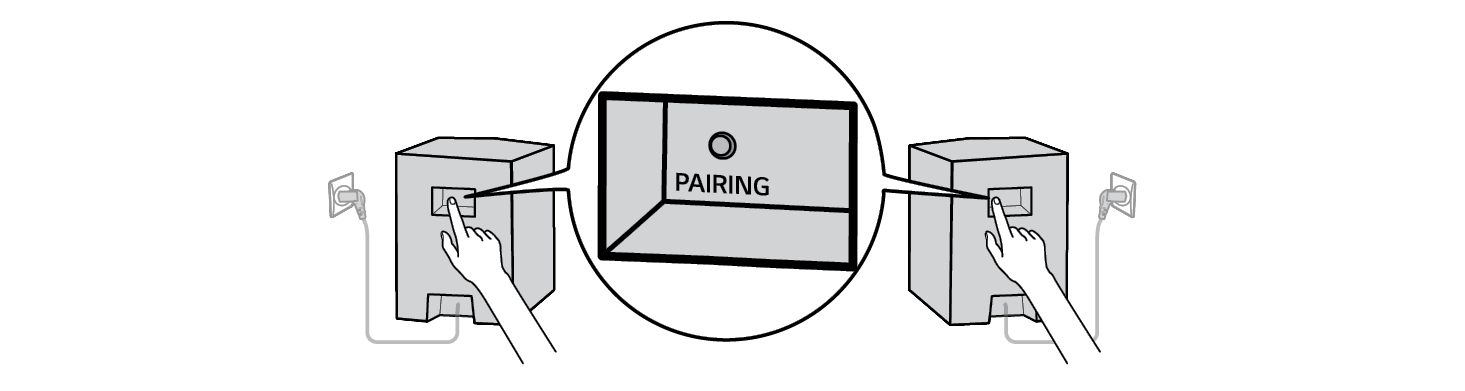
Подключение беспроводных задних динамиков вручную

- c Нажмите кнопку Питание
 на саундбаре для его включения.
 - d После установки подключения сзади беспроводного сабвуфера или беспроводных задних динамиков будет гореть зеленый светодиод.
|
|
|
|
|


