Sound Bar Quick Guide
Установлення та використання виробу
- a Підключіть саундбар до вашого телевізора оптичним кабелем або кабелем HDMI.
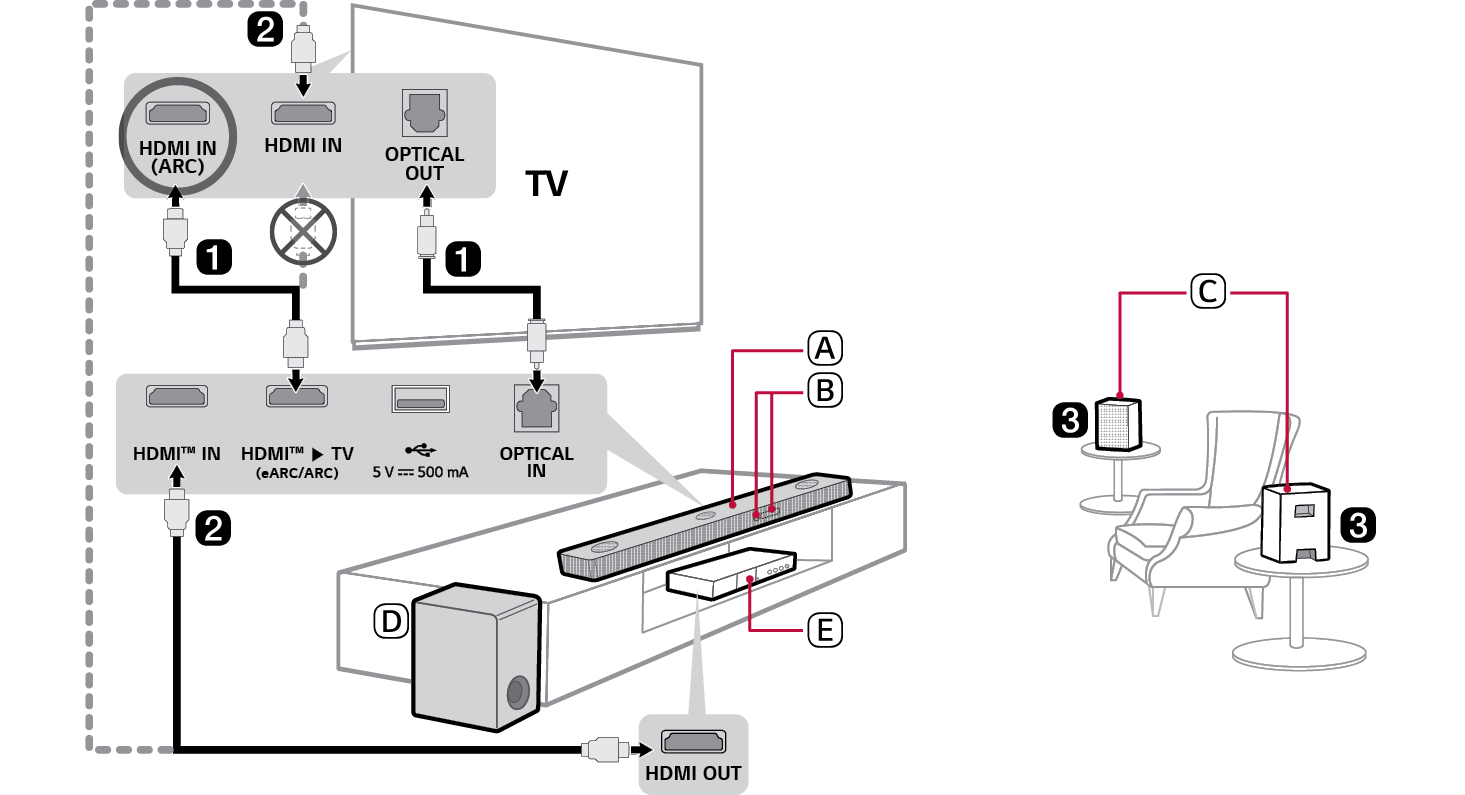

- A Саундбар
- B Приймач пульта керування / Дисплей
- C Бездротові задні динаміки
- D Бездротовий сабвуфер - Встановлюйте його біля саундбара.
- E Зовнішній пристрій - (Програвач Blu-ray, ігрова консоль тощо)
- b Якщо ви використовуєте зовнішній пристрій (наприклад, телевізійну приставку, програвач Blu-ray, ігрову консоль тощо), підключайте його до саундбара або телевізора кабелем HDMI.
- c Підключіть живлення у наступному порядку: бездротовий сабвуфер ([ бездротові задні динаміки ([ саундбар. Потім увімкніть саундбар. Після автоматичного встановлення підключення з саундбаром світлодіоди на бездротовому сабвуфері та бездротових задніх динаміках вмикаються зеленим кольором. ([ Див. "Підключення виробу" на сторінці 6.)
- d Використання виробу з вашим телевізором ([ Див. "Підключення оптичним кабелем", "Підключення кабелем HDMI", "Підключення по Bluetooth" на сторінці 30, 32, 34.)
-
A Натискайте кнопку Функція
 декілька разів до появи на дисплеї "OPT/HDMI ARC".
 - B В налаштуваннях телевізора встановіть виведення динаміків на [HDMI ARC], [Оптичний], [LG WOWCAST] або [Зовнішній динамік].
- C Після правильного підключення телевізора до виробу на дисплеї відображатиметься "OPT", "ARC" або "E-ARC" і лунатиме звуковий сигнал.
- e Підключення виробу до смартфону за допомогою Wi-Fi ([ Див. "Підключення до пристрою за допомогою додатка LG ThinQ" на сторінці 16.)
- A Підключіть свій смартфон до Wi-Fi.
- B Установіть додаток LG ThinQ з Google Play або App Store.
- C Запустіть додаток LG ThinQ і дотримуйтесь інструкцій.
- D Виріб буде підключений до вашого смартфону і ви зможете керувати виробом у додатку LG ThinQ.
- f Підключення виробу до смартфону за допомогою Bluetooth ([ Див. "Підключення по Bluetooth" на сторінці 39.)
-
A Натисніть кнопку Налаштування
 на вашому смартфоні і виберіть Bluetooth. Увімкніть функцію Bluetooth. (
 Вимк. >
  Увімк.)
 -
B Натисніть кнопку Поєднання Bluetooth
 . Практично одразу ви побачите "BT READY" на дисплеї.
 - C Знайдіть та виберіть «LG_Speaker_S80TR_XXXX».
- D Після підключення пристрою до вашого смартфону по Bluetooth інформація на дисплеї буде змінюватися в такій послідовності: "PAIRED" [ "Назва підключеного пристрою Bluetooth" [ "BT".
Підключення саундбара до бездротового сабвуфера або бездротових задніх динаміків вручну ([ Див. "Підключення бездротового сабвуфера та бездротових задніх динаміків вручну" на сторінці 8.)
Якщо на бездротовому сабвуфері або бездротових задніх колонках горить червоний світлодіод, це означає, що саундбар не підключений до колонок. В такому разі підключіть їх наступним чином.
-
A Натисніть кнопку Живлення
 на саундбарі, щоб вимкнути його.
 - B Натисніть кнопку PAIRING ззаду відключеного бездротового сабвуфера або бездротових задніх динаміків. Перевірте, що кожен світлодіод блимає зеленим кольором.
- Якщо червоний світлодіод на бездротовому сабвуфері або бездротових задніх колонках все ще горить, натисніть і утримуйте кнопку ззаду сабвуфера або бездротових задніх колонок ще раз.
-
C Натисніть кнопку Живлення
 на саундбарі, щоб увімкнути його.
 - D Після встановлення підключення світлодіод бездротового сабвуфера або бездротових задніх колонок вмикається зеленим кольором.
Зміст
Короткий посібник користувача саундбара
2 Установлення та використання виробу
Установлення
6 Підключення виробу
10 Налаштування оточуючого звуку
16 Підключення до пристрою за допомогою додатка LG ThinQ
17 Встановлення додатка LG ThinQ та реєстрація пристрою
19 Скидання налаштувань виробу
Огляд виробу
20 Вид спереду
22 Вид ззаду
23 Огляд пульта дистанційного керування
Різні налаштування для зручності
27 Зручні функції
Підключення до телевізора
30 Підключення оптичним кабелем
32 Підключення кабелем HDMI
34 Підключення по Bluetooth
Підключення до зовнішнього пристрою
35 Підключення кабелем HDMI
38 Підключення оптичним кабелем
Використання виробу в якості аудіосистеми
39 Підключення по Bluetooth
42 Підключення USB-накопичувача
44 Використання додатка LG ThinQ
45 Сумісно з Google Асистентом
46 Підтримка Apple AirPlay
47 Spotify Connect
48 Підтримка Alexa
Кріплення виробу на стіну
49 Перевірка перед монтажем на стіну
51 Кріплення виробу на стіну
Правила техніки безпеки
53 Техніка безпеки та нормативні вимоги
56 Запобігання неправильному використанню пристрою
Перед повідомленням про несправність виробу
60 Пошук і усунення несправностей
Додаток
66 Технічні характеристики
68 Зареєстровані торгові марки та ліцензії
70 Що потрібно знати про мережеві послуги
70 Повідомлення щодо програмного забезпечення з відкритим кодом
71 Поводження з виробом
Установлення