Povezivanje proizvoda
Možete uživati u bogatijem zvuku spajanjem soundbar zvučnika na bežični subwoofer.
Automatsko povezivanje bežičnog subwoofera
Nakon završetka instalacije, bežični subwoofer automatski će se povezati sa soundbar zvučnikom. Spojite sounbar zvučnik na subwoofer sljedećim redoslijedom.
- a Priključite kabl za napajanje u bežični subwoofer.
- b Uključite kabl za napajanje spojen na bežični subwoofer u utičnicu.
- c Priključite napojne kabele u stražnje bežične zvučnike i složite napojne kabele.
- d Priključite napojne kabele povezane u bežične stražnje zvučnike u utičnice.



- e Priključite napojni kabel u komplet zvučnika.
- f Priključite napojni kabel povezan na komplet zvučnika u utičnicu.
- g Pritisnite dugme za Napajanje
 na soundbar zvučniku da biste ga uključili.
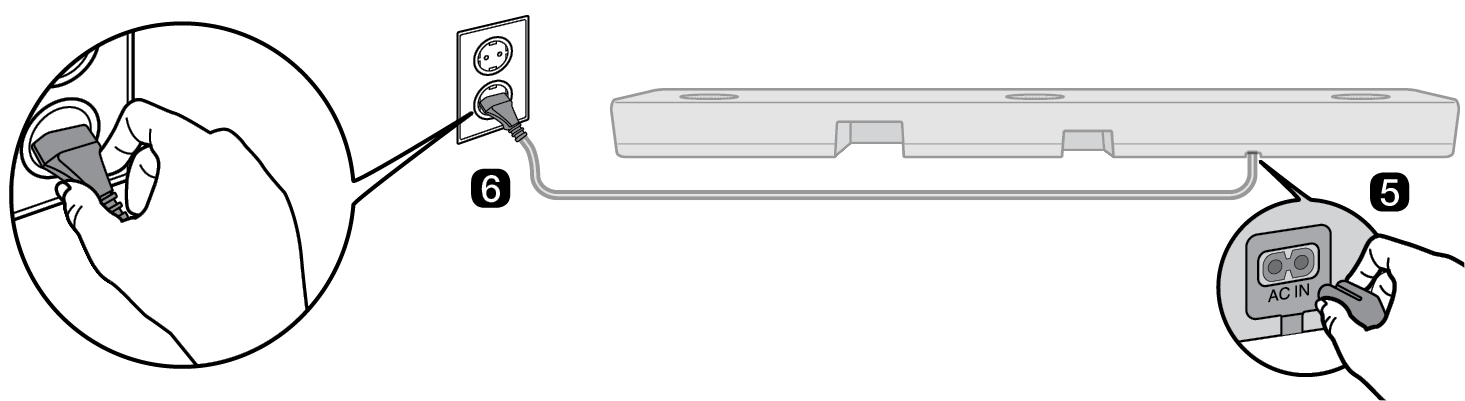

- h Kad se veza automatski uspostavi, vidjet ćete kako LEDs lampica na pozadini bežičnog subwoofera i bežičnih stražnjih zvučnika svijetli zelenom bojom.
Provjera povezivanja s LED lampicama na stražnju stranu bežičnog subwoofera i bežičnih stražnjih zvučnika
Možete provjeriti status veze gledajući u LEDs svjetlo na pozadini bežičnog subwoofera i bežičnih stražnjih zvučnika.
|
Boja LED svjetla |
Status |
|
Trepereće zelena |
Povezivanje je u toku |
|
Zelena |
Povezivanje uspješno |
|
Crvena |
Loša povezanost ili je/su subwoofer ili stražnji bežični zvučnici u stanju pripravnosti |
|
Isključeno |
Kabl za napajanje nije priključen |
Ručno povezivanje bežičnog subwoofera i bežičnih stražnjih zvučnika
Ako vidite da gori crvena LED lampica na pozadini bežičnog subwoofera ili bežičnih zadnjih zvučnika, to znači da soundbar nije spojen na subwoofer ili bežične stražnje zvučnike. Ako je to slučaj, spojite ih sljedećim redoslijedom.
- a Pritisnite dugme za Napajanje
 na soundbar zvučniku da biste ga isključili.
 - b Pritisnite dugme PAIRING na pozadini bežičnog subwoofera ili bežičnih stražnjih zvučnika. Provjerite da li LED na stražnjoj strani subwoofera ili LED ispred bežičnih stražnjih zvučnika treperi zeleno. Ako i dalje vidite da gori crvena LED lampica na bežičnom subwooferu ili na bežičnim zadnjim zvučnicima, ponovo pritisnite i zadržite dugme na pozadini subwoofera ili bežičnih stražnjih zvučnika.

Ručno povezivanje bežičnog subwoofera
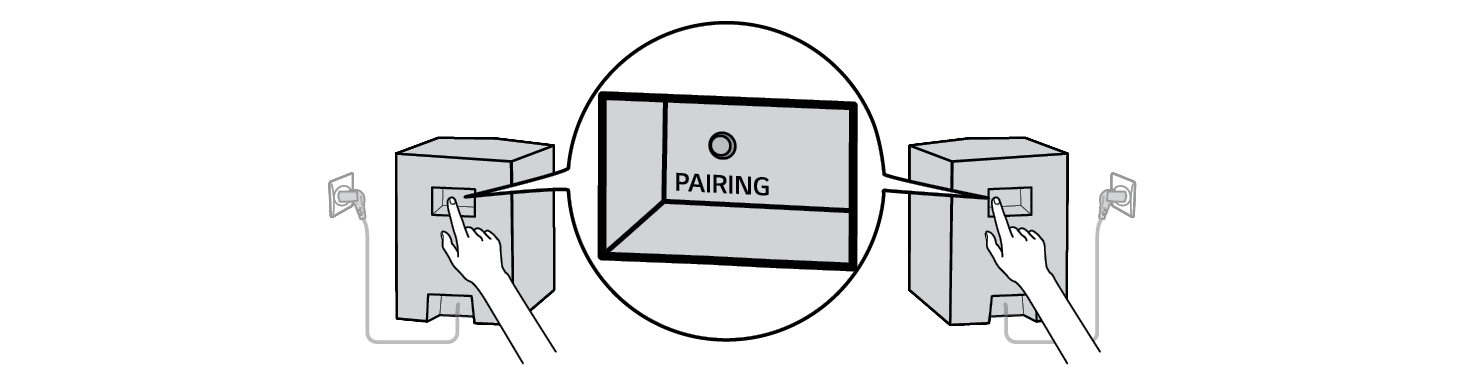
Ručno povezivanje bežičnih stražnjih zvučnika

- c Pritisnite dugme za Napajanje
 na soundbar zvučniku da biste ga uključili.
 - d Kada se veza uspostavi, vidjet ćete LED svjetlo na pozadini bežičnog subwoofera ili će bežični zadnji zvučnici zasvijetliti zelenom bojom.
|
|
|
|
|


