A termék csatlakoztatása
Gazdagabb hangminőséget élvezhet, ha a Sound Bart a vezeték nélküli mélynyomóhoz csatlakoztatja.
A vezeték nélküli mélynyomó automatikus csatlakoztatása
A telepítés befejezése után a vezeték nélküli mélynyomó automatikusan csatlakozik a Sound Bar hangfalhoz. Csatlakoztassa a Sound Bar hangfalat a mélynyomóhoz a következő sorrendben.
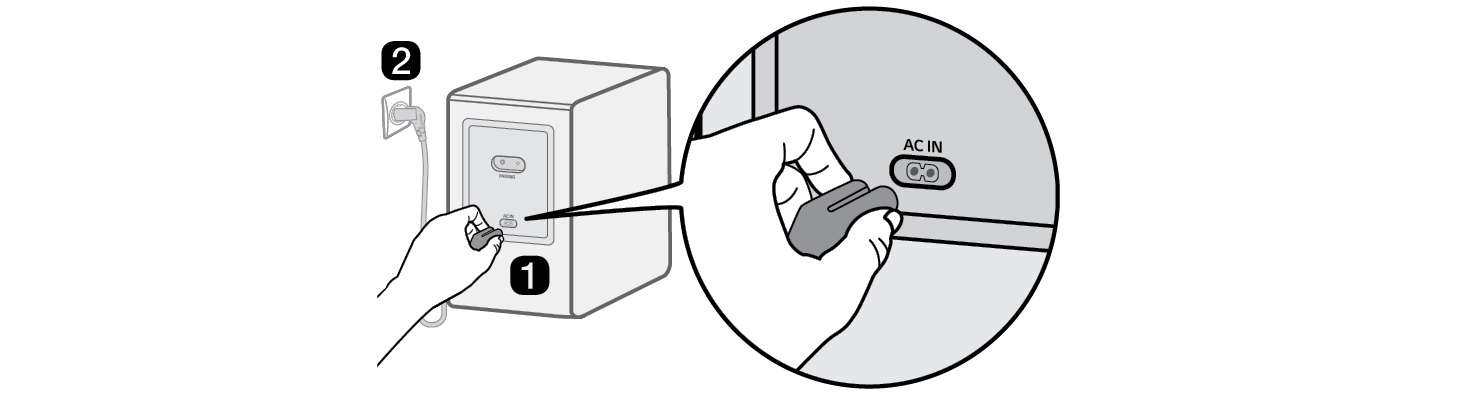
- a Dugja be a tápkábelt a vezeték nélküli mélynyomóba.
- b Dugja be a vezeték nélküli mélynyomóhoz csatlakoztatott tápkábelt egy konnektorba.
- c Dugja be a tápkábelt a vezeték nélküli hátsó hangszórókba, és rendezze el a tápkábeleket.
- d Dugja be a vezeték nélküli hátsó hangszórókhoz csatlakoztatott tápkábeleket csatlakozóaljzatokba.


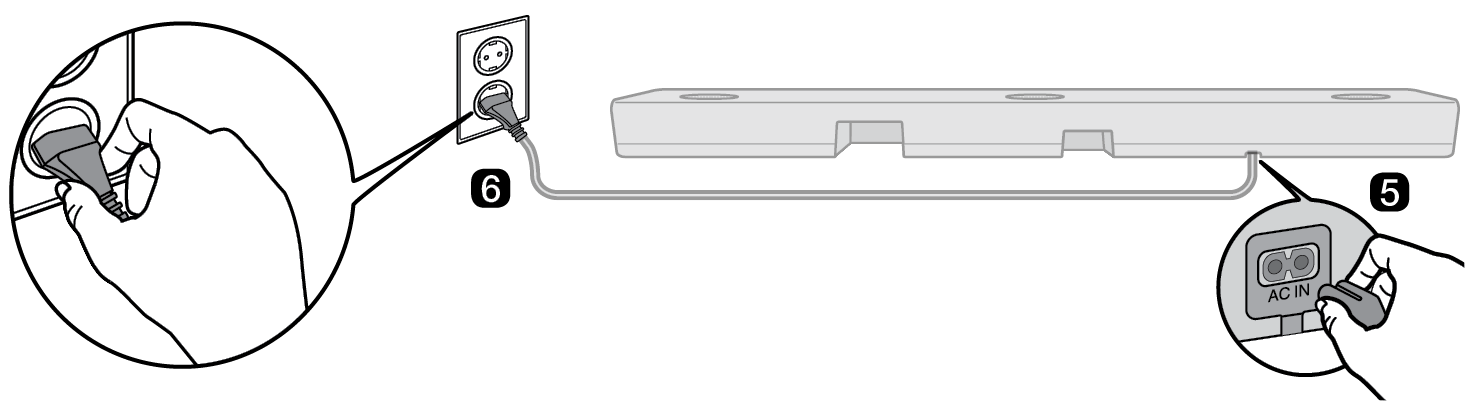
- e Dugja be a tápkábelt a hangprojektorba.
- f Dugja be a hangprojektorhoz csatlakoztatott tápkábelt egy csatlakozóaljzatba.
- g Nyomja meg a Bekapcsolás
 gombot a Sound Bar hangfalon annak bekapcsolásához.

- h Amikor a kapcsolat automatikusan létrejön, látni fogja, hogy a vezeték nélküli mélynyomó és a vezeték nélküli hátsó hangszórók hátulján lévő LED-ek zölden világítanak.
A kapcsolat ellenőrzése a vezeték nélküli mélynyomó és a vezeték nélküli hátsó hangszórók hátulján lévő LED-ekkel
A kapcsolat állapotát a vezeték nélküli mélynyomó és a vezeték nélküli hátsó hangszórók hátulján található LED-del ellenőrizheti.
|
LED színe |
Állapot |
|
Zölden villog |
Csatlakozás folyamatban |
|
Zöld |
Sikeres csatlakozás |
|
Piros |
Rossz a kapcsolat, vagy a mélynyomó vagy a vezeték nélküli hátsó hangszórók készenléti állapotban vannak |
|
Ki |
A tápkábel nincs csatlakoztatva |
A vezeték nélküli mélynyomó és a vezeték nélküli hátsó hangszórók manuális csatlakoztatása
Ha egy piros LED-et lát a vezeték nélküli mélynyomó vagy a vezeték nélküli hangszórók hátulján, az azt jelenti, hogy a Sound Bar nincs csatlakoztatva a mélynyomóhoz vagy a vezeték nélküli hátsó hangszórókhoz. Ebben az esetben a következő sorrendben csatlakoztassa őket.
- a Nyomja meg a Bekapcsolás
 gombot a Sound Bar hangfalon annak kikapcsolásához.
 - b Nyomja meg a PAIRING gombot a leválasztott vezeték nélküli mélynyomó vagy a vezeték nélküli hangszórók hátulján. Ellenőrizze, hogy a mélynyomó hátulján vagy a vezeték nélküli hátsó hangszórók előtti LED zölden villog-e. Ha továbbra is piros LED-et lát a vezeték nélküli mélynyomón vagy a vezeték nélküli hátsó hangszórókon, nyomja meg és tartsa lenyomva a mélynyomó vagy a vezeték nélküli hátsó hangszórók hátulján található gombot ismét.

A vezeték nélküli mélynyomó kézi csatlakoztatása
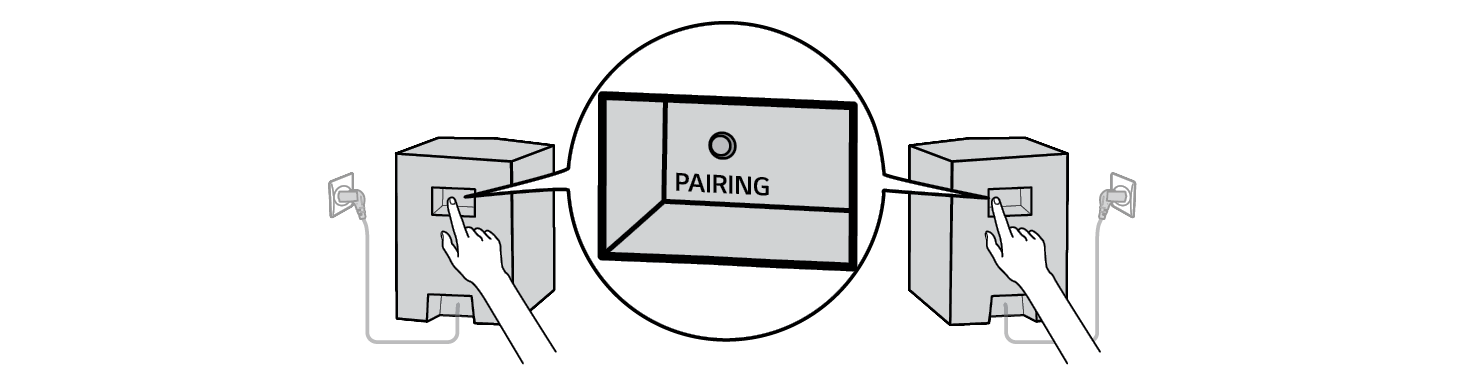
A vezeték nélküli hátsó hangszórók manuális csatlakoztatása

- c Nyomja meg a Bekapcsolás
 gombot a Sound Bar hangfalon annak bekapcsolásához.
 - d Amikor a kapcsolat létrejön, látni fogja, hogy a vezeték nélküli mélynyomó hátulján lévő LED-égő világít.
|
|
|
|
|


