Povezivanje proizvoda
Možete uživati u bogatijem zvuku povezivanjem Soundbar na bežični subwoofer.
Automatsko povezivanje bežičnog subwoofera
Nakon završetka postavljanja, bežični subwoofer će se automatski povezati na Soundbar. Povežite Soundbar na subwoofer sledećim redosledom.
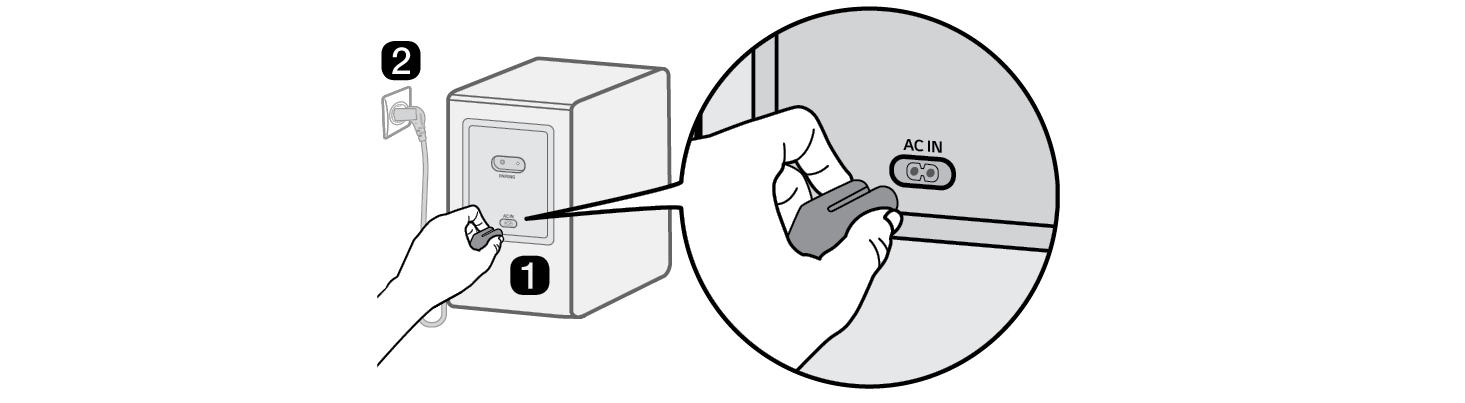
- a Priključite napojni kabel u bežični subwoofer.
- b Kabel koji ste povezali na bežični subwoofer priključite u utičnicu.
- c Priključite napojne kabele u zadnje bežične zvučnike i složite napojne kabele.
- d Priključite napojne kabele povezane u bežične zadnje zvučnike u utičnice.


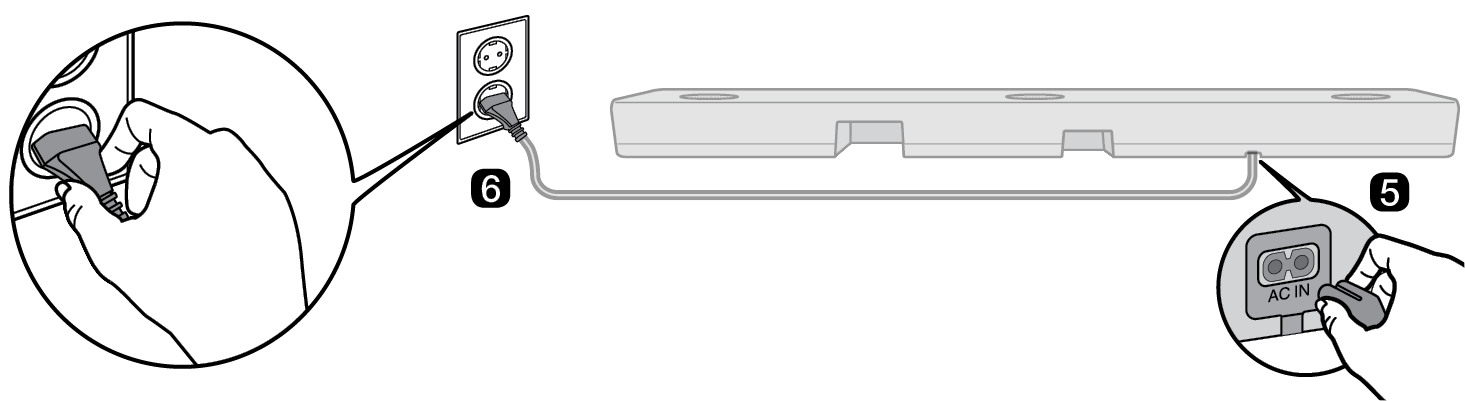
- e Priključite napojni kabel u Soundbar.
- f Priključite napojni kabel povezan na Soundbar u utičnicu.
- g Pritisnite dugme Napajanje
 na Soundbar za njegovo paljenje.

- h Kada se veza automatski uspostavi, videćete da LED lampice na poleđini bežičnog niskotonca i bežičnih zadnjih zvučnika svetle zeleno.
Provera veze sa LED lampicama na poleđini bežičnog niskotonca i bežičnih zadnjih zvučnika
Status veze možete da proverite tako što ćete proveriti LED lampice na poleđini bežičnog niskotonca i bežičnih zadnjih zvučnika.
|
Boja LED svetla |
Status |
|
Zelena koja treperi |
Povezivanje u toku |
|
Zeleno |
Povezano uspešno |
|
Crveno |
Loša veza ili su niskotonac ili bežični zadnji zvučnici u stanju pripravnosti |
|
Off |
Napojni kabel nije povezan |
Ručno povezivanje bežičnog niskotonca i bežičnih zadnjih zvučnika
Ako vidite crvenu LED lampicu na poleđini bežičnog niskotonca ili bežičnih zadnjih zvučnika, to znači da kompaktni komplet zvučnika nije povezan sa niskotoncem ili bežičnim zadnjim zvučnicima. U tom slučaju, povežite ih sledećim redosledom.
- a Pritisnite dugme Napajanje
 na Soundbar za njegovo gašenje.
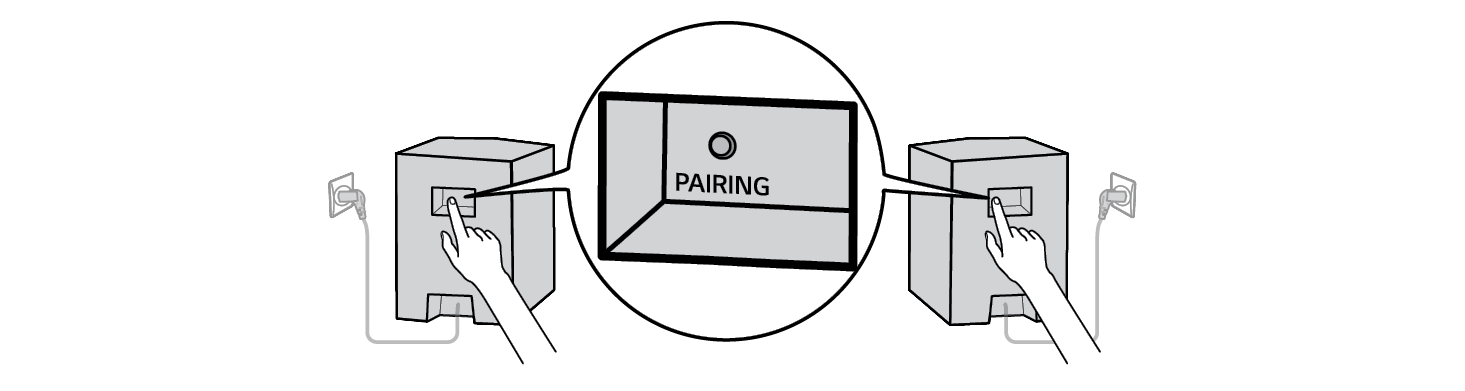
 - b Pritisnite dugme PAIRING na poleđini bežičnog niskotonca ili zadnjih bežičnih zvučnika sa kojima je veza prekinuta. Proverite da li LED na zadnjoj strani sabvufera ili LED ispred bežičnih zadnjih zvučnika treperi zeleno. Ako i dalje vidite crvenu LED lampicu na bežičnom niskotoncu ili bežičnim zadnjim zvučnicima, ponovo pritisnite i držite dugme na poleđini niskotonca ili bežičnih zadnjih zvučnika.

Ručno povezivanje bežičnog niskotonca
Ručno povezivanje bežičnih zadnjih zvučnika

- c Pritisnite dugme Napajanje
 na Soundbar za njegovo paljenje.
 - d Kada se veza uspostavi, videćete da LED lampica na poleđini bežičnog niskotonca ili bežičnih zadnjih zvučnika svetli zeleno.
|
|
|
|
|


