Свързване на продукта
Можете да се насладите на по-богат звук, като свържете звуковата колона към безжичния субуфер.
Автоматично свързване на безжичния субуфер
След приключване на монтирането безжичният субуфер автоматично ще бъде свързан към звуковата колона. Свържете звуковата колона към субуфера в следния ред.
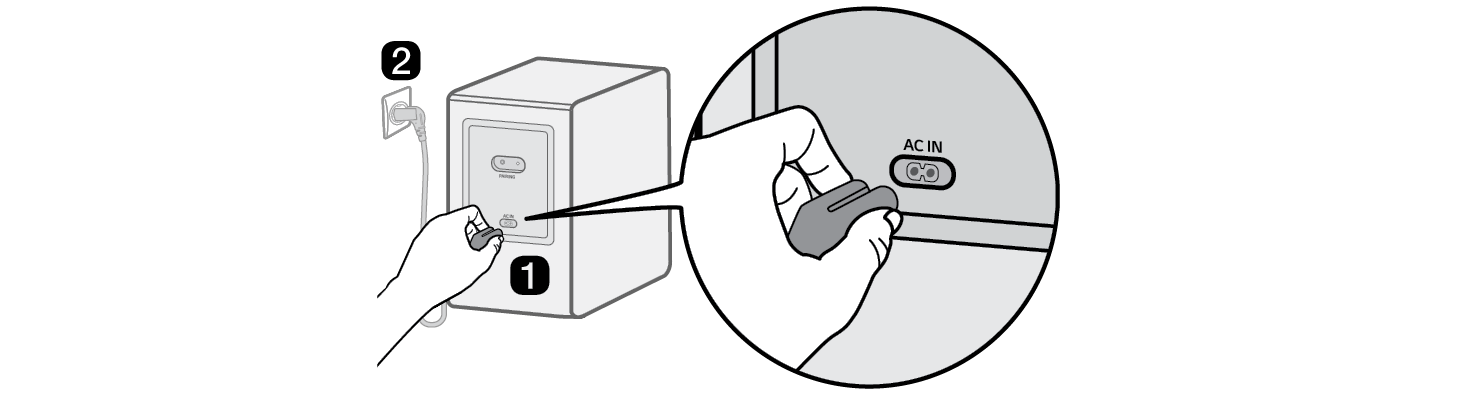
- a Включете захранващия кабел в безжичния субуфер.
- b Включете захранващия кабел, свързан към безжичния субуфер, в контакт.
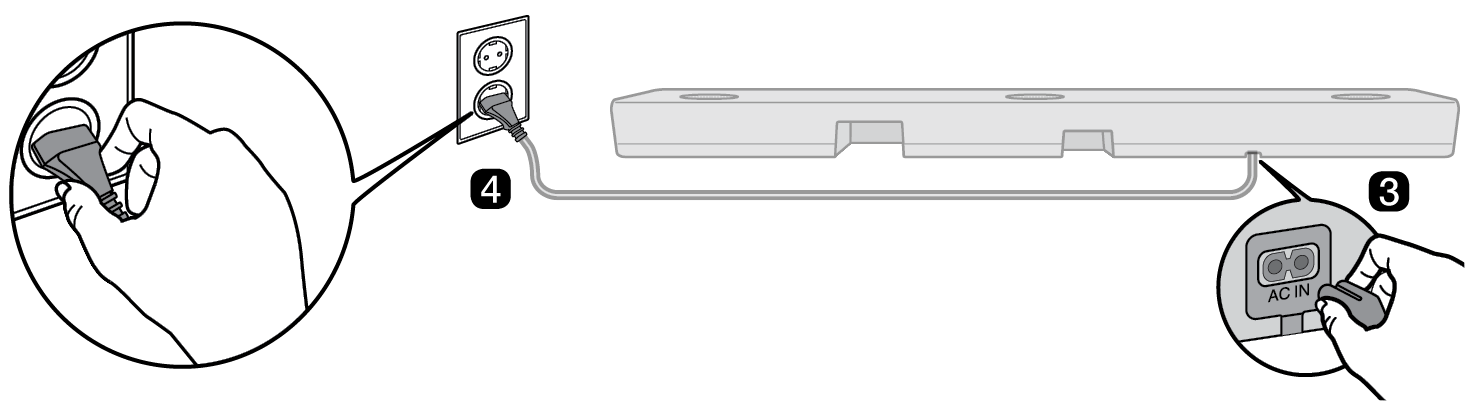
- c Включете захранващия кабел в звуковата колона.
- d Включете захранващия кабел, свързан към звуковата колона, в контакт.
- e Натиснете Бутон Вкл./Изкл.
 върху звуковата колона, за да я включите.

- f Когато връзката е установена автоматично, ще видите светодиодния индикатор върху безжичния субуфер да светва в зелен цвят.
Проверка на връзката със светодиодния индикатор върху безжичния субуфер
Можете да проверите състоянието на връзката, като погледнете светодиодния индикатор върху безжичния субуфер.
|
Цвят на светодиода |
Състояние |
|
Мигащ зелен цвят |
В ход е свързване |
|
Зелен |
Успешно свързване |
|
Червен |
Лоша връзка или субуферът е в режим на готовност |
|
Off |
Захранващият кабел не е свързан |
Ръчно свързване на безжичния субуфер
Ако виждате светодиод в червен цвят върху безжичния субуфер, това означава, че звуковата колона не е свързана към субуфера. В този случай свържете ги в следния ред.
- a Натиснете Бутон Вкл./Изкл.
 върху звуковата колона, за да я изключите.
 - b Натиснете бутона PAIRING върху безжичния субуфер. Проверете дали светодиодният индикатор на субуфера премигва в зелен цвят. Ако все още виждате червен светодиод върху безжичния субуфер, натиснете и задръжте отново бутона върху задната част на субуфера.


- c Натиснете Бутон Вкл./Изкл.
 върху звуковата колона, за да я включите.
 - d Когато връзката е установена, ще видите светодиодния индикатор върху безжичния субуфер да светва в зелен цвят.
|
|
|
|
|



Свързване на задните високоговорители (SPT8-S, продава се отделно)
Автоматично свързване
След приключване на монтирането, задните високоговорители автоматично ще бъдат свързани към звуковата колона. Свържете звуковата колона към задните високоговорители в следния ред.
- a Свържете кабелите на високоговорителите към съответните изводи на задните високоговорители (ляв, десен). Свържете кабелът на черни ивици към отрицателния извод, а другият кабел към положителния извод.
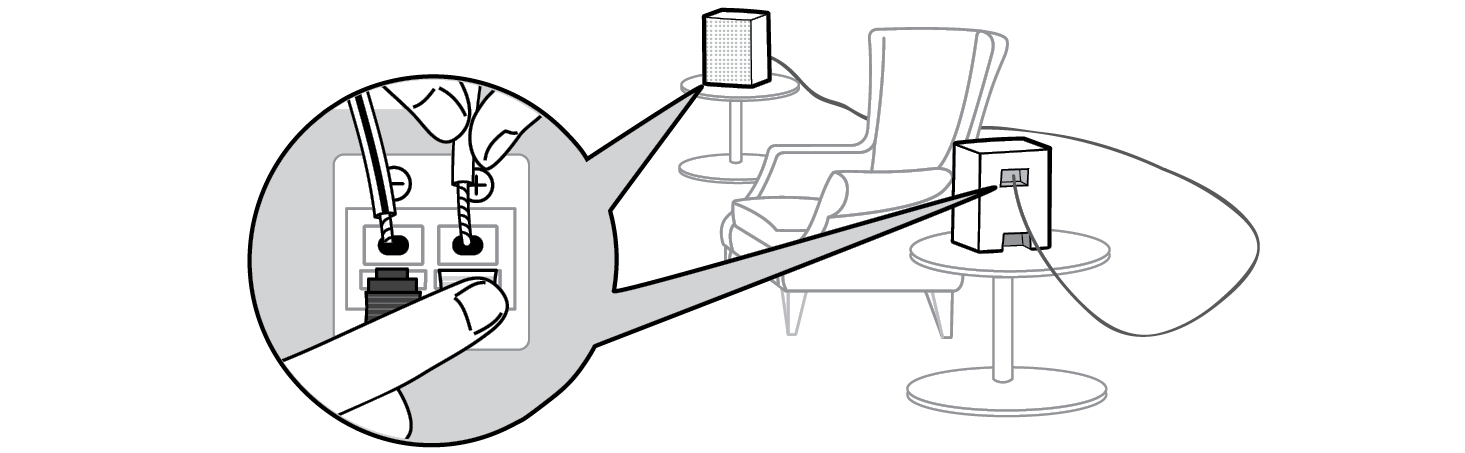

- b Включете захранващия кабел в задния високоговорител.
- c Включете захранващия кабел, свързан към задния високоговорител, в контакт.
- d Натиснете Бутон Вкл./Изкл.
 Върху звуковата колона, за да я включите.
 - e Когато връзката е установена автоматично, ще видите светодиодния индикатор върху задния високоговорител да светва в зелен цвят.
|
|
|
|
|



Проверка на състоянието на връзката по цвета на светодиода
Можете да проверите състоянието на връзката със светодиодния индикатор върху задния високоговорител.
|
Цвят на светодиода |
Състояние |
|
Мигащ зелен цвят |
В ход е свързване |
|
Зелен |
Успешно свързване |
|
Червен |
Лоша връзка или задните високоговорители са в режим на готовност |
|
Изкл. |
Захранващият кабел не е свързан |
Ако виждате светодиод в червен цвят върху задния високоговорител, това означава, че звуковата колона не е свързана към задните високоговорители. В този случай свържете ги в следния ред.
- a Натиснете Бутон Вкл./Изкл.
 върху звуковата колона, за да я изключите.
 - b Натиснете бутона PAIRING върху задната част на задния високоговорител. Проверете дали светодиодният индикатор върху задния високоговорител премигва в зелен цвят.


- c Натиснете Бутон Вкл./Изкл.
 Върху звуковата колона, за да я включите.
 - d Когато връзката е установена, ще видите светодиодният индикатор върху задния високоговорител да светва в зелен цвят.
|
|
|
|
|


