Připojení k produktu
Po připojení zvukového panelu k bezdrátovému subwooferu si můžete vychutnat bohatší zvuk.
Automatické připojení bezdrátového subwooferu
Po dokončení instalace se bezdrátový subwoofer automaticky připojí ke zvukovému panelu. Připojte Sound Bar k subwooferu v následujícím pořadí.
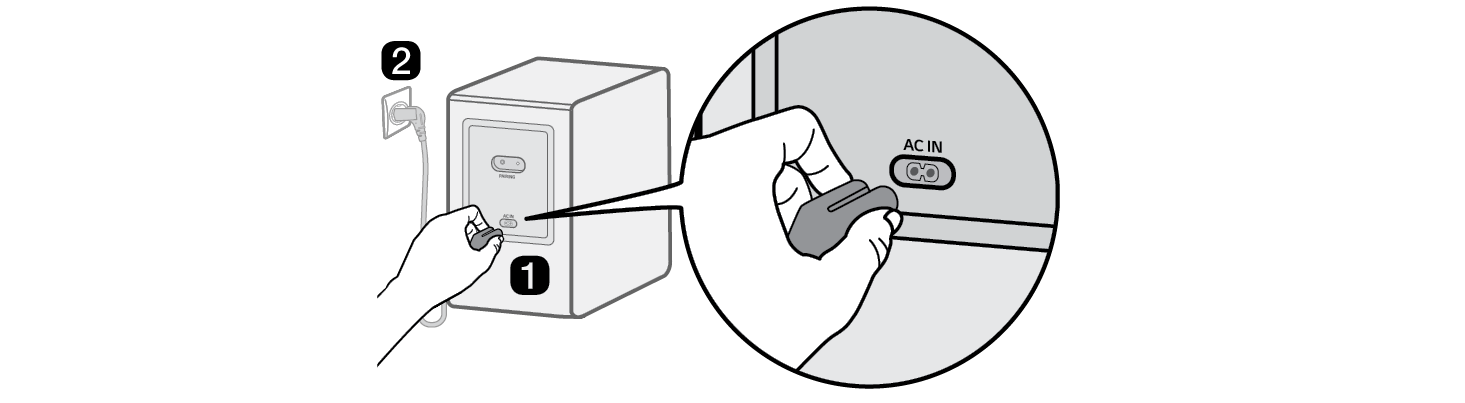
- a Připojte napájecí kabel k bezdrátovému subwooferu.
- b Připojte napájecí kabel připojený k bezdrátovému subwooferu do zásuvky.
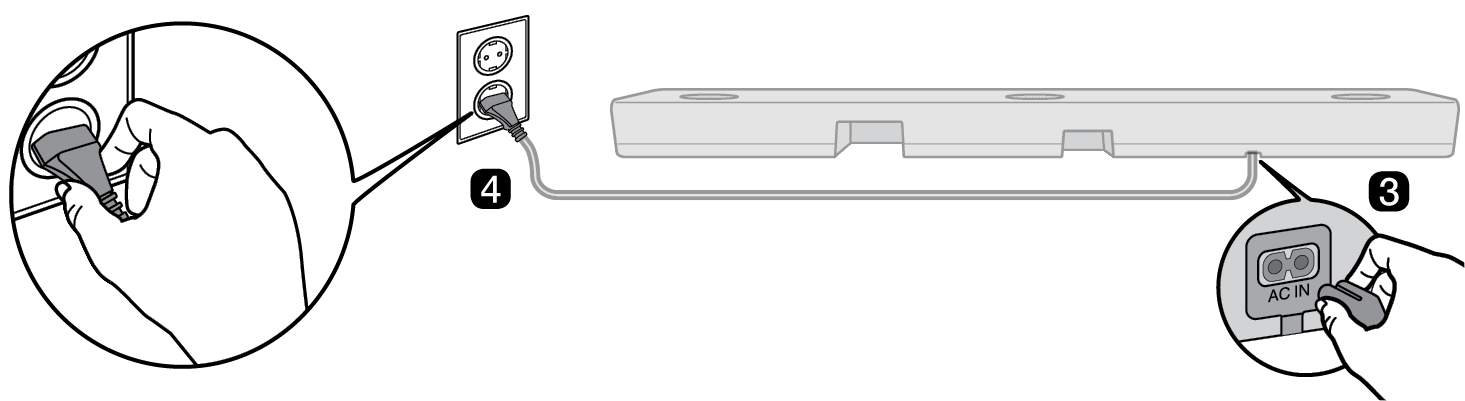
- c Připojte napájecí kabel k soundbaru.
- d Připojte napájecí kabel připojený k soundbaru do zásuvky.
- e Zapněte Sound Bar stisknutím tlačítka Výkon
 .
.

- f Když se spojení naváže automaticky, rozsvítí se zelená LED kontrolka bezdrátového subwooferu.
Kontrola připojení pomocí LED kontrolky na bezdrátovém subwooferu
Stav připojení můžete zkontrolovat pomocí LED kontrolky na bezdrátovém subwooferu.
|
Barva LED kontrolky |
Stav |
|
Blikající zelená |
Probíhá připojování |
|
Zelená |
Připojení proběhlo úspěšně |
|
Červená |
Špatně připojení, nebo je subwoofer v pohotovostním režimu |
|
Vypnuto |
Není připojen napájecí kabel |
Ruční připojení bezdrátového subwooferu
Pokud na bezdrátovém subwooferu vidíte červenou LED kontrolku, znamená to, že Sound Bar není připojen k reproduktoru. V takovém případě je připojte v následujícím pořadí.
- a Vypněte Sound Bar stisknutím tlačítka Výkon
 .
. - b Stiskněte tlačítko PAIRING na bezdrátovém subwooferu. Zkontrolujte, zda LED kontrolka na subwooferu bliká zeleně. Pokud na bezdrátovém subwooferu stále vidíte červenou LED kontrolku, znovu stiskněte a podržte tlačítko na zadní straně subwooferu.


- c Zapněte Sound Bar stisknutím tlačítka Výkon
 .
. - d Když se spojení naváže, rozsvítí se zelená LED kontrolka na bezdrátovém subwooferu.
|
|
|
|
|



Připojení zadních reproduktorů (SPT8-S, prodává se samostatně)
Automatické připojení
Po dokončení instalace se zadní reproduktory automaticky připojí ke zvukovému panelu. Připojte zvukový panel k zadním reproduktorům v následujícím pořadí.
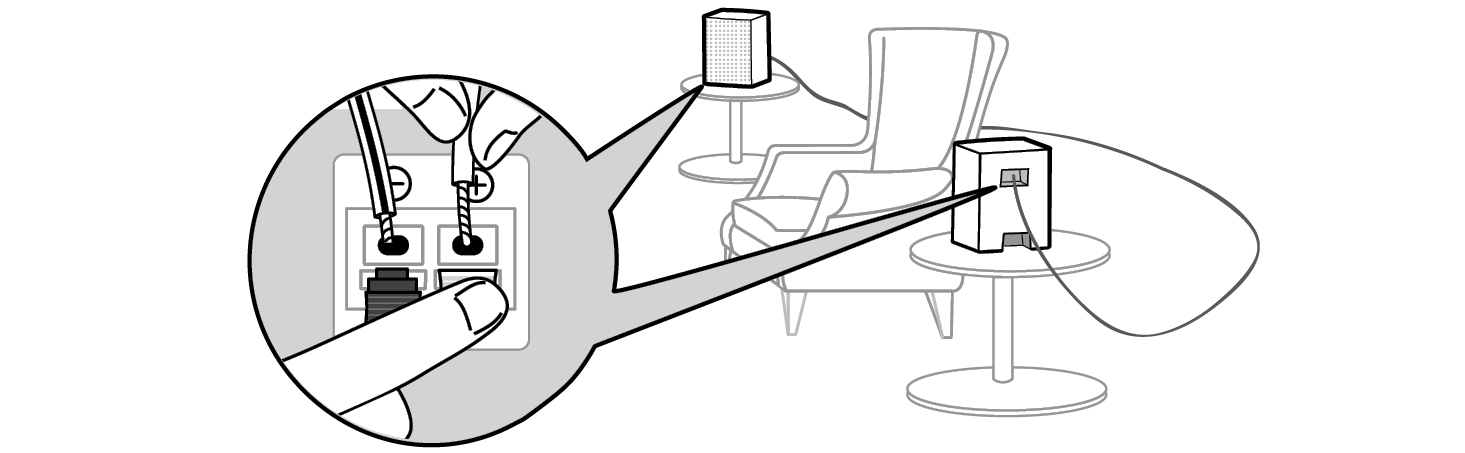
- a Připojte kabely reproduktorů k odpovídajícím svorkám na zadních reproduktorech (levý, pravý). Připojte černý pruhovaný kabel k záporné svorce a druhý kabel ke kladné svorce.

- b Připojte napájecí kabel k zadnímu reproduktoru.
- c Připojte napájecí kabel připojený k zadnímu reproduktoru do zásuvky.
- d Zapněte Sound Bar stisknutím tlačítka Výkon
 .
. - e Když se spojení naváže automaticky, na zadním reproduktoru se rozsvítí zelená LED kontrolka.
|
|
|
|
|



Kontrola stavu připojení pomocí barvy LED kontrolky
Stav připojení můžete zkontrolovat pomocí kontrolky LED na zadním reproduktoru.
|
Barva LED kontrolky |
Stav |
|
Blikající zelená |
Probíhá připojování |
|
Zelená |
Připojení proběhlo úspěšně |
|
Červená |
Špatné připojení nebo zadní reproduktory v pohotovostním režimu |
|
Vypnuto |
Není připojen napájecí kabel |
Pokud na zadním reproduktoru vidíte červenou LED kontrolku, znamená to, že zvukový panel není k zadním reproduktorům připojen. V takovém případě je připojte v následujícím pořadí.
- a Vypněte Sound Bar stisknutím tlačítka Výkon
 .
. - b Stiskněte tlačítko PAIRING na zadní straně zadního reproduktoru. Zkontrolujte, zda LED kontrolka na zadním reproduktoru bliká zeleně.


- c Zapněte Sound Bar stisknutím tlačítka Výkon
 .
. - d Když se spojení naváže, rozsvítí se zelená LED kontrolka na zadním reproduktoru.
|
|
|
|
|


