Ligar o produto
Pode desfrutar de um som mais rico ao ligar a sound bar ao subwoofer sem fios.
Ligar o subwoofer sem fios automaticamente
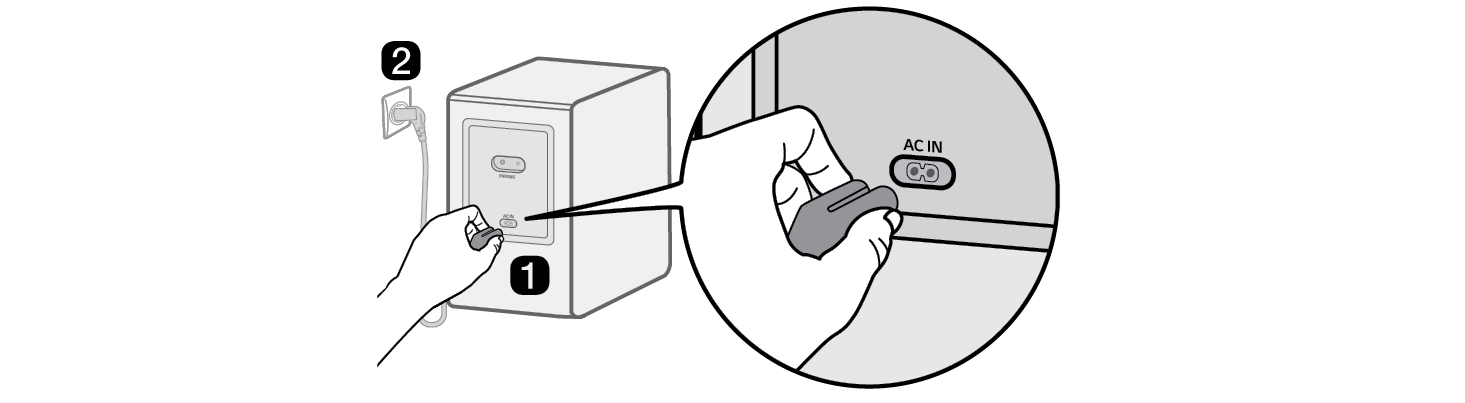
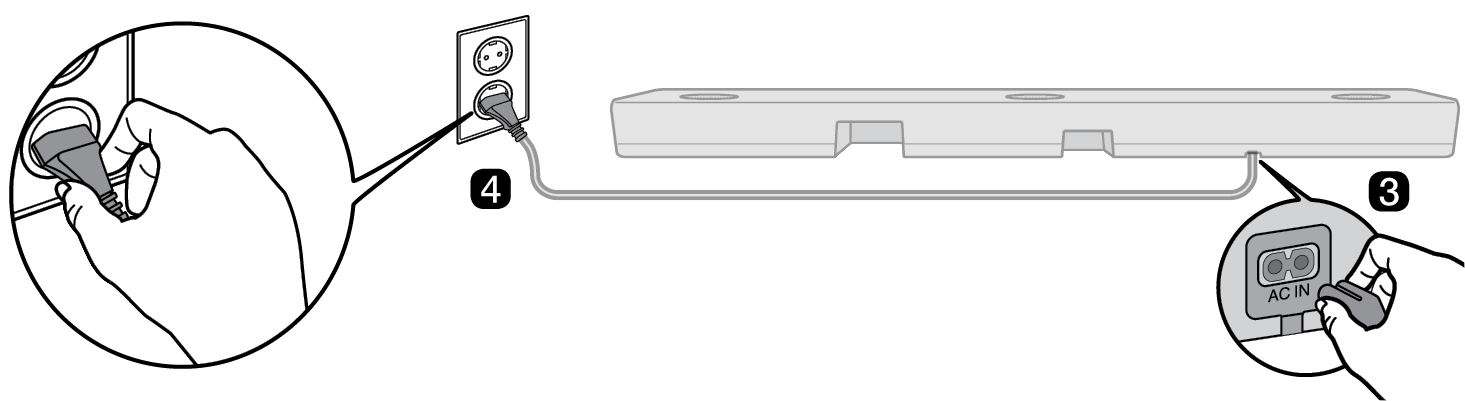
Após concluir a instalação, o subwoofer sem fios vai ser automaticamente ligado à sound bar. Ligue a sound bar ao subwoofer pela seguinte ordem.
- a Ligue o cabo de alimentação no subwoofer sem fios.
- b Ligue o cabo de alimentação ligado ao subwoofer sem fios a uma tomada.
- c Ligue o cabo de alimentação à barra de som.
- d Ligue o cabo de alimentação ligado à barra de som a uma tomada.
- e Prima o botão Alimentação
 na sound bar para a ligar.

- f Quando a ligação é estabelecida automaticamente, verá o LED do subwoofer sem fios a acender a verde.
Verificar a ligação com o LED no subwoofer sem fios
Pode verificar o estado da ligação olhando para o LED no subwoofer sem fios.
|
Cor do LED |
Estado |
|
Verde intermitente |
Ligação em curso |
|
Verde |
Ligação bem sucedida |
|
Vermelho |
Má ligação ou o subwoofer está em espera |
|
Apagado |
Cabo de ligação não ligado |
Ligar o subwoofer sem fios manualmente
Se vir um LED vermelho no subwoofer sem fios, a sound bar não está ligada ao subwoofer. Se for este o caso, ligue-os pela seguinte ordem.
- a Prima o botão Alimentação
 na sound bar para a desligar.
 - b Prima o botão PAIRING no subwoofer sem fios. Verifique se o LED no subwoofer está a piscar a verde. Verifique se o LED na parte traseira do subwoofer está a piscar a verde. Se continuar a ver um LED vermelho no subwoofer sem fios, prima nova e continuamente o botão na parte traseira do subwoofer.


- c Prima o botão Alimentação
 na sound bar para a ligar.
 - d Quando a ligação é estabelecida, verá a luz LED no subwoofer sem fios a acender a verde.
|
|
|
|
|



Ligar as colunas traseiras (SPT8-S, vendido em separado)
Ligação automática
Após concluir a instalação, as colunas traseiras irão ligar automaticamente à barra de som. Ligue a barra de som às colunas traseiras pela seguinte ordem.
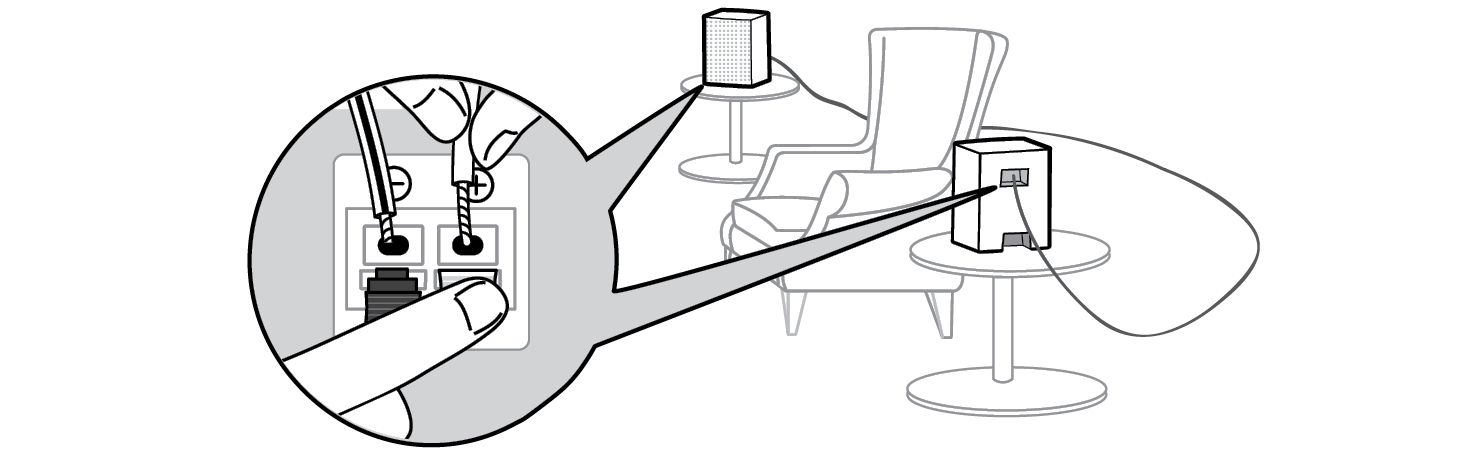
- a Ligue os cabos dos altifalantes aos respetivos terminais nos altifalantes traseiros (esquerdo, traseiro). Ligue o cabo às riscas preto ao terminal negativo e o outro cabo ao terminal positivo.

- b Ligue o cabo de alimentação à coluna traseira.
- c Ligue o cabo de alimentação ligado à coluna traseira a uma tomada.
- d Prima o botão Alimentação
 na sound bar para a ligar.
 - e Quando a ligação é automaticamente estabelecida, verá o LED na coluna traseira a acender a verde.
|
|
|
|
|



Verificar o estado de ligação com a cor do LED
Pode verificar o estado da ligação através do LED na coluna traseira.
|
Cor do LED |
Estado |
|
Verde intermitente |
Ligação em curso |
|
Verde |
Ligação bem sucedida |
|
Vermelho |
Má ligação ou as colunas traseiras estão em espera |
|
Apagado |
Cabo de ligação não ligado |
Se vir um LED vermelho na coluna traseira, significa que a barra de som não está ligada às colunas traseiras. Se for este o caso, ligue pela seguinte ordem.
- a Prima o botão Alimentação
 na sound bar para a desligar.
 - b Prima o botão PAIRING na parte traseira da coluna traseira. Verifique se o LED na coluna traseira está a piscar a verde.


- c Prima o botão Alimentação
 na sound bar para a ligar.
 - d Quando a ligação é estabelecida, verá a luz LED na coluna traseira a acender a verde.
|
|
|
|
|


