Pripojenie produktu
Ak zariadenie sound bar pripojíte k bezdrôtovému subwooferu, získate plnší zvuk.
Automatické pripojenie bezdrôtového subwooferu
Po dokončení inštalácie sa bezdrôtový subwoofer automaticky pripojí k zariadeniu sound bar. Zariadenie sound bar pripojte k subwooferu v nasledujúcom poradí.
- a Pripojte napájací kábel k bezdrôtovému subwooferu.
- b Napájací kábel pripojený k bezdrôtovému subwooferu zapojte do zásuvky.
- c Pripojte napájací kábel k soundbaru.
- d Napájací kábel pripojený k soundbaru zapojte do zásuvky.
- e Stlačením tlačidla Napájanie
 na zariadení sound bar zariadenie zapnite.

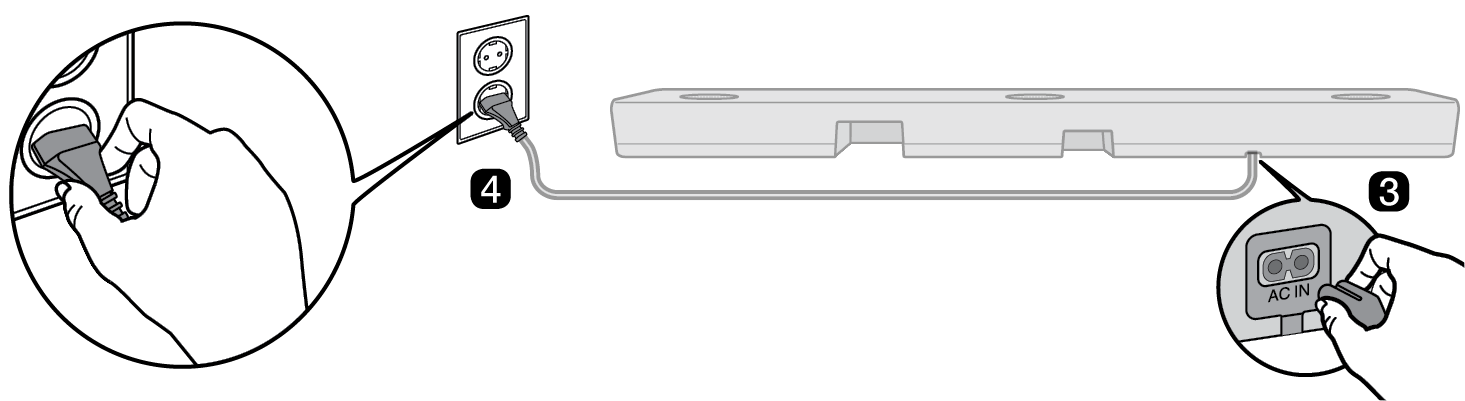

- f Keď sa automaticky nadviaže pripojenie, na bezdrôtovom subwooferi sa rozsvieti zelená LED kontrolka.
Kontrola stavu pripojenia pomocou LED kontrolky na bezdrôtovom subwooferi
Stav pripojenia môžete skontrolovať pomocou LED kontrolky na bezdrôtovom subwooferi.
|
Farba LED kontrolky |
Stav |
|
Bliká nazeleno |
Prebieha pripájanie |
|
Zelená |
Úspešne pripojené |
|
Červená |
Zlé pripojenie alebo subwoofer je v pohotovostnom režime |
|
Vyp. |
Napájací kábel nie je pripojený |
Manuálne pripojenie bezdrôtového subwooferu
Ak na bezdrôtovom subwooferi uvidíte červenú LED kontrolku, znamená to, že soundbar nie je pripojený k subowooferu. V takom prípade ich pripojte v nasledujúcom poradí.
- a Stlačením tlačidla Napájanie
 na zariadení sound bar zariadenie vypnite.
 - b Stlačte tlačidlo PAIRING na bezdrôtovom subwooferi. Skontrolujte, či LED kontrolka na bezdrôtovom subwooferi bliká nazeleno. Skontrolujte, či LED kontrolka na zadnej strane subwoofera bliká nazeleno. Ak na bezdrôtovom subwooferi stále vidíte červenú LED kontrolku, znova stlačte a podržte tlačidlo na zadnej strane subwoofera.


- c Stlačením tlačidla Napájanie
 na zariadení sound bar zariadenie zapnite.
 - d Keď sa nadviaže pripojenie, na bezdrôtovom subwooferi sa rozsvieti zelená LED kontrolka.
|
|
|
|
|



Pripojenie zadných reproduktorov (SPT8-S, predáva sa samostatne)
Automatické pripojenie
Po dokončení inštalácie sa zadné reproduktory automaticky pripojí k soundbaru. Soundbar pripojte k zadným reproduktorom v nasledujúcom poradí.
- a Pripojte káble reproduktorov k príslušným svorkám na zadných reproduktoroch (ľavý, pravý). Čierny kábel s pruhom pripojte k zápornej svorke a druhý kábel pripojte ku kladnej svorke.
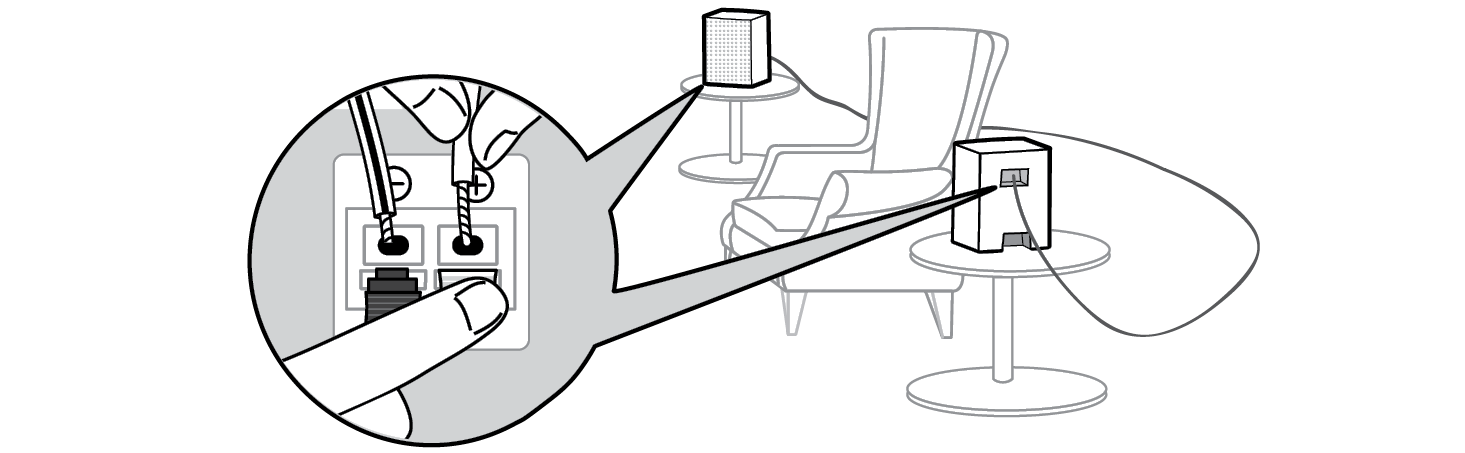

- b Napájací kábel zapojte do zadného reproduktora.
- c Napájací kábel pripojený k zadnému reproduktoru zapojte do zásuvky.
- d Stlačením tlačidla Napájanie
 na zariadení sound bar zariadenie zapnite.
 - e Keď sa automaticky nadviaže pripojenie, na zadnom reproduktore sa rozsvieti zelená LED kontrolka.
|
|
|
|
|



Kontrola stavu pripojenia pomocou farby LED kontrolky
Stav pripojenia môžete skontrolovať pomocou kontrolky LED na zadnom reproduktore.
|
Farba LED kontrolky |
Stav |
|
Bliká nazeleno |
Prebieha pripájanie |
|
Zelená |
Úspešne pripojené |
|
Červená |
Zlé pripojenie alebo zadné reproduktory sú v pohotovostnom režime |
|
Vyp. |
Napájací kábel nie je pripojený |
Ak na zadnom reproduktore uvidíte červenú LED kontrolku, znamená to, že soundbar nie je k zadným reproduktorom pripojený. V takom prípade ich pripojte v nasledujúcom poradí.
- a Stlačením tlačidla Napájanie
 na zariadení sound bar zariadenie vypnite.
 - b Stlačte tlačidlo PAIRING na zadnej strane zadného reproduktora. Skontrolujte, či LED kontrolka na zadnom reproduktore bliká nazeleno.


- c Stlačením tlačidla Napájanie
 na zariadení sound bar zariadenie zapnite.
 - d Keď sa nadviaže pripojenie, na zadnom reproduktore sa rozsvieti zelená LED kontrolka.
|
|
|
|
|


