Sound Bar Quick Guide
Podłączanie urządzenia
Podłącz listwę głośnikową do bezprzewodowego subwoofera, aby cieszyć się bogatszym dźwiękiem.
Automatyczne łączenie z bezprzewodowym subwooferem
Po zakończeniu instalacji bezprzewodowy subwoofer automatycznie połączy się z listwą głośnikową. Połącz listwę głośnikową z subwooferem w następującej kolejności.
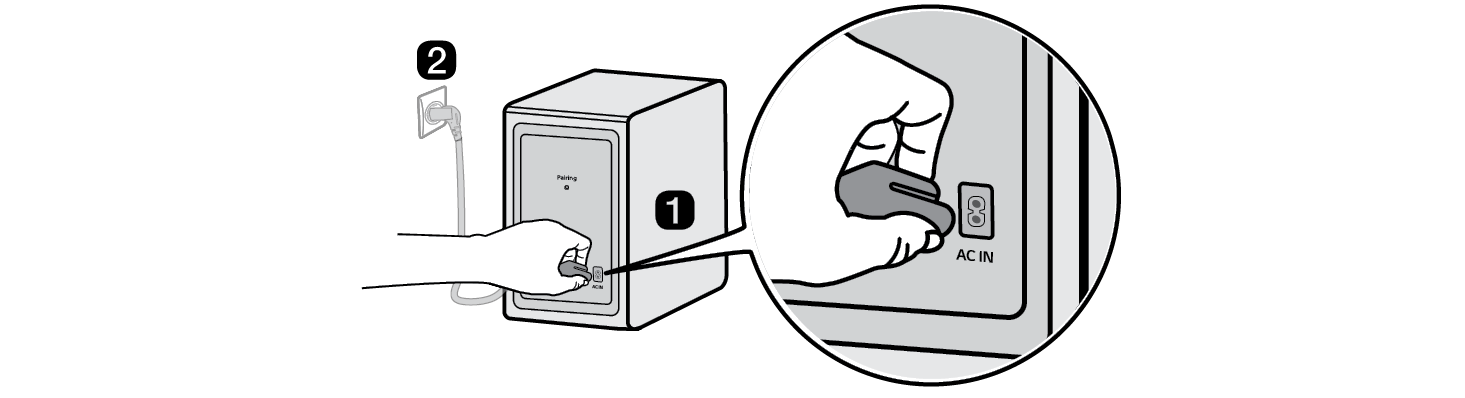
- a Podłącz kabel zasilający do bezprzewodowego subwoofera.
- b Podłącz do gniazdka kabel zasilający podłączony do bezprzewodowego subwoofera.
- c Podłącz kabel zasilacza do gniazda DC IN (wejście zasilacza sieciowego) z tyłu produktu.
- d Podłącz kabel zasilający do zasilacza sieciowego.
- e Podłącz kabel zasilający podłączony do zasilacza sieciowego do gniazdka.
-
f Naciśnij przycisk Zasilania
 na listwie głośnikowej, aby ją włączyć.


- g W przypadku automatycznego nawiązania połączenia dioda na bezprzewodowym subwooferze zaświeci na zielono.
Sprawdzanie połączenia na podstawie diody na subwooferze bezprzewodowym
Stan połączenia można sprawdzić, obserwując diodę na subwooferze bezprzewodowym.
|
Kolor diody |
Stan |
|
Miga na zielono |
Trwa nawiązywanie połączenia |
|
Zielony |
Połączono pomyślnie |
|
Czerwony |
Nieudane połączenie albo subwoofer znajduje się w trybie czuwania |
|
Wył. |
Nie podłączono kabla zasilającego |
Ręczne łączenie z bezprzewodowym subwooferem
Jeśli na bezprzewodowym subwooferze świeci czerwona dioda, oznacza to, że listwa głośnikowa nie jest połączona z subwooferem. W takim przypadku należy je połączyć w następującej kolejności.
-
a Naciśnij przycisk Zasilania
 na listwie głośnikowej, aby ją wyłączyć.
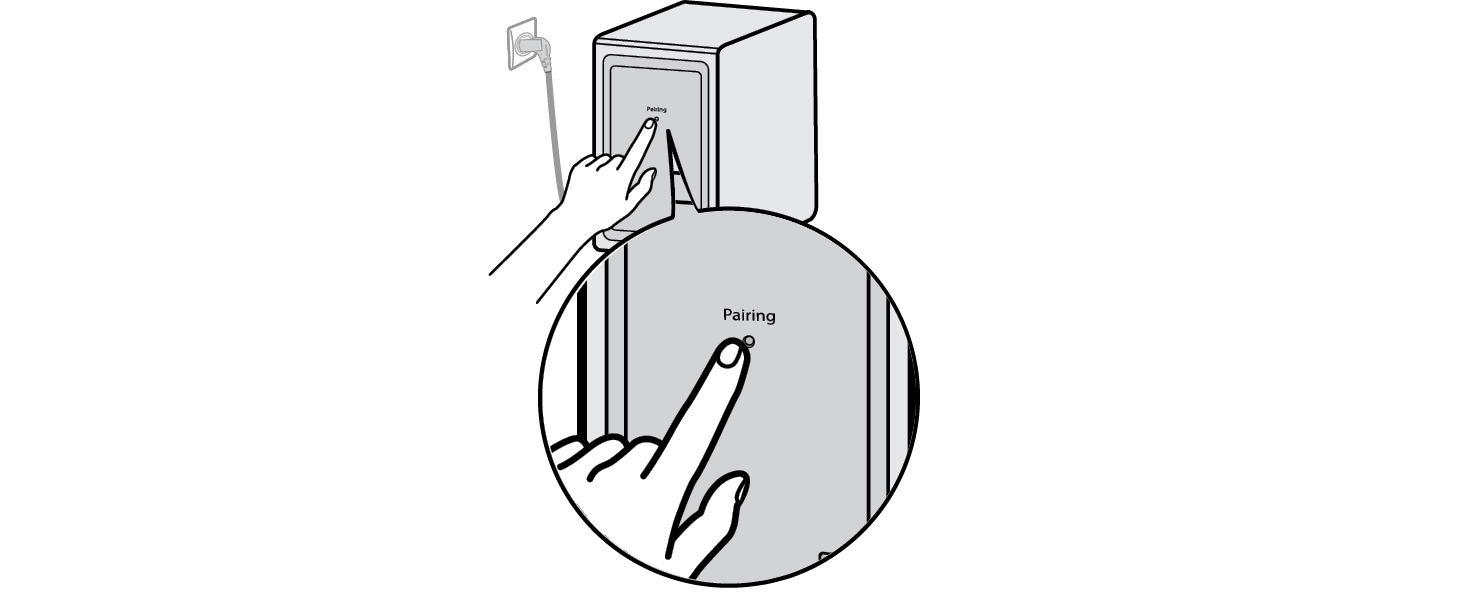
 - b Naciśnij przycisk PAIRING, znajdujący się z tyłu bezprzewodowego subwoofera. Sprawdź, czy dioda na subwooferze miga na zielono. Jeśli dioda bezprzewodowego subwoofera wciąż świeci na czerwono, ponownie naciśnij i przytrzymaj przycisk z tyłu subwoofera.

-
c Naciśnij przycisk Zasilania
 na listwie głośnikowej, aby ją włączyć.
 - d Po nawiązaniu połączenia dioda na bezprzewodowym subwooferze zaświeci na zielono.
|
|
|
|
|



Podłączanie głośników tylnych
Połączenie automatyczne
Po zakończeniu instalacji głośniki tylne automatycznie połączą się z listwą głośnikową. Połącz listwę głośnikową z głośnikami tylnymi wykonując następujące kroki.
- a Podłącz kable głośnika do odpowiednich zacisków tylnych głośników (lewy, prawy). Podłącz czarny kabel w paski do ujemnego zacisku a drugi kabel do dodatniego zacisku.
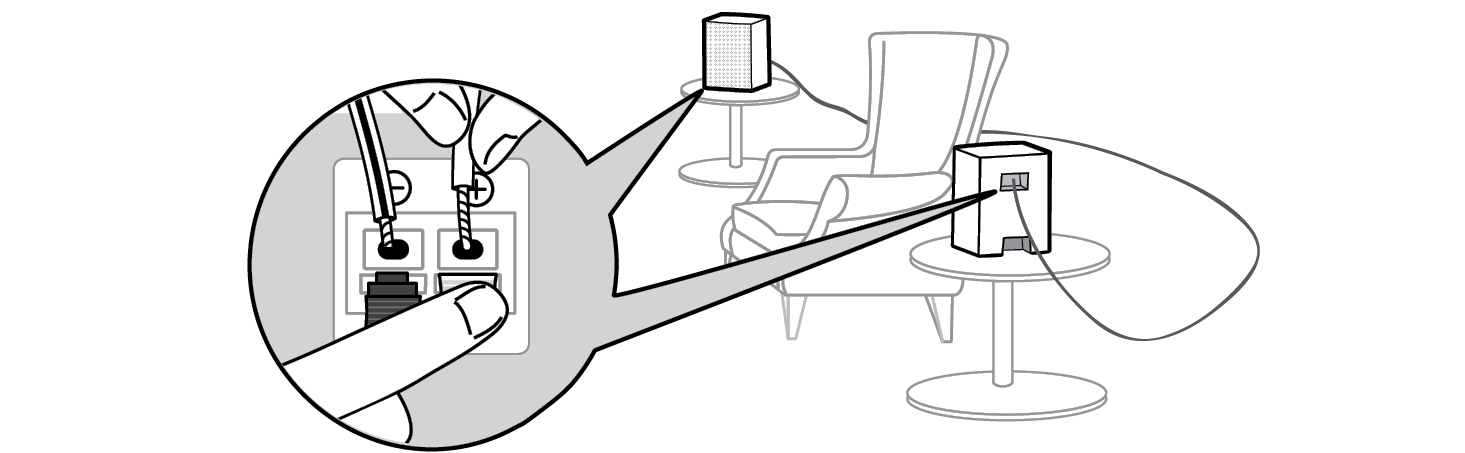

- b Podłącz kabel zasilający do głośnika tylnego.
- c Podłącz kabel zasilający podłączony do głośnika tylnego do gniazdka.
-
d Naciśnij przycisk Zasilania
 na listwie głośnikowej, aby ją włączyć.
 - e W przypadku automatycznego nawiązania połączenia dioda LED na głośniku tylnym zaświeci na zielono.
|
|
|
|
|



Sprawdzanie stanu połączenia na podstawie koloru diody LED
Możesz sprawdzić stan połączenia za pomocą diody LED znajdującej się na głośniku tylnym.
|
Kolor diody LED |
Status |
|
Miga na zielono |
Trwa nawiązywanie połączenia |
|
Zielona |
Połączono pomyślnie |
|
Czerwony |
Nieudane połączenie albo głośniki tylne znajdują się w trybie czuwania |
|
Wył. |
Nie podłączono kabla zasilającego |
Jeśli na głośniku tylnym świeci czerwona dioda LED, to listwa głośnikowa nie jest połączona z głośnikami tylnymi. W takim przypadku należy je połączyć w następującej kolejności.
-
a Naciśnij przycisk Zasilania
 na listwie, aby ją wyłączyć.
 - b Naciśnij przycisk PAIRING, znajdujący się z tyłu głośnika tylnego. Sprawdź, czy dioda LED znajdująca się na głośniku tylnym miga na zielono.


-
c Naciśnij przycisk Zasilania
 na listwie głośnikowej, aby ją włączyć.
 - d Po nawiązaniu połączenia dioda LED na głośniku tylnym zaświeci na zielono.
|
|
|
|
|



Porządkowanie kabli (opcjonalne)
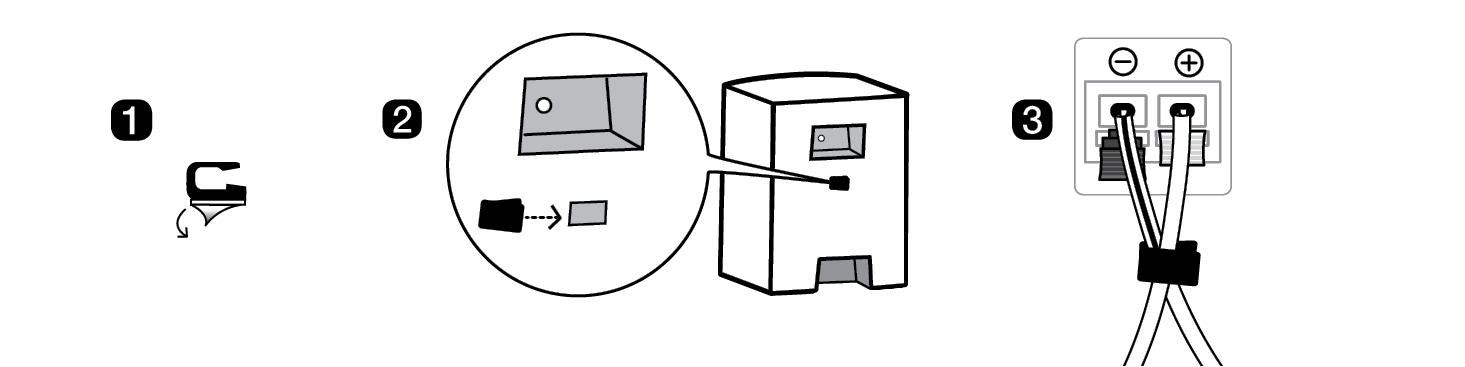
Kabel głośnika można podpiąć przy użyciu dostarczonych opasek.

|
|
|
|
|

