Den Lautsprecher anschließen und benutzen - LG xboom Rock
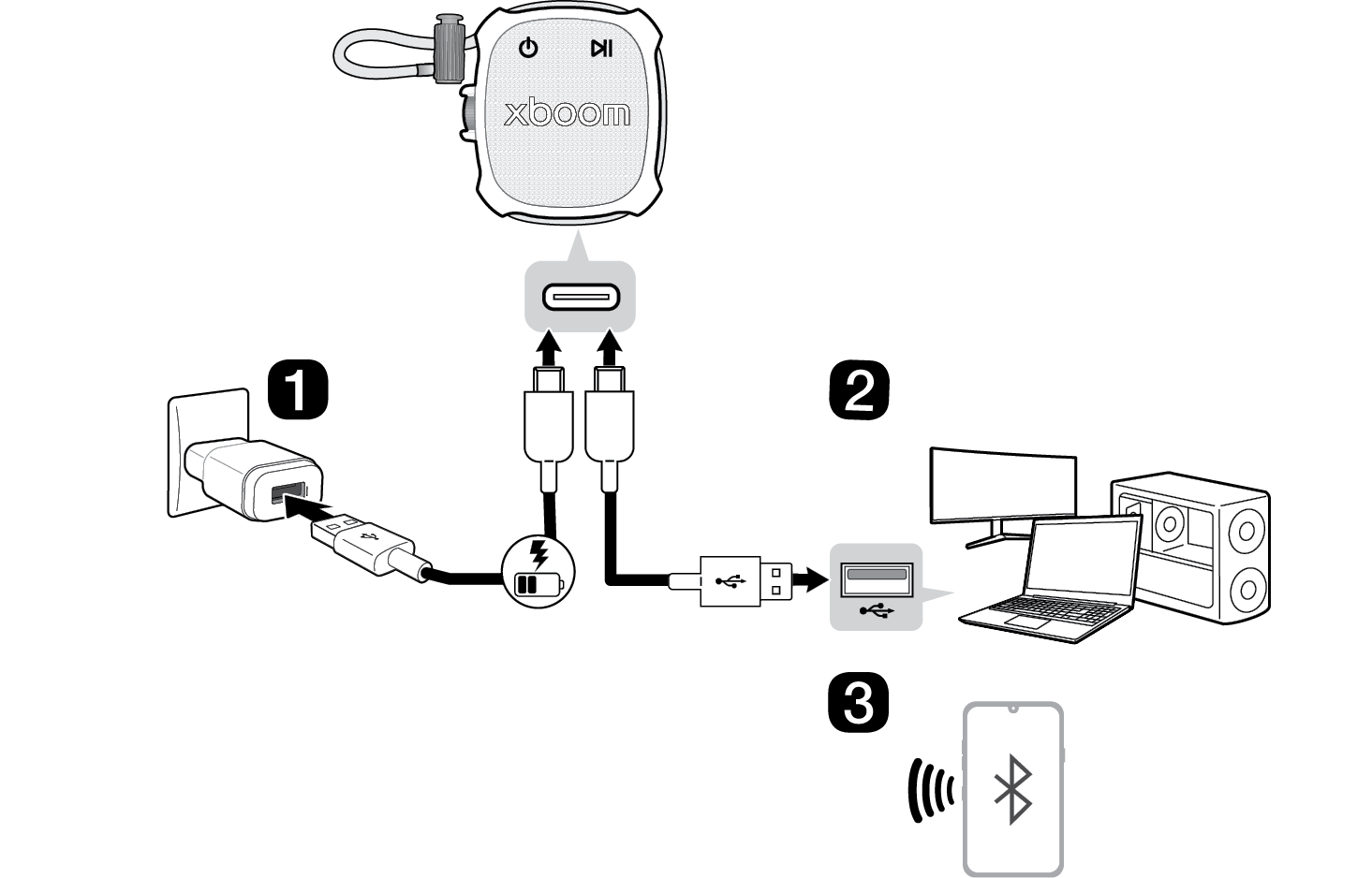

- a Laden Sie den Lautsprecher auf, bevor Sie ihn verwenden, und schließen Sie ihn an einen Netzadapter an (nicht im Lieferumfang enthalten).
- b Anschließen des Geräts an einen PC über ein USB-Kabel ([ Siehe “Anschluss an USB-Audio” auf Seite 13.)
- A Den Lautsprecher mit einem USB C-Kabel am PC anschließen.
- B Beim Lautsprecher auf die Taste Ein/Aus
 drücken, um ihn einzuschalten.
 - C Drücken Sie dreimal schnell die Bluetooth-Taste
 am Lautsprecher. Wenn das Gerät im USB-Audio-Modus mit einem PC verbunden ist, erlischt die Bluetooth-LED und die SMART-LED leuchtet gelb.
 - D Wählen Sie “xboom Rock” als PC-Audioausgang.
- E Spielen Sie die Audiodatei auf dem PC ab.
- c Den Lautsprecher per Bluetooth mit einem Smartphone verbinden ([ Siehe “Smartphone via Bluetooth mit dem Lautsprecher verbinden” auf Seite 15).
- A Um den Lautsprecher einzuschalten, die Taste Ein/Aus
 drücken. Die Bluetooth-LED blinkt.
 - B Beim Smartphone auf die Schaltfläche Einstellungen
 tippen und Bluetooth auswählen. Die Bluetooth-Funktion einschalten. (Aus
  > Ein
> Ein  )
) - C Beim Smartphone in der Geräteliste „xboom Rock” finden und damit verbinden. Sobald das Smartphone per Bluetooth verbunden ist, leuchtet die Bluetooth-LED.
- D Auf dem Smartphone können Sie jetzt eine Musik auswählen und diese abspielen.
- d Mit der App LG ThinQ verbinden ([ Siehe “Die App installieren” auf Seite 22.)
- A Unter Google Play oder im App Store die LG ThinQ-App finden und diese auf dem Smartphone installieren.
- B Die App LG ThinQ ausführen, um weitere Funktionen zu nutzen. (EQ, Party Link, Sleep-Timer, Einstell usw.)
Das Produkt kennen lernen