Sound Bar Quick Guide
Izstrādājuma pievienošana
Pieslēdzot skaņas paneli bezvadu zemfrekvences skaļrunim, varat baudīt bagātīgāku skaņu.
Automātiska bezvadu zemfrekvences skaļruņa pievienošana
Pēc uzstādīšanas pabeigšanas bezvadu zemfrekvences skaļrunis tiks automātiski pievienots skaņas panelim. Pievienojiet skaņas paneli zemfrekvences skaļrunim šādā secībā.
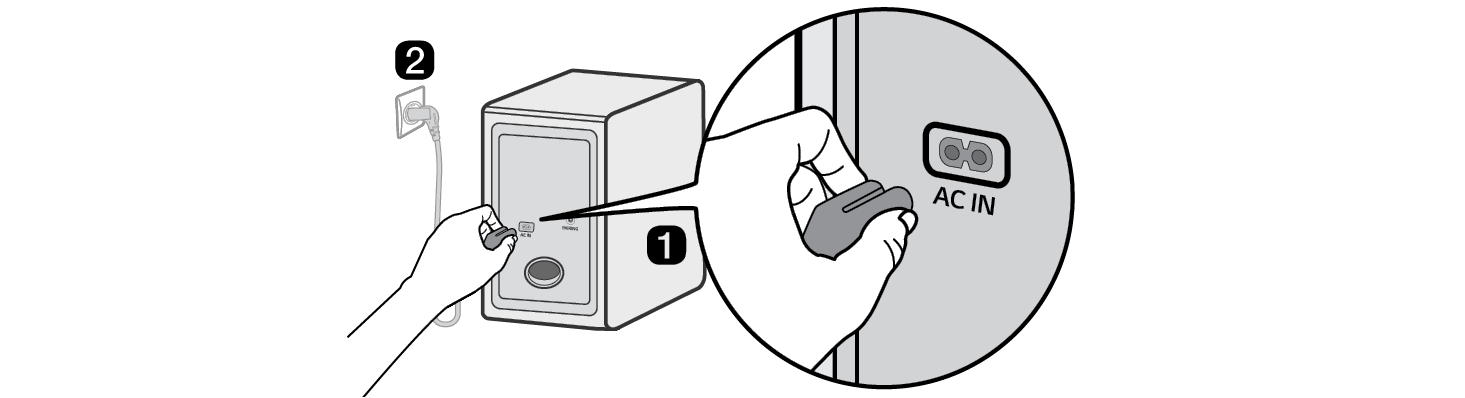
- a Pievienojiet strāvas kabeli bezvadu zemfrekvences skaļrunim.
- b Pievienojiet strāvas kabeli, kas pievienots bezvadu zemfrekvences skaļrunim, kontaktligzdai.
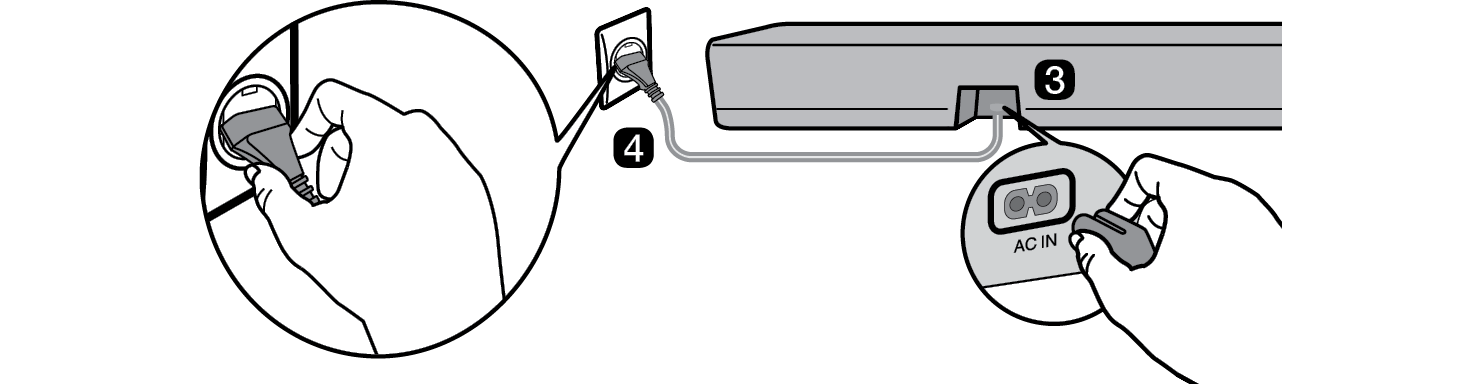
- c Pievienojiet strāvas kabeli skaņas joslai.
- d Pievienojiet strāvas kabeli, kas pievienots skaņas joslai, kontaktligzdai.
-
e Nospiediet skaņas paneļa pogu Barošana
 lai paneli ieslēgtu.

- f Kad savienojums tiek automātiski izveidots, jūs redzēsiet, ka bezvadu zemfrekvences skaļruņa gaismas diode iedegas zaļā krāsā.
Savienojuma pārbaude ar bezvadu zemfrekvences skaļruņa gaismas diodi
Savienojuma statusu varat pārbaudīt ar gaismas diodi uz bezvadu zemfrekvences skaļruņa.
|
Gaismas diodes krāsa |
Statuss |
|
Mirgo zaļā krāsā |
Notiek savienojuma izveide |
|
Zaļš |
Savienojums ir veiksmīgi izveidots |
|
Sarkans |
Nepareizs savienojums vai zemfrekvences skaļrunis ir gaidīšanas režīmā |
|
Izslēgts |
Strāvas kabelis nav pievienots |
Bezvadu zemfrekvences skaļruņa manuāla pievienošana
Ja uz bezvadu zemfrekvences skaļruņa redzat sarkanu gaismas diodi, tas nozīmē, ka skaņas panelis nav pievienots skaļrunim. Šajā gadījumā savienojiet tos šādā secībā.
-
a Nospiediet skaņas paneļa pogu Barošana
 lai paneli izslēgtu.
 - b Nospiediet pogu PAIRING bezvadu zemfrekvences skaļruņa aizmugurē. Pārbaudiet, vai uz zemfrekvences skaļruņa mirgo gaismas diode. Ja bezvadu zemfrekvences skaļrunī joprojām redzat sarkanu gaismas diodi, vēlreiz nospiediet un turiet pogu zemfrekvences skaļruņa aizmugurē.


-
c Nospiediet skaņas paneļa pogu Barošana
 lai paneli ieslēgtu.
 - d Kad savienojums ir izveidots, jūs redzēsiet, ka uz bezvadu zemfrekvences skaļruņa iedegas zaļa gaismas diode.
|
|
|
|
|



Telpiskās skaņas iestatīšana
Telpiskās skaņas funkcija ļauj no skaļruņiem dzirdēt visaptverošu 3D skaņu, ko rada vairāki audio kanāli, neatkarīgi no sākotnēji ierakstītā satura kanāliem.
Piemēram, ja klausāties mūziku, kas ierakstīta 2.0 kanālos ar standarta skaņas efektiem, varat dzirdēt šādu atšķirību.

Kad telpiskā skaņa ir izslēgta

Kad telpiskā skaņa ir ieslēgta

|
|
|
|
|


Telpiskās skaņas ieslēgšana/izslēgšana
-
a Nospiediet pogu Iestatījumi
 . LED2 mirgo baltā krāsā.
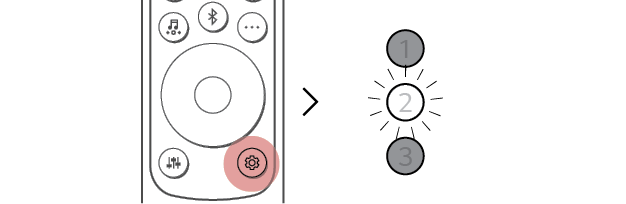

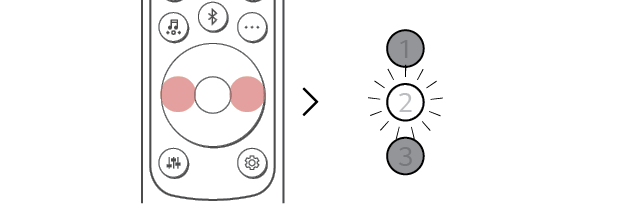
- b Kamēr LED2 indikators mirgo, nospiediet pogu Pa kreisi/Pa labi, lai izvēlētos telpiskās skaņas iestatījumu.

- c Kamēr LED2 mirgo, nospiediet pogu Uz augšu/Uz leju. Ja ir ieslēgts telpiskās skaņas iestatījums, LED1 mirgo baltā krāsā. Ja telpiskās skaņas iestatījums ir izslēgts, LED3 mirgo baltā krāsā.
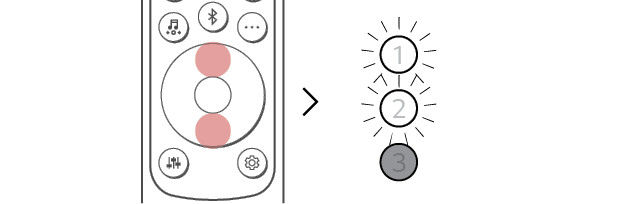
(Ieslēgts)
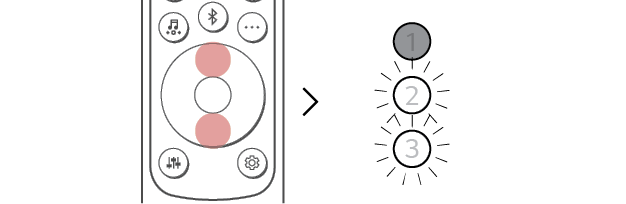
(Izslēgts)

Skaļruņa skaņa, pamatojoties uz ieejas kanāliem
|
Skaņas efekti |
|
|
Ieeja |
Izeja |
|
AI SOUND PRO Skaņa, kas pielāgota mākslīgajam intelektam |
|
|
2.0 kanāli |
|
|
5.1 kanāli |
|
|
STANDARD Jūs varat baudīt optimizētu skaņu |
|
|
2.0 kanāli |
|
|
5.1 kanāli |
|
|
MUSIC Varat baudīt labāku skaņu, kas optimizēta mūzikai |
|
|
2.0 kanāli |
|
|
5.1 kanāli |
|
|
CINEMA Kinematogrāfiska 3D skaņa |
|
|
2.0 kanāli |
|
|
5.1 kanāli |
|
|
CLEAR VOICE PRO Uzlabo balss skaidrību |
|
|
2.0 kanāli |
|
|
5.1 kanāli |
|
|
SPORTS Reālistiska skaņa kā stadionā |
|
|
2.0 kanāli |
|
|
5.1 kanāli |
|
|
GAME Optimizēta skaņa spēlei |
|
|
2.0 kanāli |
|
|
5.1 kanāli |
|
|
BASS BLAST (BASS BLAST+) Skaņa ar pastiprinātu basu |
|
|
2.0 kanāli |
|
|
5.1 kanāli |
|









Izstrādājuma iepazīšana