Sound Bar Quick Guide
Ligar o produto
Pode desfrutar de um som mais rico ao ligar a barra de som ao subwoofer sem fios.
Ligar automaticamente o subwoofer sem fios
Após concluir a instalação, o subwoofer sem fios vai ligar automaticamente à barra de som. Ligue a barra de som ao subwoofer pela seguinte ordem.
- a Ligue o cabo de alimentação ao subwoofer sem fios.
- b Ligue o cabo de alimentação ligado ao subwoofer sem fios a uma tomada.
- c Ligue o cabo de alimentação à barra de som.
- d Ligue o cabo de alimentação ligado à barra de som a uma tomada.
-
e Prima o botão Alimentação
 na barra de som para a ligar.

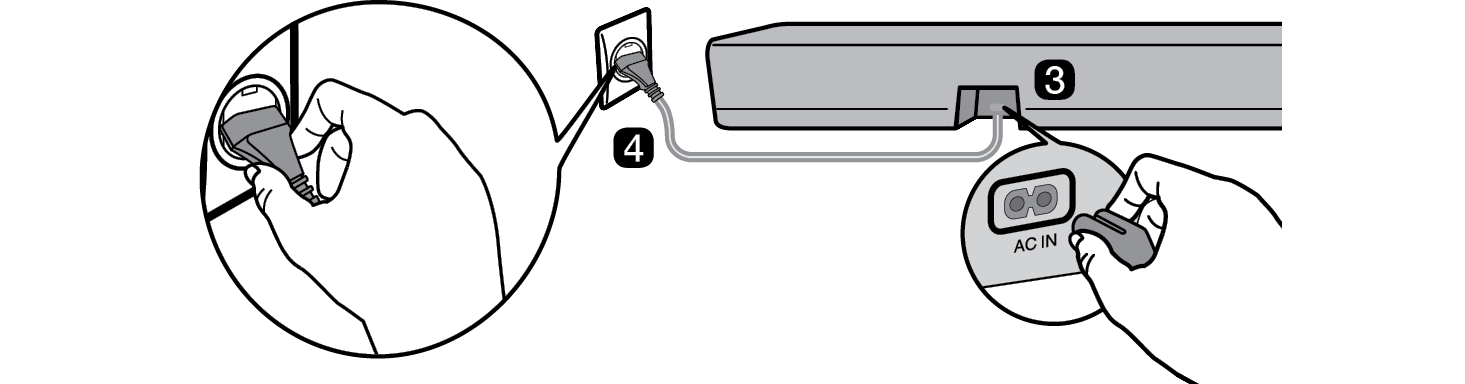

- f Quando a ligação é estabelecida automaticamente, verá o LED do subwoofer sem fios a acender a verde.
Verificar a ligação com o LED no subwoofer sem fios
Pode verificar o estado da ligação olhando para o LED no subwoofer sem fios.
|
Cor do LED |
Estado |
|
Verde intermitente |
Ligação em curso |
|
Verde |
Ligação bem sucedida |
|
Vermelho |
Má ligação ou o subwoofer está em espera |
|
Apagado |
Cabo de ligação não ligado |
Ligar o subwoofer sem fios manualmente
Se vir um LED vermelho no subwoofer sem fios, a barra de som não está ligada ao subwoofer. Se for este o caso, ligue pela seguinte ordem.
-
a Prima o botão Alimentação
 na barra de som para a desligar.
 - b Prima o botão PAIRING na parte traseira do subwoofer sem fios. Verifique se o LED no subwoofer está a piscar a verde. Se continuar a ver um LED vermelho no subwoofer sem fios, prima nova e continuamente o botão na parte traseira do subwoofer.


-
c Prima o botão Alimentação
 na barra de som para a ligar.
 - d Quando a ligação é estabelecida, verá a luz LED no subwoofer sem fios a acender a verde.
|
|
|
|
|



Configurar o som surround
A função do som surround permite ouvir som 3D envolvente produzido por vários canais de áudio das colunas, independentemente dos canais no conteúdo originalmente gravado.
Por exemplo, se ouvir música gravada em 2.0 canais com efeitos sonoros padrão, pode ouvir a seguinte diferença.

Quando o som surround está desligado

Quando o som surround está ligado

|
|
|
|
|


-
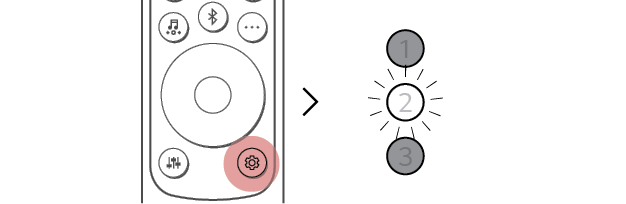
a Prima o botão Definições
 . O LED2 pisca a branco.

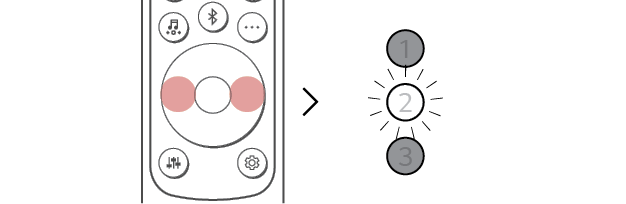
- b Enquanto o LED2 está a piscar, prima o botão Esquerda/Direita para escolher a definição de som surround.

- c Enquanto o LED2 está a piscar, prima o botão Cima/Baixo. Se a definição de som surround estiver ligada, o LED1 pisca a branco. Se a definição de som surround estiver desligada, o LED3 pisca a branco.
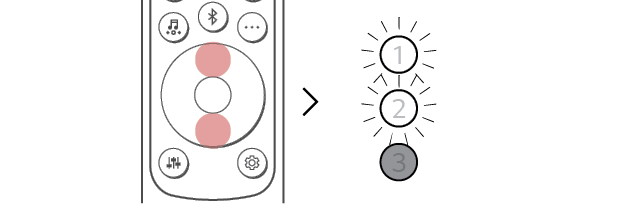
(Ligado)
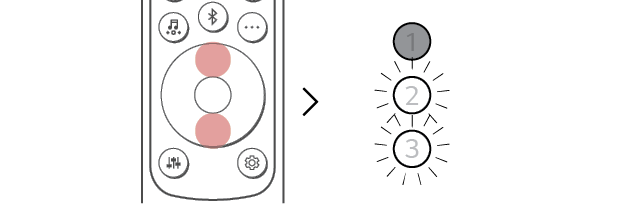
(Desligado)

Som das colunas com base nos canais de entrada
|
Efeitos de som |
|
|
Entrada |
Saída |
|
AI SOUND PRO Som personalizado com inteligência artificial |
|
|
2.0 canais |
|
|
5.1 canais |
|
|
STANDARD Pode desfrutar de som otimizado |
|
|
2.0 canais |
|
|
5.1 canais |
|
|
MUSIC Pode desfrutar de um som otimizado para ouvir música |
|
|
2.0 canais |
|
|
5.1 canais |
|
|
CINEMA Som 3D cinematográfico |
|
|
2.0 canais |
|
|
5.1 canais |
|
|
CLEAR VOICE PRO Melhora a nitidez das vozes |
|
|
2.0 canais |
|
|
5.1 canais |
|
|
SPORTS Som realista tal como num estádio |
|
|
2.0 canais |
|
|
5.1 canais |
|
|
GAME Som otimizado para jogos |
|
|
2.0 canais |
|
|
5.1 canais |
|
|
BASS BLAST (BASS BLAST+) Som com graves reforçados |
|
|
2.0 canais |
|
|
5.1 canais |
|









Explorar o produto