Izstrādājuma instalēšana un lietošana
- a Pievienojiet TV sound bar skaļruni, izmantojot optisko kabeli vai HDMI kabeli.
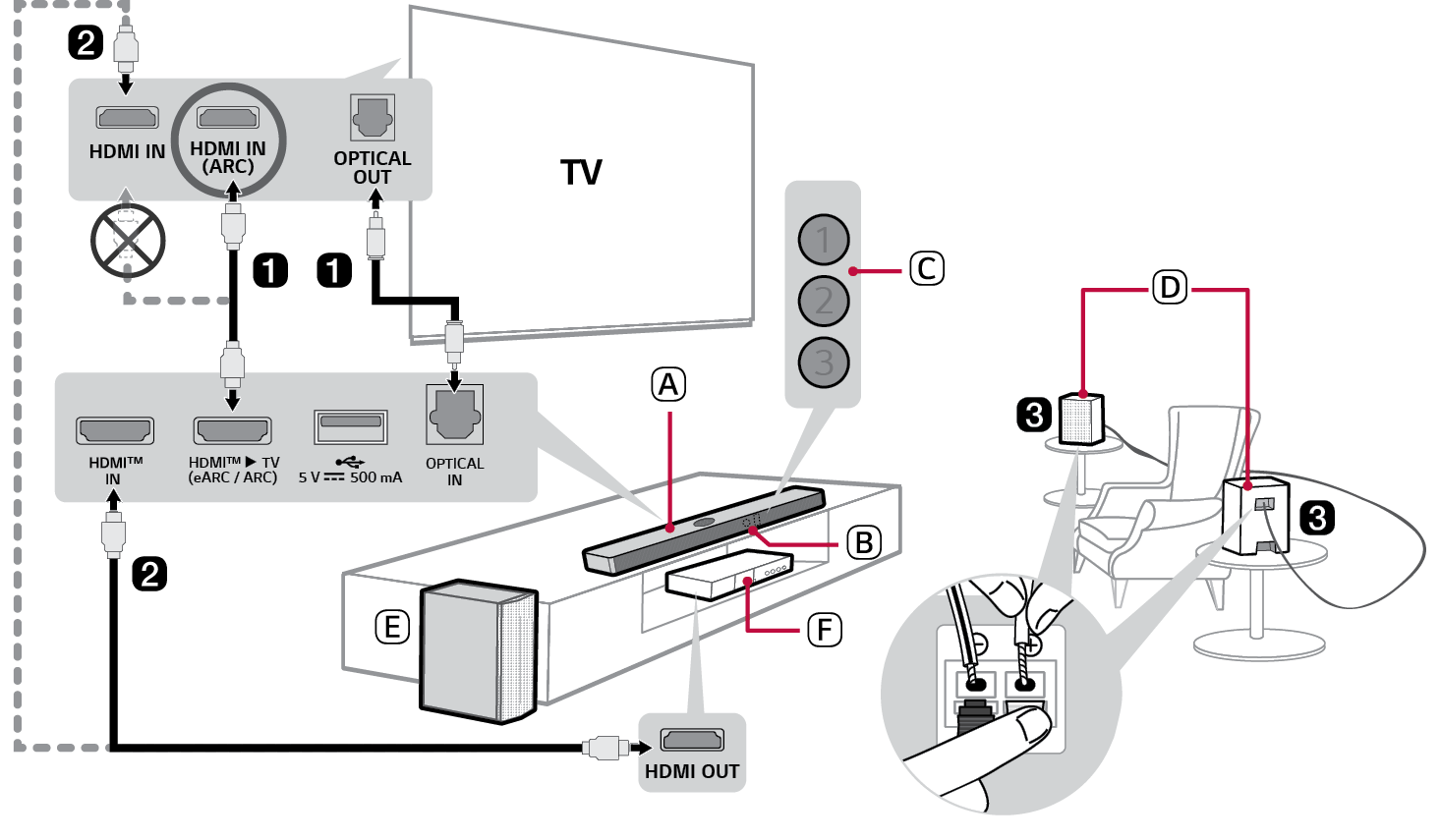

- A Sound bar skaļrunis
- B Tālvadības pults uztvērējs
- C Gaismas diodes statuss (ABC)
- D Aizmugurējie skaļruņi
- E Bezvadu zemfrekvences skaļrunis - uzstādiet to sound bar skaļruņa tuvumā.
- F Ārējā ierīce - (Blu-ray atskaņotājs, spēļu konsole utt.)
- b Ja izmantojat ārēju ierīci (piem., televizora dekoderu, Blu-ray atskaņotāju, spēļu konsoli u. c.), pievienojiet to skaņu joslai vai televizoram, izmantojot HDMI kabeli.
- c Pievienojiet aizmugurējos skaļruņus, izmantojot skaļruņa kabeli. Pieslēdzot aizmugurējos skaļruņus, pievienojiet melno svītraino kabeli katra skaļruņa negatīvajai spailei un otru kabeli - katra skaļruņa pozitīvajai spailei.
- d Pievienojiet strāvas padevei šādā secībā: bezvadu zemfrekvences skaļrunis [ aizmugurējie skaļruņi [ skaņas josla. Pēc tam ieslēdziet skaņas joslu. Ja savienojums ar skaņas joslu tiek automātiski izveidots, bezvadu zemfrekvences skaļruņa un aizmugurējā skaļruņa LED indikatori iedegas zaļā krāsā. ([ Skatīt “Izstrādājuma pievienošana” lpp. 6.)
- e Izstrādājuma lietošana kopā ar TV ([ Skatīt “Savienojuma izveide ar optisko kabeli”, “Savienojuma izveide ar LG Sound Sync (bezvadu)”, “Savienojuma izveide ar HDMI kabeli”, “Ārējās ierīces pievienošana, izmantojot HDMI A” lpp. 34, 36, 37, 39.)
- A Atkārtoti nospiediet pogu Funkcija
 , līdz LED1 indikators iedegas baltā krāsā. Ja izmantojat ārēju ierīci, kas ir pievienota skaņas joslas pieslēgvietai HDMI™ IN, atkārtoti nospiediet pogu Funkcija
  , līdz LED1 indikators iedegas zeltaini dzeltenā krāsā.
 - B TV iestatījumos iestatiet izejas skaļruni uz [HDMI ARC], [Optiskais], vai [Ārējais skaļrunis].
- f Ierīces pievienošana viedtālrunim, izmantojot Bluetooth ([ Skatīt “Savienojuma izveide, izmantojot Bluetooth” lpp. 43.)
- A Viedtālrunī pieskarieties pogai Iestatījumi
 un atlasiet vienumu Bluetooth. Ieslēdziet Bluetooth funkciju. (
 Izslēgts >
  Ieslēgts)
 - B Nospiediet pogu Bluetooth savienojuma izveide pārī
 . Pēc brīža LED1 un LED2 indikatori mirgo baltā krāsā
 - C Viedtālrunī atrodiet izstrādājumu un pieskarieties tam. Izstrādājums parādās kā “LG S70TR(XX)”.
- D Ja izstrādājums ir savienots ar viedtālruni, izmantojot Bluetooth, LED1 un LED2 indikatori iedegas baltā krāsā.
- g Notiek savienojuma izveide ar lietotni LG ThinQ ([ Skatīt “Savienošanās ar produktu, izmantojot LG ThinQ lietotne” lpp. 46.)
- A Viedtālrunī atrodiet Google Play vai App Store lietotni LG ThinQ un instalējiet to.
- B Plašāku informāciju par tās izmantošanu varat iegūt, izvēloties vienumā [Palīdzība] sadaļu [Iestatīšana].
Skaņas joslas manuāla pievienošana bezvadu zemfrekvences skaļrunim vai aizmugurējiem skaļruņiem ([ Skatīt “Bezvadu zemfrekvences skaļruņa manuāla pievienošana”, “Manuāls savienojums” lpp. 8, 11.)
Ja uz bezvadu zemfrekvences skaļruņa vai aizmugurējā skaļruņa redzat sarkanu LED indikatoru, tas nozīmē, ka skaņas josla nav savienota ar skaļruņiem. Šajā gadījumā savienojiet tos šādā secībā.
- A Nospiediet skaņas paneļa pogu Barošana
 lai to izslēgtu.
 - B Nospiediet pogu PAIRING (savienošana pārī) bezvadu zemfrekvences skaļruņa vai aizmugurējā skaļruņa aizmugurē. Pārbaudiet, vai visas gaismas diodes mirgo zaļā krāsā.
- - Ja bezvadu zemfrekvences skaļrunī joprojām redzat sarkanu gaismas diodi, vēlreiz nospiediet un turiet pogu zemfrekvences skaļruņa aizmugurē.
- C Nospiediet skaņas paneļa pogu Barošana
 lai paneli ieslēgtu.
 - D Ja savienojums ir izveidots, uz bezvadu zemfrekvences skaļruņa vai aizmugurējā skaļruņa iedegas zaļš LED indikators.
Uzstādīšana