Sound Bar Quick Guide
Instaliranje i korištenje proizvoda
- a Spojite soundbar zvučnik na televizor optičkim kabelom ili HDMI kabelom.
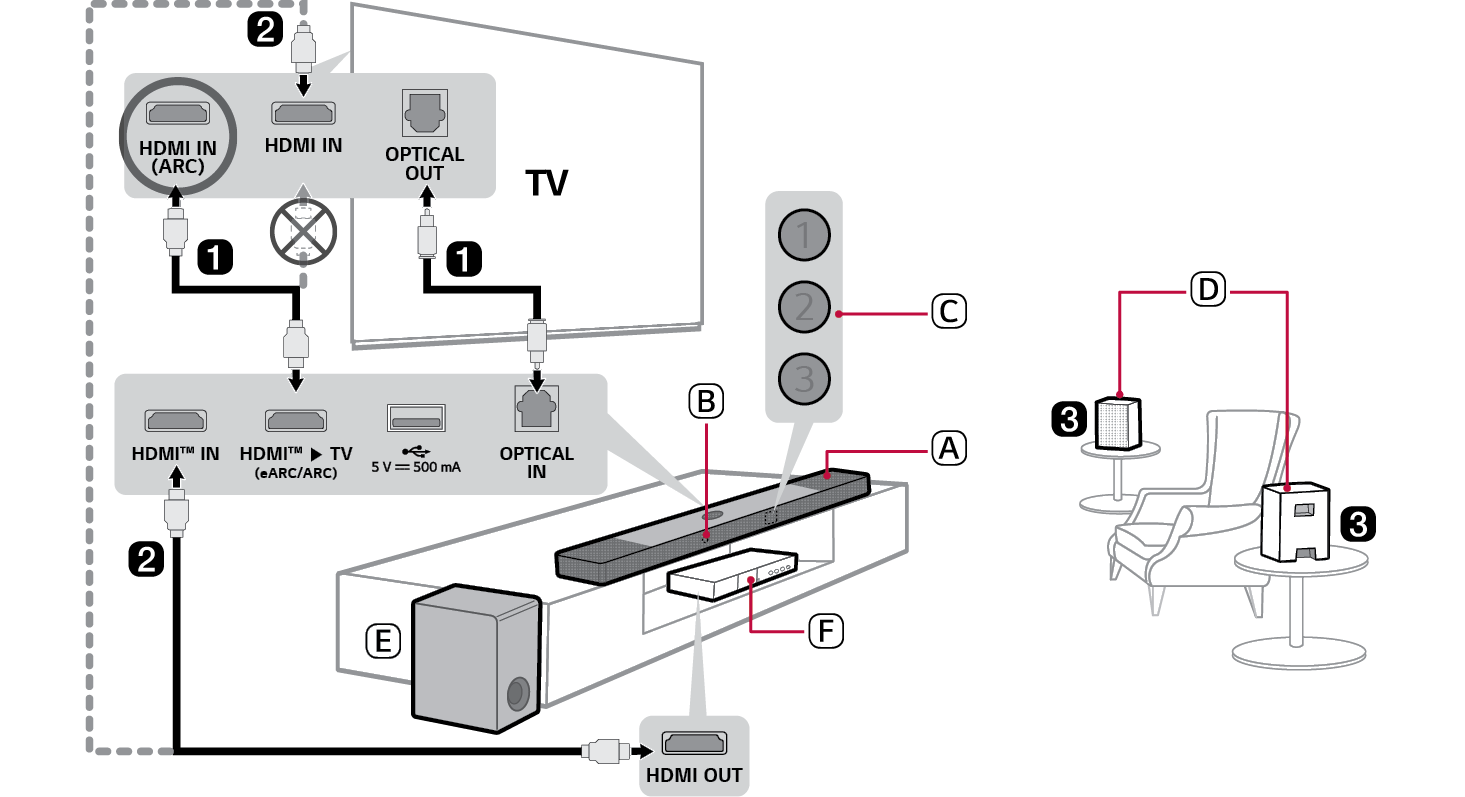

- A Soundbar zvučnik
- B Prijamnik daljinskog upravljača
- C Status LED lampice (ABC)
- D Bežični stražnji zvučnici
- E Bežični niskofrekvencijski zvučnik - Instalirajte ga blizu soundbar zvučnika.
- F Vanjski uređaj - (Blu-ray reproduktor, igraća konzola, itd.)
- b Ako koristite vanjski uređaj (npr. televizijski dekoder (STB), Blu-ray player, igraća konzola itd.), spojite ga na zvučnu traku ili TV putem HDMI kabela.
- c Spajanje na napajanje obavite sljedećim redoslijedom: bežični niskofrekvencijski zvučnik [ bežični stražnji zvučnici [ soundbar zvučnik. Zatim uključite soundbar zvučnik. Kad se veza s soundbar zvučnikom uspostavi automatski, LED žarulje na bežičnom niskofrekvencijskom zvučniku i bežičnim stražnjim zvučnicima zasvijetlit će zelenom bojom. ([ Vidjeti odjeljak „Spajanje proizvoda“ na stranici 6.)
- d Uporaba proizvoda s vašim televizorom ([ Vidjeti odjeljak „Spajanje pomoću optičkog kabela“, „Spajanje pomoću HDMI kabela“, „Povezivanje putem Bluetooth veze“, „Spajanje vanjskog uređaja koristeći HDMI A“ na stranici 32, 34, 36, 37.)
-
A Više puta pritisnite gumb Funkcija
 dok svjetlo LED1 ne zasvijetli bijelo. Ako koristite vanjski uređaj koji se povezuje na HDMI™ IN na kompletu zvučnika, pritisnite gumb Funkcija
 više puta dok LED1 ne zasvijetli zlatnožuto.
 - B U postavkama televizora postavite izlazni zvučnik na [HDMI ARC], [Optički], [LG WOWCAST], ili [Vanjski zvučnik].
- e Povezivanje proizvoda s pametnim telefonom putem Wi-Fi veze ([ Vidjeti odjeljak „Povezivanje s proizvodom putem aplikacije LG ThinQ“ na stranici 15.)
- A Povežite pametni telefon na Wi-Fi vezu.
- B Instalirajte aplikaciju LG ThinQ s Google Play ili App Store trgovine.
- C Pokrenite aplikaciju LG ThinQ i slijedite upute.
- D Proizvod će se povezati s vašim pametnim telefonom, a proizvodom možete upravljati pomoću aplikaciju LG ThinQ.
- f Povezivanje proizvoda s pametnim telefonom putem Bluetooth veze ([ Vidjeti odjeljak „Povezivanje putem Bluetooth veze“ na stranici 41.)
-
A Dodirnite gumb Postavke
 na pametnom telefonu i odaberite Bluetooth. Uključite Bluetooth funkciju. (
 Isključeno >
  Uključeno)
 -
B Pritisnite gumb za uparivanje preko Uparivanje Bluetooth
 . Nakon nekoliko trenutaka, LED1 i LED2 trepere bijelo.
 - C Pronađite i odaberite „LG_Speaker_S90TR_XXXX”.
- D Kada se proizvod poveže na vaš pametni telefon putem Bluetooth, LED1 i LED2 zasvijetle bijelo.
Ručno spajanje soundbar zvučnika na bežični niskofrekvencijski zvučnik ili bežične stražnje zvučnike ([ Vidjeti odjeljak „Ručno spajanje bežičnog niskofrekvencijskog zvučnika i bežičnih stražnjih zvučnika“ na stranici 8.)
Ako vidite crvenu LED na bežičnom niskofrekvencijskom zvučniku ili bežičnom stražnjem zvučniku, to znači da komplet zvučnika nije povezan na zvučnike. Ako je to slučaj, spojite ih sljedećim redoslijedom.
-
A Pritisnite gumb za Napajanje
 na soundbar zvučniku da biste ga isključili.
 - B Pritisnite gumb PAIRING na stražnjoj strani odspojenog bežičnog niskofrekvencijskog zvučnika ili bežičnih stražnjih zvučnika. Provjerite da li svaka od LED žarulja trepti zelenom bojom.
- Ako još uvijek vidite crvenu boju LED žarulje na bežičnom niskofrekvencijskom zvučniku ili bežičnim stražnjim zvučnicima, ponovno pritisnite i zadržite gumb na stražnjoj strani niskofrekvencijskog zvučnika ili bežičnih stražnjih zvučnika.
-
C Pritisnite gumb za Napajanje
 na soundbar zvučniku da biste ga uključili.
 - D Kada se konekcija uspostavi vidjet ćete zeleno LED svjetlo bežičnog niskofrekvencijskog zvučnika ili da na bežičnim stražnjim zvučnicima kako svijetli zeleno.
Sadržaj
Kratki vodič za Soundbar zvučnik
2 Instaliranje i korištenje proizvoda
Instaliranje
6 Spajanje proizvoda
10 Postavljanje okružujućeg zvuka
15 Povezivanje s proizvodom putem aplikacije LG ThinQ
16 Instaliranje aplikacije LG ThinQ i registracija proizvoda
18 Resetiranje proizvoda
Pregled proizvoda
19 Prednja strana
24 Stražnja strana
25 Pregled daljinskog upravljača
Različite postavke za pogodnost
28 Pogodne funkcije
29 Kako promijeniti postavke
30 Podešavanje zvuka
31 Funkcija glasovne povratne informacije
Spajanje na televizor
32 Spajanje pomoću optičkog kabela
34 Spajanje pomoću HDMI kabela
36 Povezivanje putem Bluetooth veze
Povezivanje s vanjskim uređajem
37 Spajanje pomoću HDMI kabela
40 Spajanje pomoću optičkog kabela
Korištenje proizvoda kao Audio sustava
41 Povezivanje putem Bluetooth veze
44 Povezivanje s USB uređajem za pohranu
46 Uporaba aplikacije LG ThinQ
47 Kompatibilno s Google Assistant
48 Radi s AirPlay platformom
49 Spotify Connect
50 Radi s aplikacijom Alexa
51 Tidal Connect
Montiranje proizvoda na zid
52 Provjera prije montaže na zid
54 Montiranje proizvoda na zid
Sigurnosne mjere predostrožnosti
56 Sigurnosne i regulatorne upute
59 Sprječavanje loše uporabe proizvoda
Prije prijavljivanja kvara na proizvodu
63 Otklanjanje poteškoća
Dodatak
69 Specifikacije
71 Registrirani zaštitni znakovi i licence
73 Ono što trebate znati o mrežnim uslugama
73 Obavijest s informacijama o softveru s otvorenim izvornim kodom
74 Rukovanje proizvodom
Instaliranje