Sound Bar Quick Guide
Instalace a použití produktu
- a Připojte Sound Bar k televizi pomocí optického kabelu nebo kabelu HDMI.
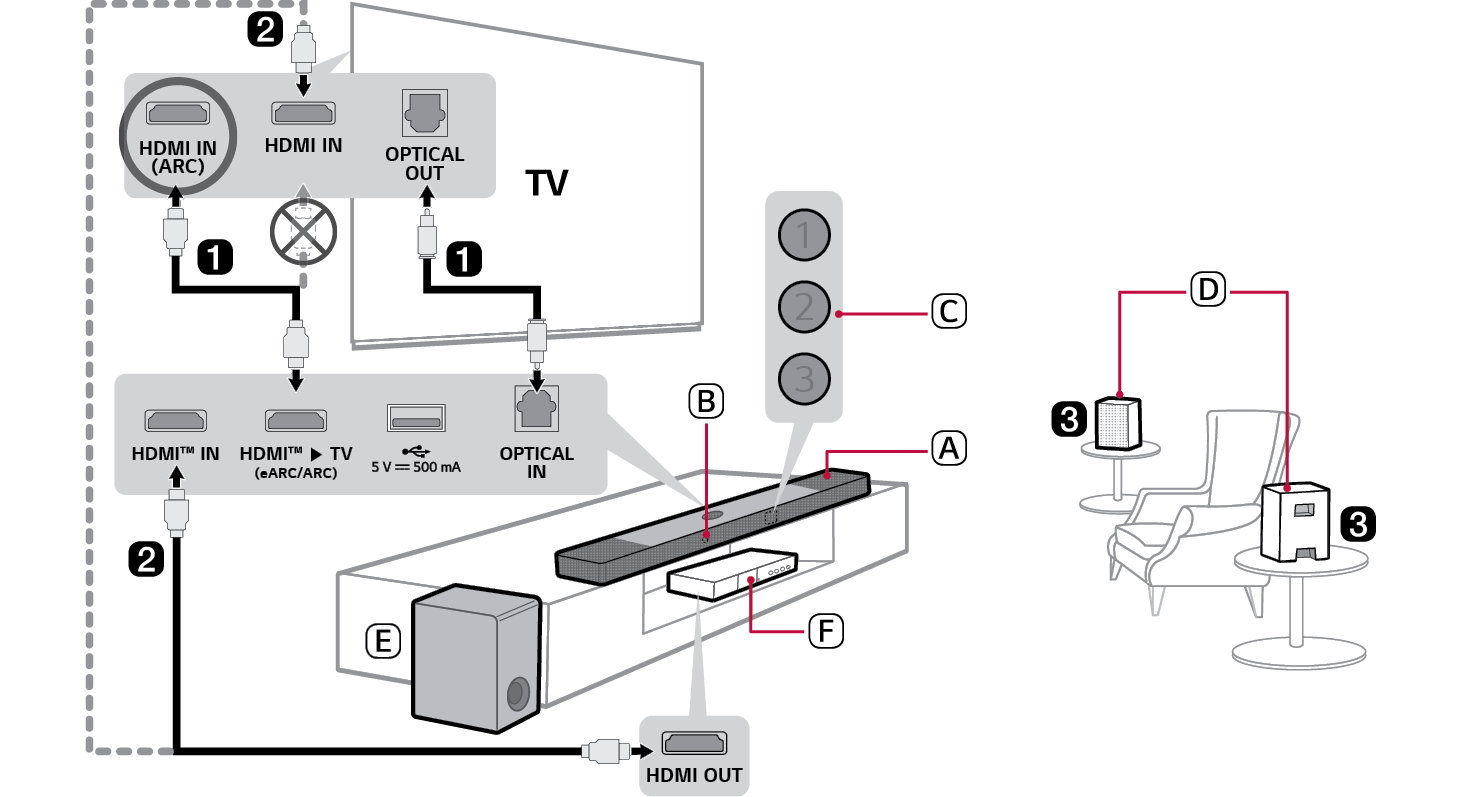

- A Sound Bar
- B Přijímač pro dálkové ovládání
- C Stavová kontrolka (ABC)
- D Bezdrátové zadní reproduktory
- E Bezdrátový subwoofer - instalujte jej v blízkosti Sound Baru.
- F Externí zařízení - (Blu-ray přehrávač, herní konzole atd.)
- b Pokud používáte externí zařízení (například televizní dekodér (STB), přehrávač Blu-ray, herní konzole atd.), připojte zařízení k Sound Baru nebo k televizoru pomocí kabelu HDMI.
- c Připojte napájecí kabely v následujícím pořadí: bezdrátový subwoofer [ bezdrátové zadní reproduktory [ Sound Bar. Poté zapněte Sound Bar. Když je automaticky navázáno spojení se Sound Barem, LED diody na bezdrátovém subwooferu a bezdrátových zadních reproduktorech se rozsvítí zeleně. ([ Viz Připojení k produktu na straně 6.)
- d Použití produktu s televizorem ([ Viz Připojení pomocí optického kabelu, Připojení pomocí kabelu HDMI, Připojení prostřednictvím Bluetooth, Připojení externího zařízení přes HDMI A na straně 32, 34, 36, 37.)
-
A Opakovaně stiskněte tlačítko Funkce
 , dokud se kontrolka LED1 nerozsvítí bíle. Pokud používáte externí zařízení, které je připojeno ke vstupu HDMI™ IN na Sound Baru, opakovaně stiskněte tlačítko Funkce
 , dokud se kontrolka LED1 nerozsvítí zlatožlutě.
 - B Na televizoru nastavte výstup reproduktoru na [HDMI ARC], [Optický], [LG WOWCAST], nebo [Externí reproduktor].
- e Připojení produktu ke smartphonu přes Wi-Fi ([ Viz Připojení k produktu prostřednictvím aplikace LG ThinQ na straně 15.)
- A Připojte smartphone k Wi-Fi.
- B Nainstalujte aplikaci LG ThinQ z obchodů Google Play nebo App Store.
- C Spusťte aplikaci LG ThinQ a postupujte podle instrukcí.
- D Produkt se připojí k vašemu smartphonu a můžete ho ovládat pomocí aplikace LG ThinQ.
- f Připojení Sound Baru ke smartphonu pomocí Bluetooth ([ Viz Připojení prostřednictvím Bluetooth na straně 41.)
-
A Na svém smartphonu klepněte na tlačítko Nastavení
 a zvolte Bluetooth. Zapněte funkci Bluetooth. (
 Vypnuto >
  Zapnuto)
 -
B Stiskněte tlačítko Bluetooth párování
 . Po chvíli se LED1 a LED2 rozblikají bíle.
 - C Vyhledejte a vyberte LG_Speaker_S90TR_XXXX.
- D Když je výrobek připojen ke smartphonu přes Bluetooth, kontrolky LED1 a LED2 se rozsvítí bíle.
Ruční připojení zvukového panelu k bezdrátovému subwooferu nebo bezdrátovým zadním reproduktorům ([ Viz Ruční připojení bezdrátového subwooferu a bezdrátových zadních reproduktorů na straně 8.)
Pokud na bezdrátovém subwooferu nebo bezdrátových zadních reproduktorech vidíte červenou LED kontrolku, znamená to, že zvukový panel není připojen k reproduktorům. V takovém případě je připojte v následujícím pořadí.
-
A Vypněte Sound Bar stisknutím tlačítka Výkon
 .
. - B Stiskněte PAIRING na zadní straně odpojeného bezdrátového subwooferu nebo bezdrátových zadních reproduktorů. Ověřte, zda LED kontrolka bliká zeleně.
- Pokud na bezdrátovém subwooferu nebo bezdrátových zadních reproduktorech stále vidíte červenou LED kontrolku, znovu stiskněte a podržte tlačítko na zadní straně subwooferu nebo bezdrátových zadních reproduktorech.
-
C Zapněte Sound Bar stisknutím tlačítka Výkon
 .
. - D Když se spojení naváže, rozsvítí se na bezdrátovém subwooferu nebo na bezdrátových zadních reproduktorech zelená LED kontrolka.
Obsah
Rychlý průvodce pro Sound Bar
2 Instalace a použití produktu
Instalace
6 Připojení k produktu
10 Nastavení prostorového zvuku
15 Připojení k produktu prostřednictvím aplikace LG ThinQ
16 Instalace aplikace LG ThinQ a registrace výrobku
18 Resetování produktu
Popis produktu
19 Přední strana
24 Zadní strana
25 Popis dálkového ovladače
Různá nastavení podle potřeby
28 Pohodlné funkce
29 Jak změnit nastavení
30 Ladění zvuku
31 Funkce hlasové zpětné vazby.
Připojení k televizoru
32 Připojení pomocí optického kabelu
34 Připojení pomocí kabelu HDMI
36 Připojení prostřednictvím Bluetooth
Připojení k externímu zařízení
37 Připojení pomocí kabelu HDMI
40 Připojení pomocí optického kabelu
Použití produktu jako audio systému
41 Připojení prostřednictvím Bluetooth
44 Připojení k paměťovému zařízení USB
46 Použití aplikace LG ThinQ
47 Kompatibilní s Google Assistant
48 Funguje s Apple AirPlay
49 Připojení ke Spotify
50 Práce s Alexou
51 Tidal Connect
Připevnění produktu na zeď
52 Kontrola před montáží na stěnu
54 Připevnění produktu na zeď
Bezpečnostní opatření
56 Bezpečnost a předpisy
59 Prevence nesprávného použití výrobku
Než nahlásíte poruchu produktu
63 Odstraňování problémů
Dodatek
69 Technické údaje
71 Registrované obchodní známky a licence
73 Co potřebujete vědět o síťových službách
73 Informační upozornění k softwaru s otevřeným zdrojovým kódem
74 Manipulace s výrobkem
Instalace