Sound Bar Quick Guide
Installasjon og bruk av produktet
- a Koble lydplanken til din TV ved å bruke en optisk kabel eller en HDMI-kabel.
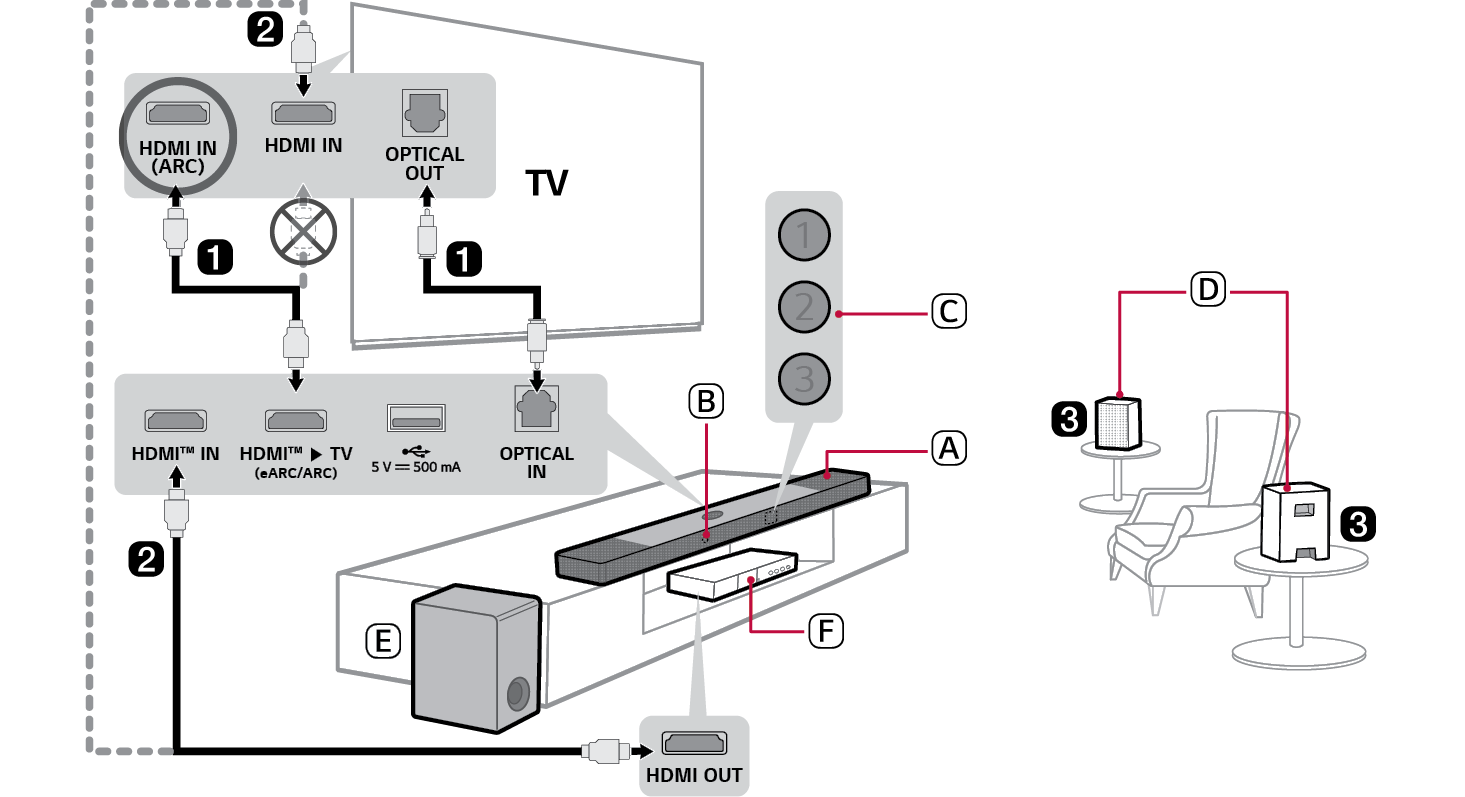

- A Lydplanke
- B Fjernkontrollmottaker
- C Status-LED (ABC)
- D Trådløse bakhøyttalere
- E Trådløs subwoofer - Installer den nær lydplanken.
- F Ekstern enhet - (Blu-ray-spiller, spillkonsoll osv.)
- b Ved bruk av en ekstern enhet (slik som set-top-boks, Blu-ray-spiller, spillkonsoll osv.), kobler du den til lydplanken eller til TV-en ved å bruke en HDMI-kabel.
- c Koble til strøm i følgende rekkefølge: trådløs subwoofer [ trådløse bakhøyttalere [ lydplanke. Slå deretter på lydplanken. Hvis forbindelsen er opprettet automatisk med lydplanken, vil LEDene lyse på den trådløse subwooferen og de trådløse bakhøyttalerne lyse grønt. ([ Se “Tilkobling av produktet” på side 6.)
- d Når produktet brukes sammen med TV-en ([ Se “Koble til ved bruk av en optisk kabel”, “Koble til ved bruk av en HDMI-kabel”, “Koble til med Bluetooth”, “Koble til en ekstern enhet med HDMI-kabel A” på side 32, 34, 36, 37.)
-
A Trykk på Funksjon
 -knappen gjentatte ganger til LED1 lyser hvitt. Hvis du bruker en ekstern enhet som er koblet til HDMI™ IN på lydplanken, trykker du på Funksjon
 -knappen gjentatte ganger til LED1 lyser gyllengul.
 - B Gå til TV-innstillingene og sett utgangshøyttaleren til [HDMI ARC], [Optisk], [LG WOWCAST], eller [Ekstern høyttaler].
- e Koble ditt produkt til din smarttelefon ved å bruke Wi-Fi-funksjonen ([ Se “Koble til produktet via LG ThinQ-appen” på side 15.)
- A Koble din smarttelefon til Wi-Fi.
- B Installer LG ThinQ-appen fra Google Play eller App Store.
- C Start LG ThinQ-appen og følg instruksjonene.
- D Produktet vil koble til din smarttelefon, og du kan kontrollere produktet ved å bruke LG ThinQ-appen.
- f Koble enheten til din smarttelefon ved å bruke Bluetooth-funksjonen ([ Se “Koble til med Bluetooth” på side 41.)
-
A Trykk på Innstillinger
 -knappen på din smarttelefon og velg Bluetooth. Slå på Bluetooth-funksjonen. (
 Av >
Av >  På)
På) -
B Trykk på Bluetooth paring
 -knappen. Etter et øyeblikk blinker LED1 og LED2 hvitt.
 - C Finn og velg “LG_Speaker_S90TR_XXXX”.
- D Når produktet er koblet til smarttelefonen via Bluetooth, lyser LED1 og LED2 hvitt.
Koble lydplanken manuelt til den trådløse subwooferen eller trådløse bakhøyttalere ([ Se “Manuell tilkobling av trådløs subwoofer og trådløse bakhøyttalere” på side 8.)
Hvis du ser en rød LED på den trådløse subwooferen eller de trådløse bakhøyttalerne, betyr det at lydplanken ikke er koblet til høyttalerne. I dette tilfellet kobler du dem i følgende rekkefølge.
-
A Trykk på Strøm
 -knappen på lydplanken og slå den av.
 - B Trykk på PAIRING-knappen på baksiden av den frakoblede trådløse subwooferen eller de trådløse bakhøyttalerne. Bekreft at LEDene blinker grønt.
- Hvis du fremdeles ser en rød LED på den trådløse subwooferen eller de trådløse bakhøyttalerne, trykk og hold inne knappen på baksiden av subwooferen eller de trådløse bakhøyttalerne igjen.
-
C Trykk på Strøm
 -knappen på lydplanken og slå den på.
 - D Etter opprettelse av tilkoblingen, vil du se et grønt LED-lys av den trådløse subwooferen eller trådløse bakhøyttalere lyser grønt.
Innholdsfortegnelse
Hurtigveiledning for lydplanke
2 Installasjon og bruk av produktet
Installasjon
6 Tilkobling av produktet
10 Oppsett av surround-lyden
15 Koble til produktet via LG ThinQ-appen
16 Installere LG ThinQ appen og registrere produktet
18 Tilbakestilling av produktet
Utforsking av produktet
19 Front
24 Tilbake
25 Utforske fjernkontrollen
Ulike innstillinger for enkelhets skyld
28 Praktiske funksjoner
29 Endring av innstillinger
30 Innstilling av lyd
31 Stemmetilbakemeldingsfunksjon
Koble til TV-en
32 Koble til ved bruk av en optisk kabel
34 Koble til ved bruk av en HDMI-kabel
36 Koble til med Bluetooth
Koble til en ekstern enhet
37 Koble til ved bruk av en HDMI-kabel
40 Koble til ved bruk av en optisk kabel
Bruke produktet som et lydsystem
41 Koble til med Bluetooth
44 Koble til en USB-lagringsenhet
46 Bruke LG ThinQ-app
47 Kompatibel med Google Assistant
48 Fungerer bra med Apple AirPlay
49 Koble Spotify
50 Fungerer bra med Alexa
51 Tidal Connect
Montere produktet på en vegg
52 Sjekk før å montere på vegg
54 Montere produktet på en vegg
Sikkerhetsforholdsregler
56 Sikkerhet og forskrifter
59 Forebygging av produktmisbruk
Før produktfeil rapporteres
63 Feilsøking
Appendiks
69 Spesifikasjoner
71 Registrerte varemerker og lisenser
73 All informasjon du trenger om nettverkstjenester
73 Melding med informasjon om programvare med åpen kildekode
74 Håndtering av produktet
Installasjon