Sound Bar Quick Guide
Att installera och använda produkten
- a Anslut soundbaren till din tv via en optisk kabel eller en HDMI-kabel.
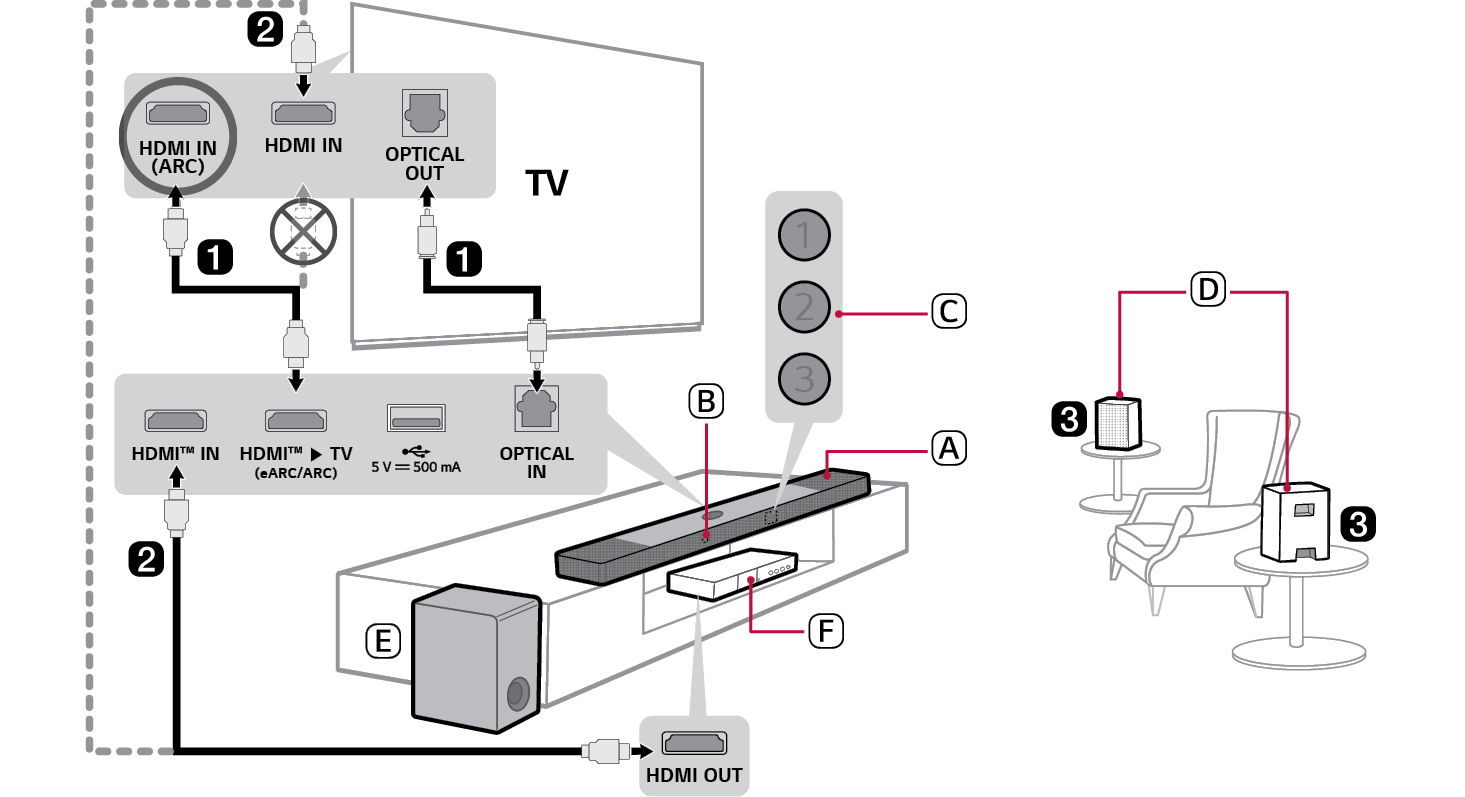

- A Soundbar
- B Fjärrkontrollmottagare
- C Status-LED (ABC)
- D Trådlösa bakre högtalare
- E Trådlös subwoofer – Installera den nära soundbaren.
- F Extern enhet – (Blu-ray-spelare, spelkonsol m.m.)
- b Om du använder en extern enhet (t.ex. Set-topbox STB, Blu-ray-spelare, spelkonsol osv.), anslut den till soundbaren eller till tv:n via en HDMI-kabel.
- c Anslut till ström i följande ordning: trådlös subwoofer [ trådlösa bakre högtalare [ soundbar. Sätt sedan på soundbaren. När anslutningen med soundbar är automatiskt upprättad kommer lysdioderna på den trådlösa subwoofern och de trådlösa bakre högtalarna att lysa grönt. ([ Se “Ansluta produkten” på sidan 6.)
- d Använda produkten med din tv ([Se “Ansluta med en optisk kabel”, “Ansluta med en HDMI-kabel”, “Ansluta via Bluetooth”, “Ansluta till en extern enhet via HDMI A” på sidan 32, 34, 36, 37.)
-
A Tryck upprepade gånger på knappen Funktion
 tills LED1 lyser vitt. Om du använder en extern enhet som är ansluten till HDMI™ IN på soundbaren, tryck på knappen Funktion
 upprepade gånger tills indikatorerna LED1 lyser gyllengult.
 - B Ställ in utgångshögtalare på [HDMI ARC], [Optisk], [LG WOWCAST] eller [Extern högtalare] på tv:ns inställningar.
- e Ansluta produkten till din smartphone via wifi ([ Se “Ansluta till produkten via LG ThinQ-appen” på sidan 15.)
- A Anslut din smartphone till wifi.
- B Installera LG ThinQ-appen från Google Play eller App Store.
- C Kör LG ThinQ-appen och följ instruktionerna.
- D Produkten ansluts till din smartphone och du kan styra produkten med LG ThinQ-appen.
- f Ansluta produkten till din smartphone via Bluetooth ([ Se “Ansluta via Bluetooth” på sidan 41.)
-
A Klicka på Inställningar
 på din smartphone och välj Bluetooth. Slå på Bluetooth-funktionen. (
 Av >
Av >  På)
På) -
B Tryck på Bluetooth parning
 . Efter ett ögonblick blinkar LED1 och LED2 vitt.
 - C Hitta och välj “LG_Speaker_S90TR_XXXX”.
- D När produkten är ansluten till din smartphone via Bluetooth lyser LED1 och LED2 vitt.
Manuellt ansluta soundbar till den trådlösa subwoofern eller de trådlösa bakre högtalarna ([ Se “Ansluta den trådlösa subwoofern och de trådlösa bakre högtalarna manuellt” på sidan 8.)
Om du ser en röd LED-lampa på den trådlösa subwoofern eller de trådlösa bakre högtalarna betyder det att soundbaren inte är ansluten till högtalarna. Om så är fallet, anslut dem i följande ordning.
-
A Tryck på Strömbrytaren
 på soundbaren för att stänga av den.
 - B Tryck på PAIRING-knappen på baksidan av den frånkopplade trådlösa subwoofern eller de trådlösa bakre högtalarna. Kontrollera om varje lysdiod blinkar grönt.
- Om du fortfarande ser en röd lysdiod på den trådlösa subwoofern eller på de trådlösa bakre högtalarna trycker du på och håller ner knappen på baksidan av subwoofern eller på de trådlösa högtalarna igen.
-
C Tryck på Strömbrytaren
 på soundbaren för att sätta på den.
 - D När anslutningen är upprättad kommer du att se lysdioden på den trådlösa subwoofern eller på de trådlösa bakre högtalarna lysa grönt.
Innehållsförteckning
Snabbguide för Soundbar
2 Att installera och använda produkten
Installation
6 Ansluta produkten
10 Ställa in surroundljud
15 Ansluta till produkten via LG ThinQ-appen
16 Installera LG ThinQ-appen och registrera produkten
18 Återställa produkten
Utforska produkten
19 Framsida
24 Tillbaka
25 Utforska fjärrkontrollen
Olika inställningar för bekvämlighet
28 Bekvämlighetsfunktioner
29 Hur du ändrar inställningarna.
30 Ljudjustering
31 Röståterkopplingsfunktion
Ansluta produkten till tv:n
32 Ansluta med en optisk kabel
34 Ansluta med en HDMI-kabel
36 Ansluta via Bluetooth
Ansluta till en extern enhet
37 Ansluta med en HDMI-kabel
40 Ansluta med en optisk kabel
Använda produkten som ett ljudsystem
41 Ansluta via Bluetooth
44 Ansluta till en USB-lagringsenhet
46 Använda LG ThinQ-appen
47 Kompatibel med Google Assistant
48 Fungerar tillsammans med Apple AirPlay
49 Anslut Spotify
50 Fungerar tillsammans med Alexa
51 Tidal Connect
Montera produkten på en vägg
52 Kontrollera innan montering på vägg
54 Montera produkten på en vägg
Säkerhetsförebyggande åtgärder
56 Säkerhet och regelverk
59 Förebyggande av missbruk av produkten
Innan du rapporterar produktfel
63 Felsökning
Bilaga
69 Specifikationer
71 Registrerade varumärken och licenser
73 Vad du behöver veta om nätverkstjänster
73 Information om programvara med öppen källkod
74 Hantera produkten
Installation