Sound Bar Quick Guide
Instalacija i korištenje proizvoda
- a Spojite soundbar na vaš TV optičkim kablom ili HDMI kablom.
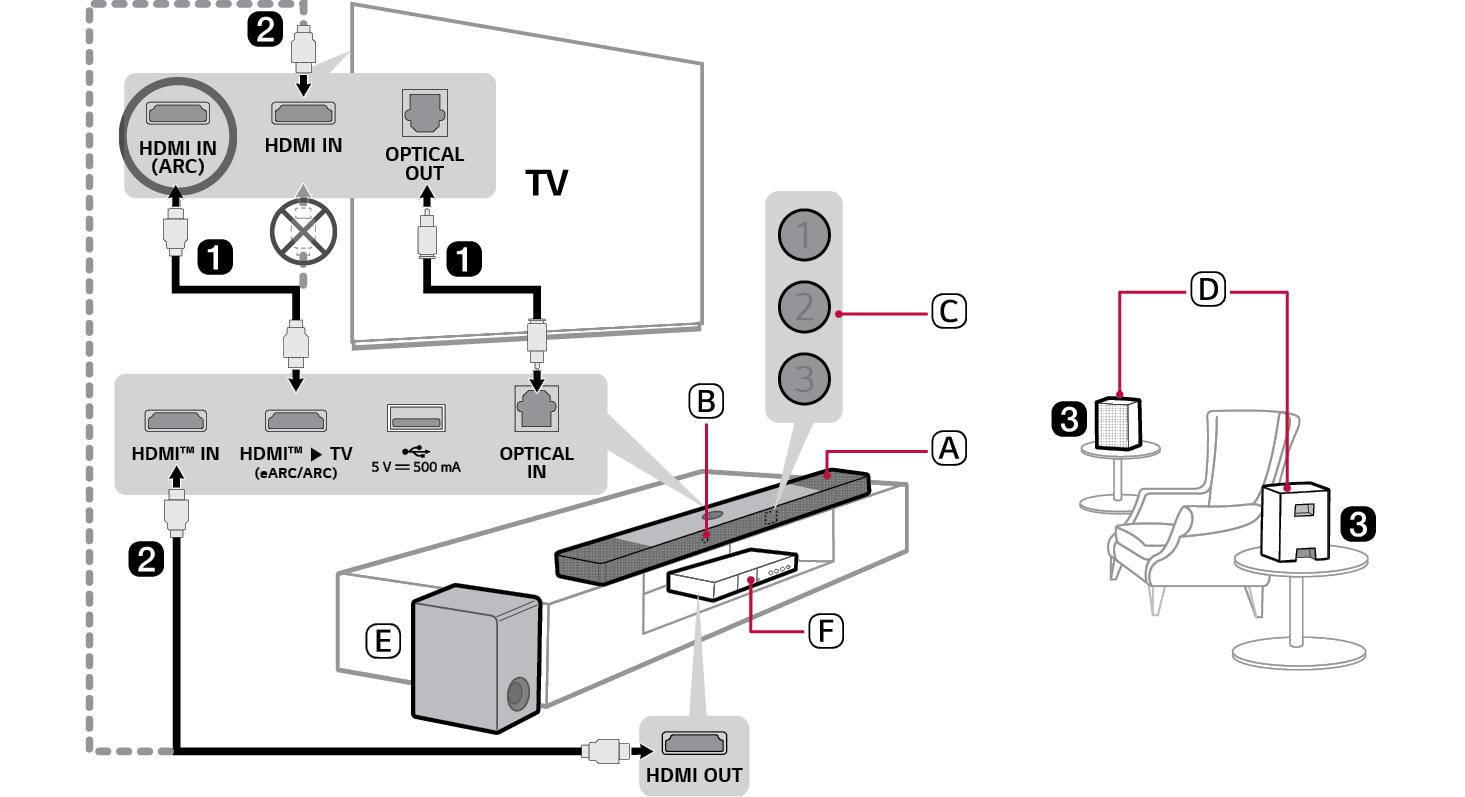

- A Soundbar zvučnik
- B Prijemnik daljinskog upravljača
- C Status LED lampice (ABC)
- D Bežični zadnji zvučnici
- E Bežični Subwoofer – Instalirajte ga blizu soundbar zvučnika.
- F Vanjski uređaj – (Blu-ray plejer, igraća konzola, itd.)
- b Ako koristite vanjski uređaj (npr. televizijski dekoder (STB), Blu-ray plejer, igraća konzola, itd.), povežite ga na soundbar ili na TV preko HDMI kabla.
- c Elemente spojite na napajanje sljedećim redoslijedom: bežični subwoofer [ bežični zadnji zvučnici [ soundbar zvučnik. Zatim uključite soundbar zvučnik. Kad se veza automatski uspostavi sa soundbar zvučnikom, LED lampice na bežičnom subwooferu i bežičnim zadnjim zvučnicima će zasvijetliti zelenom bojom. ([ Pogledajte dio „Povezivanje proizvoda“ na stranici 6.)
- d Korištenje proizvoda s vašim TV-om ([ Pogledajte dio „Povezivanje optičkim kablom“, „Povezivanje HDMI kablom“, „Povezivanje putem Bluetooth veze“, „Povezivanje vanjskog uređaja HDMI kablom A“ na stranici 32, 34, 36, 37.)
-
A Pritisnite dugme Funkcija
 više puta dok LED1 ne zasvetli bijelo. Ako koristite spoljni uređaj koji je povezan na HDMI™ IN na soundbaru, pritisnite dugme Funkcija
 više puta dok LED1 ne zasvetli zlatno žuto.
 - B Na postavkama vašeg TV-a izlazni zvučnik postavite na [HDMI ARC], [Optički], [LG WOWCAST], ili [Vanjski zvučnik].
- e Povezivanje proizvoda s vašim pametnim telefonom preko Wi-Fi veze ([ Pogledajte dio „Povezivanje s proizvodom putem aplikacije LG ThinQ“ na stranici 15.)
- A Povežite vaš pametni telefon na Wi-Fi.
- B Instalirajte aplikaciju LG ThinQ sa Google Play ili App Store prodavnice.
- C Pokrenite aplikaciju LG ThinQ i pratite uputstva.
- D Proizvod će se povezati s vašim pametnim telefonom i onda ga možete kontrolisati uz pomoć aplikacije LG ThinQ.
- f Povezivanje proizvoda s vašim pametnim telefonom preko Bluetooth veze ([ Pogledajte dio „Povezivanje putem Bluetooth veze“ na stranici 41.)
-
A Dodirnite dugme Postavke
 na vašem pametnom telefonu i odaberite Bluetooth. Uključite Bluetooth funkciju. (
 Isključeno >
  Uključeno)
 -
B Pritisnite dugme Uparivanje Bluetooth
 . Nakon nekog trenutka, LED1 i LED2 trepću bijelo.
 - C Pronađite i izaberite „LG_Speaker_S90TR_XXXX”.
- D Kada je proizvod povezan sa vašim pametnim telefonom preko Bluetooth-a, LED1 i LED2 svetle bijelo.
Ručno povezivanje kompaktnog kompleta zvučnika na bežični subwoofer ili stražnje bežične zvučnike ([ Pogledajte dio „Ručno povezivanje bežičnog subwoofera i bežičnih stražnjih zvučnika“ na stranici 8.)
Ako vidite crvenu LED lampicu na bežičnom sabvuferu ili bežičnim zadnjim zvučnicima, to znači da zvučna traka nije povezana sa zvučnicima. Ako je to slučaj, spojite ih sljedećim redoslijedom.
-
A Pritisnite dugme za Napajanje
 na soundbar zvučniku da biste ga isključili.
 - B Pritisnite dugme PAIRING na pozadini iskopčanog bežičnog subwoofera ili bežičnih zadnjih zvučnika. Provjerite da li svaka od LED lampica trepti zelenom bojom.
- Ako i dalje vidite da gori crvena LED lampica na bežičnom subwooferu ili na bežičnim zadnjim zvučnicima, ponovo pritisnite i zadržite dugme na pozadini subwoofera ili bežičnih stražnjih zvučnika.
-
C Pritisnite dugme za Napajanje
 na soundbar zvučniku da biste ga uključili.
 - D Kada se veza uspostavi, videćete zelenu LED lampicu na bežičnom sabvuferu ili bežičnim zadnjim zvučnicima koji svetle zelenom bojom.
Sadržaj
Kratki vodič za Soundbar zvučnik
2 Instalacija i korištenje proizvoda
Instalacija
6 Povezivanje proizvoda
10 Postavljanje surround zvuka
15 Povezivanje s proizvodom putem aplikacije LG ThinQ
16 Instaliranje aplikacije LG ThinQ i registracija proizvoda
18 Resetiranje proizvoda
Pregled proizvoda
19 Prednja strana
24 Zadnja strana
25 Pregled daljinskog upravljača
Različite postavke za praktičnost
28 Praktične funkcije
29 Kako promijeniti postavke
30 Podešavanje zvuka
31 Funkcija glasovne povratne informacije
Povezivanje s TV-om
32 Povezivanje optičkim kablom
34 Povezivanje HDMI kablom
36 Povezivanje putem Bluetooth veze
Povezivanje s vanjskim uređajem
37 Povezivanje HDMI kablom
40 Povezivanje optičkim kablom
Korištenje proizvoda kao Audio sistem
41 Povezivanje putem Bluetooth veze
44 Povezivanje s USB uređajem za pohranu podataka
46 Korištenje LG ThinQ aplikacije
47 Kompatibilno s Google Asistentom
48 Radi uz Apple AirPlay
49 Spotify Connect
50 Radi uz aplikaciju Alexa
51 Tidal Connect
Montaža proizvoda na zid
52 Provjera prije montiranja na zid
54 Montaža proizvoda na zid
Mjere predostrožnosti
56 Sigurnosna i regulatorna uputstva
59 Sprečavanje zloupotrebe proizvoda
Prije prijavljivanja kvara proizvoda
63 Rješavanje problema
Dodatak
69 Specifikacije
71 Registrirani zaštitni znakovi i licence
73 Šta trebate znati o mrežnim uslugama
73 Informacije o obavijesti o softveru otvorenog koda
74 Rukovanje proizvodom
Instalacija