Sound Bar Quick Guide
Installation et utilisation du produit
- a Connecter la barre de son à votre téléviseur via un câble optique ou HDMI.
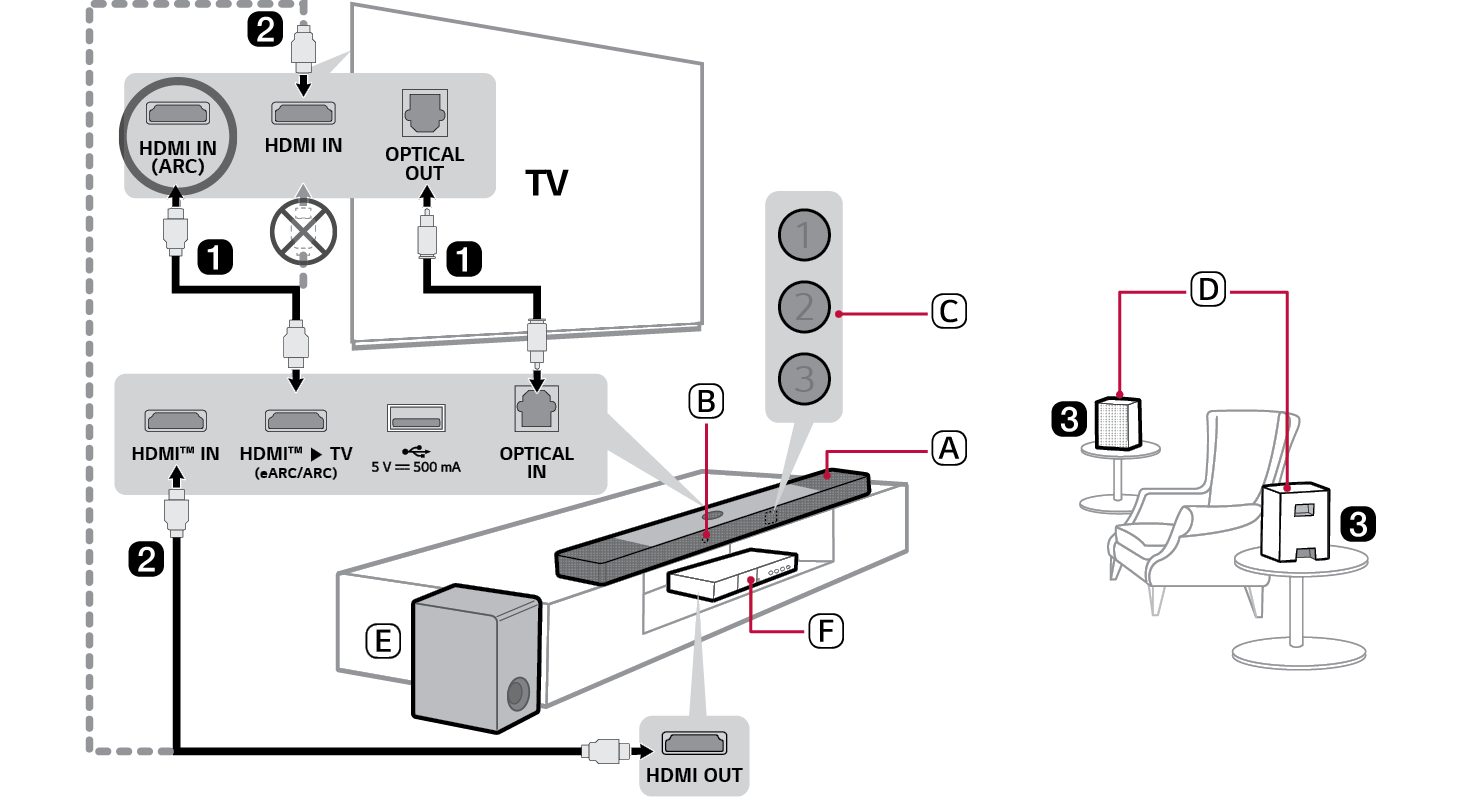

- A Barre de son
- B Récepteur télécommande
- C LED de statut (ABC)
- D Haut-parleurs arrière sans fil
- E Caisson de basses sans fil - L’installer près de la barre de son.
- F Périphérique externe - (Lecteur Blu-ray, console de jeu, etc.)
- b En cas d’utilisation d’un périphérique externe (ex. décodeur, lecteur Blu-ray, console de jeux, etc.), le connecter à la barre de son ou au téléviseur via un câble HDMI.
- c Connecter à l’alimentation dans l’ordre suivant : caisson de basses sans fil [ haut-parleurs arrière sans fil [ barre de son. Puis, mettre la barre de son sous tension : Lorsque la connexion est automatiquement établie avec la barre de son, les LED du caisson de basse sans fil et des haut-parleurs arrière sans fil s’allument en vert. ([ Consulter « Connexion du produit » à la page 6.)
- d Utilisation de la barre de son avec votre TV ([ Consulter « Connexion avec un câble optique », « Connexion avec un câble HDMI », « Connexion via Bluetooth », « Connexion d’un périphérique externe via HDMI A » à la page 32, 34, 36, 37.)
-
A Appuyer de manière répétée sur le bouton Fonction
 jusqu’à ce que la LED1 s’allume en blanc. En cas d’utilisation d’un périphérique externe connecté à HDMI™ IN sur la barre de son, appuyer sur le bouton Fonction
 de manière répétée jusqu’à ce que la LED1 s’allume en jaune doré.
 - B Dans les paramètres du téléviseur, ajustez la sortie du haut-parleur sur [HDMI ARC], [Optique], [LG WOWCAST], ou sur [Haut-parleur externe].
- e Connexion de la barre de son à votre smartphone via Wi-Fi ([ Consulter « Connexion au produit via l’application LG ThinQ » à la page 15.)
- A Connecter votre smartphone au Wi-Fi.
- B Installer l’application LG ThinQ depuis le Google Play ou l’App Store.
- C Lancer l’application LG ThinQ puis suivre les instructions.
- D La barre de son se connectera à votre smartphone et pourra être contrôlée avec l’application LG ThinQ.
- f Connexion de la barre de son à votre smartphone via Bluetooth ([ Consulter « Connexion via Bluetooth » à la page 41.)
-
A Appuyer sur le bouton Paramètres
 de votre smartphone et sélectionner Bluetooth. Activer la fonction Bluetooth. (
 Arrêt >
  Marche)
 -
B Sur la barre, appuyer sur le bouton Appairer Bluetooth
 . Après un certain moment, les voyants LED1 et LED2 clignotent en blanc.
 - C Sur le smartphone, cherchez et sélectionnez « LG_Speaker_S90TR_XXXX ».
- D Quand le produit est connecté à votre smartphone via Bluetooth, les voyants LED1 et LED2 s’allument en blanc.
Connexion manuelle de la barre de son au caisson de basses sans fil ou aux haut-parleurs arrière sans fil ([ Consulter « Connexion manuelle du caisson de basses sans fil et des haut-parleurs arrière sans fil » à la page 8.)
Si une LED rouge s’allume sur le caisson de basses sans fil ou sur les haut-parleurs arrière sans fil, cela signifie que la barre de son n’est pas connectée aux haut-parleurs. Dans ce cas, les connecter dans l’ordre suivant.
-
A Appuyer sur le bouton Marche/Arrêt
 de la barre de son pour l'éteindre.
 - B Appuyer sur le bouton PAIRING au dos du caisson de basses sans fil déconnecté ou des haut-parleurs arrière sans fil. Vérifier que chaque LED clignote en vert.
- Si une LED est toujours en rouge sur le caisson de basses sans fil, ou les haut-parleurs arrière sans fil, maintenir de nouveau enfoncé le bouton au dos du caisson de basses ou des haut-parleurs arrière sans fil.
-
C Appuyer sur le bouton Marche/Arrêt
 de la barre de son pour l’activer
 - D Une fois la connexion établie, une LED verte s’allumera sur le caisson de basses sans fil ou les haut-parleurs arrière sans fil.
Table des matières
Guide pratique de la barre de son
2 Installation et utilisation du produit
Installation
6 Connexion du produit
10 Configuration du son surround
15 Connexion au produit via l’application LG ThinQ
16 Installation de l’application LG ThinQ et enregistrement du produit
18 Réinitialisation du produit
Explorer le produit
19 Avant
24 Dos
25 Explorer la télécommande
Plusieurs paramètres pratiques
28 Fonctions pratiques
29 Comment modifier les paramètres
30 Réglage du son
31 Fonction de commentaire vocal
Connexion au téléviseur
32 Connexion avec un câble optique
34 Connexion avec un câble HDMI
36 Connexion via Bluetooth
Connexion à un périphérique externe
37 Connexion avec un câble HDMI
40 Connexion avec un câble optique
Utilisation du produit comme système audio
41 Connexion via Bluetooth
44 Connexion à un périphérique USB
46 Utilisation de l’application LG ThinQ
47 Compatible avec l’Assistant Google
48 Fonctionne avec Apple AirPlay
49 Connecter Spotify
50 Fonctionne avec Alexa
51 Tidal Connect
Fixation murale du produit
52 Vérifier avant le montage mural
54 Fixation murale du produit
Consignes de sécurité
56 Sécurité et réglementation
59 Prévention contre la mauvaise utilisation du produit
Avant d’informer d’un dysfonctionnement du produit
63 Dépannage
Annexe
69 Caractéristiques
71 Marques déposées et licences
73 Ce qu’il faut savoir à propos des services de réseau
73 Informations sur les logiciels libres
74 Manipuler le produit
Installation