Sound Bar Quick Guide
Izstrādājuma instalēšana un lietošana
- a Pievienojiet TV sound bar skaļruni, izmantojot optisko kabeli vai HDMI kabeli.
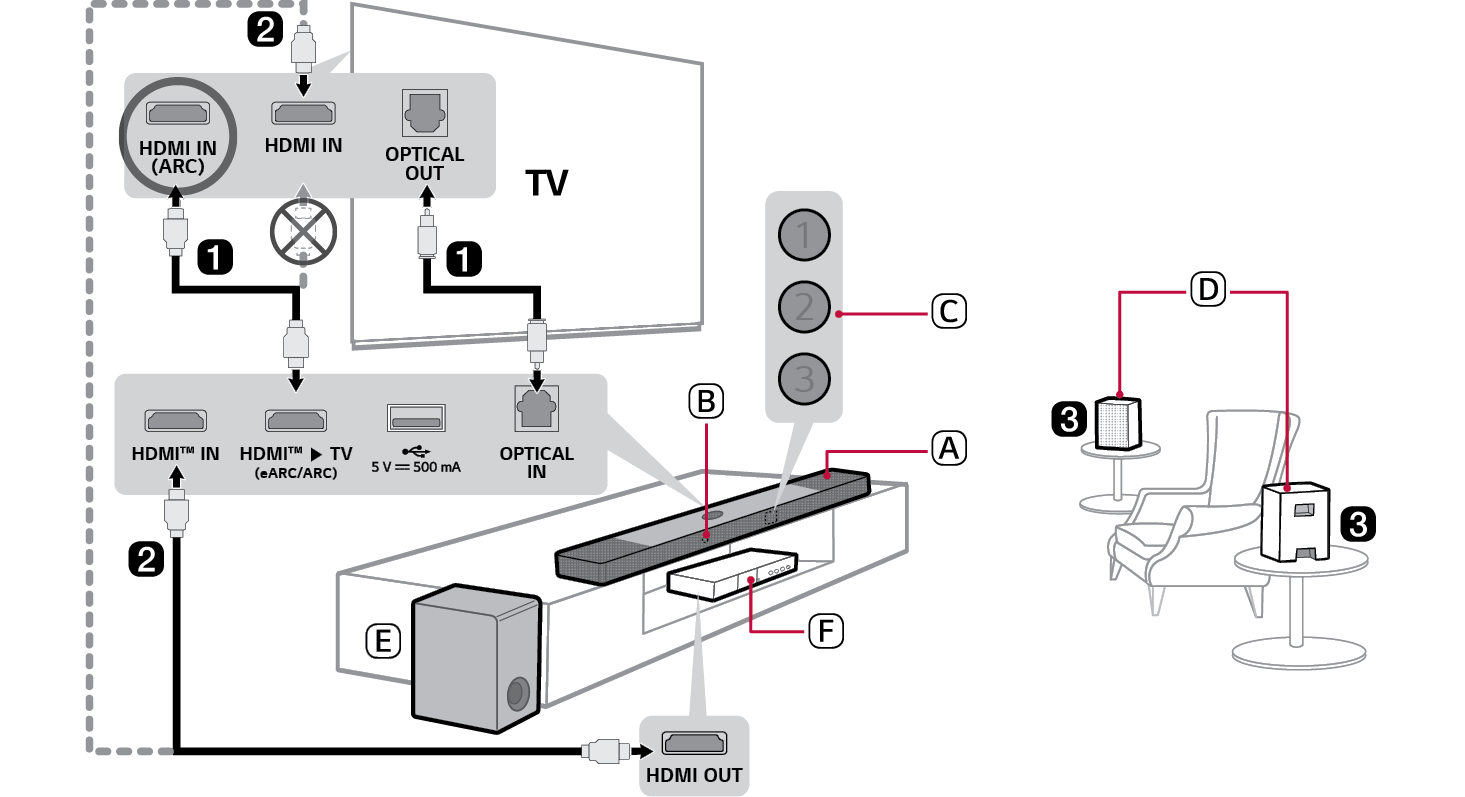

- A Sound bar skaļrunis
- B Tālvadības pults uztvērējs
- C Gaismas diodes statuss (ABC)
- D Bezvadu aizmugurējie skaļruņi
- E Bezvadu zemfrekvences skaļrunis - uzstādiet to sound bar skaļruņa tuvumā.
- F Ārējā ierīce - (Blu-ray atskaņotājs, spēļu konsole utt.)
- b Ja izmantojat ārēju ierīci (piem., televizora dekoderu, Blu-ray atskaņotāju, spēļu konsoli u. c.), pievienojiet to skaņu joslai vai televizoram, izmantojot HDMI kabeli.
- c Pievienojiet strāvai šādā secībā: bezvadu zemfrekvences skaļrunis [ bezvadu aizmugurējie skaļruņi [ sound bar skaļrunis. Ieslēdziet sound bar skaļruni: Ja savienojums tiek automātiski izveidots ar sound bar skaļruni, bezvadu zemfrekvences skaļruņa un bezvadu aizmugurējo skaļruņu gaismas diode iedegas zaļā krāsā. ([ Skatīt “Izstrādājuma pievienošana” lpp. 6.)
- d Izstrādājuma lietošana kopā ar TV ([ Skatīt “Savienojuma izveide ar optisko kabeli”, “Savienojuma izveide ar HDMI kabeli”, “Savienojuma izveide, izmantojot Bluetooth”, “Ārējās ierīces pievienošana, izmantojot HDMI A” lpp. 32, 34, 36, 37.)
-
A Atkārtoti nospiediet pogu Funkcija
 , līdz LED1 indikators iedegas baltā krāsā. Ja izmantojat ārēju ierīci, kas ir pievienota skaņas joslas pieslēgvietai HDMI™ IN, atkārtoti nospiediet pogu Funkcija
 , līdz LED1 indikators iedegas zeltaini dzeltenā krāsā.
 - B TV iestatījumos iestatiet izejas skaļruni uz [HDMI ARC], [Optiskais], [LG WOWCAST], vai [Ārējais skaļrunis].
- e Izstrādājuma pievienošana viedtālrunim, izmantojot Wi-Fi ([ Skatīt “Savienošanās ar produktu, izmantojot LG ThinQ lietotne” lpp. 15.)
- A Savienojiet viedtālruni ar Wi-Fi.
- B Instalējiet lietotni LG ThinQ no Google Play vai App Store.
- C Palaidiet lietotni LG ThinQ un izpildiet norādījumus.
- D Izstrādājums tiks savienots ar viedtālruni, un jūs to varat kontrolēt, izmantojot lietotni LG ThinQ.
- f Ierīces pievienošana viedtālrunim, izmantojot Bluetooth ([ Skatīt “Savienojuma izveide, izmantojot Bluetooth” lpp. 41.)
-
A Viedtālrunī pieskarieties pogai Iestatījumi
 un atlasiet vienumu Bluetooth. Ieslēdziet Bluetooth funkciju. (
 Izslēgts >
  Ieslēgts)
 -
B Nospiediet pogu Bluetooth savienojuma izveide pārī
 . Pēc brīža LED1 un LED2 indikatori mirgo baltā krāsā
 - C Atrodiet un atlasiet vienumu “LG_Speaker_S90TR_XXXX”.
- D Ja izstrādājums ir savienots ar viedtālruni, izmantojot Bluetooth, LED1 un LED2 indikatori iedegas baltā krāsā.
Manuālā skaņa paneļa savienošana ar bezvadu zemfrekvences skaļruni vai bezvadu aizmugurējiem skaļruņiem ([ Skatīt “Manuāla bezvadu zemfrekvences skaļruņa un bezvadu aizmugurējo skaļruņu savienošana” lpp. 8.)
Ja uz bezvadu zemfrekvences skaļruņa vai bezvadu aizmugurējiem skaļruņiem redzat sarkanu LED indikatoru, tas nozīmē, ka skaņas josla nav savienota ar skaļruņiem. Šajā gadījumā savienojiet tos šādā secībā.
-
A Nospiediet sound bar skaļruņa Barošana
 pogu, lai to izslēgtu.
 - B Nospiediet pogu PAIRING atvienotā bezvadu zemfrekvences skaļruņa vai bezvadu aizmugurējo skaļruņu aizmugurē. Pārbaudiet, vai visas gaismas diodes mirgo zaļā krāsā.
- Ja uz bezvadu zemfrekvences skaļruņa vai bezvadu aizmugurējiem skaļruņiem joprojām redzat sarkanu LED indikatoru, vēlreiz nospiediet un turiet nospiestu pogu zemfrekvences skaļruņa vai bezvadu aizmugurējo skaļruņu aizmugurē.
-
C Nospiediet sound bar skaļruņa Barošana
 pogu, lai to ieslēgtu.
 - D Ja savienojums ir izveidots, uz bezvadu zemfrekvences skaļruņa vai bezvadu aizmugures skaļruņiem iedegas zaļš LED indikators.
Saturs
Skaņas paneļa ātrais ceļvedis
2 Izstrādājuma instalēšana un lietošana
Uzstādīšana
6 Izstrādājuma pievienošana
10 Telpiskās skaņas iestatīšana
15 Savienošanās ar produktu, izmantojot LG ThinQ lietotne
16 LG ThinQ lietotne instalēšana un produkta reģistrēšana
18 Izstrādājuma atiestatīšana
Izstrādājuma izpēte
19 Priekšpuse
24 Aizmugure
25 Tālvadības pults izpēte
Dažādi iestatījumi ērtībai
28 Ērtas funkcijas
29 Kā mainīt iestatījumus
30 Skaņas regulēšana
31 Balss atgriezeniskās saites funkcija
Savienojuma izveide ar TV
32 Savienojuma izveide ar optisko kabeli
34 Savienojuma izveide ar HDMI kabeli
36 Savienojuma izveide, izmantojot Bluetooth
Savienojuma izveide ar ārēju ierīci
37 Savienojuma izveide ar HDMI kabeli
40 Savienojuma izveide ar optisko kabeli
Izstrādājuma izmantošana kā audio sistēma
41 Savienojuma izveide, izmantojot Bluetooth
44 Savienojuma izveide ar USB atmiņas ierīci
46 Lietotnes LG ThinQ izmantošana
47 Saderīgs ar Google asistentu
48 Darbojas ar Apple AirPlay
49 Spotify pievienošana
50 Strādā ar Alexa
51 Tidal Connect
Izstrādājuma piestiprināšana pie sienas
52 Pārbaude pirms montāžas pie sienas
54 Izstrādājuma piestiprināšana pie sienas
Drošības pasākumi
56 Drošība un normatīvie akti
59 Izstrādājuma nepareizas lietošanas novēršana
Pirms ziņošanas par izstrādājuma darbības traucējumiem
63 Problēmu novēršana
Pielikums
69 Specifikācijas
71 Reģistrētās preču zīmes un licences
73 Kas jums jāzina par tīkla pakalpojumiem
73 Atvērtā pirmkoda programmatūras informācija
74 Darbība ar izstrādājumu
Uzstādīšana