Sound Bar Quick Guide
Montaż i użytkowanie produktu
- a Podłącz soundbar do telewizora za pomocą przewodu optycznego lub przewodu HDMI.
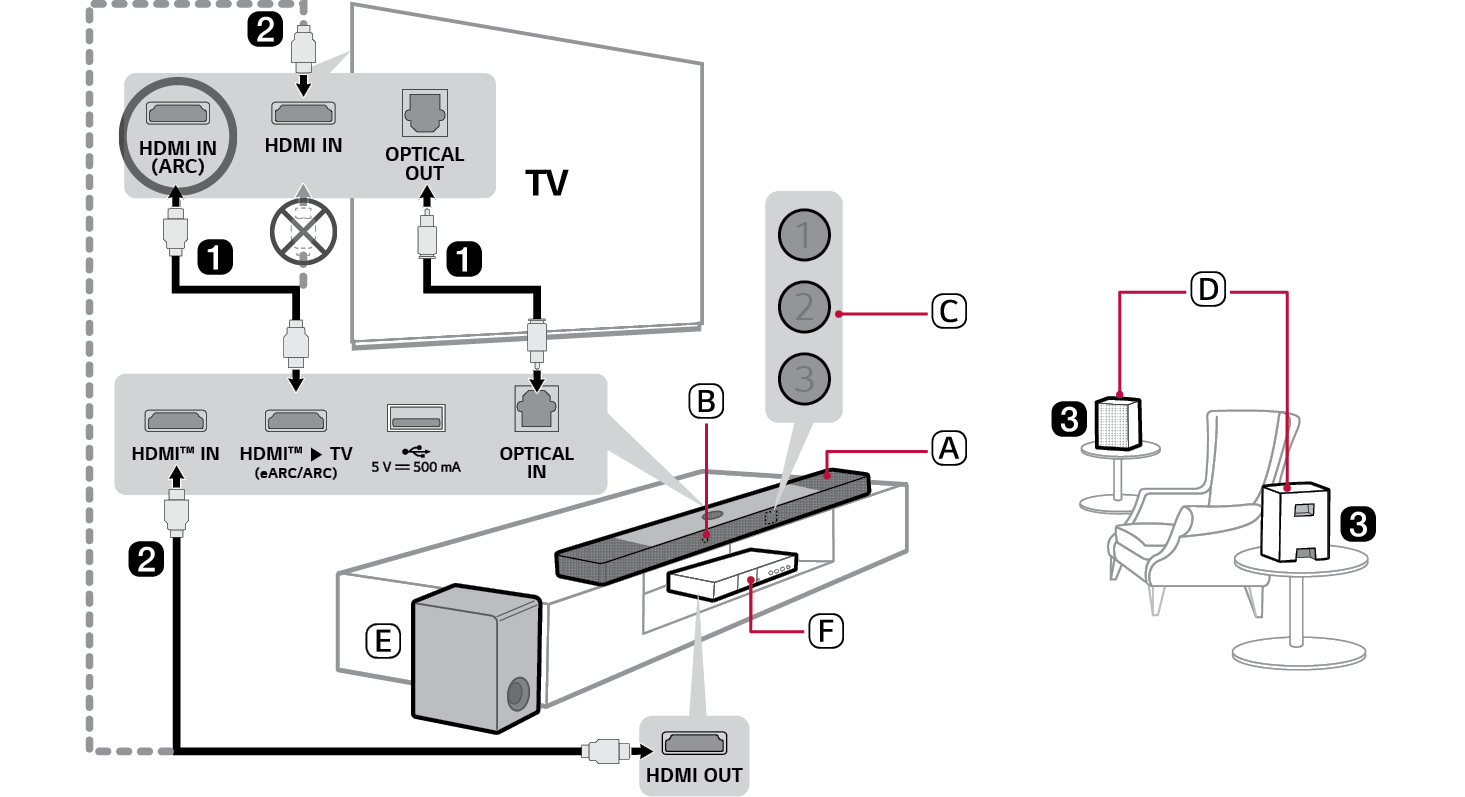

- A Soundbar
- B Odbiornik pilota
- C Dioda LED stanu (ABC)
- D Bezprzewodowe głośniki tylne
- E Bezprzewodowy subwoofer — umieść w pobliżu soundbara.
- F Urządzenie zewnętrzne — (odtwarzacz Blu-ray, konsola do gier, itd.)
- b Jeśli korzystasz z urządzenia zewnętrznego (np. dekoder telewizji kablowej, odtwarzacz Blu-ray, konsola gier), podłącz je do soundbara lub do telewizora za pomocą kabla HDMI.
- c Podłącz zasilanie w następującej kolejności: bezprzewodowy subwoofer [ bezprzewodowe głośniki tylne [ soundbar. Następnie włącz soundbar: Po automatycznym nawiązaniu połączenia z soundbarem na bezprzewodowym subwooferze i bezprzewodowych głośnikach tylnych zapalą się diody na zielono. ([ Patrz „Łączenie urządzenia” na stronie 6).
- d Korzystanie z produktu z telewizorem ([ Patrz „Łączenie za pomocą kabla optycznego”, „Łączenie za pomocą kabla HDMI”, „Łączenie za pomocą Bluetooth”, „Łączenie urządzenia zewnętrznego za pomocą HDMI A” na stronie 32, 34, 36, 37).
-
A Naciskaj kilkukrotnie przycisk Funkcja
 , aż dioda LED1 zaświeci na biało. Jeśli używasz urządzenia zewnętrznego podłączonego do gniazda HDMI™ IN na soundbarze, naciskaj przycisk Funkcja
 wielokrotnie, aż dioda LED1 zaświeci na złoto-żółto.
 - B W ustawieniach telewizora wybierz wyjście głośnika [HDMI ARC] , [Optyczny], [LG WOWCAST] lub [Głośnik zewnętrzny].
- e Podłączanie produktu do smartfonu przez sieć Wi-Fi ([ Patrz „Połączenie z produktem za pomocą aplikacji LG ThinQ” na stronie 15).
- A Podłącz smartfon do sieci Wi-Fi.
- B Zainstaluj aplikację LG ThinQ ze Google Play lub App Store.
- C Uruchom aplikację LG ThinQ i wykonaj instrukcje.
- D Produkt zostanie podłączony do smartfonu i będzie nim można sterować za pomocą aplikacji LG ThinQ.
- f Podłączanie urządzenia do smartfona za pomocą połączenia Bluetooth ([ Patrz „Łączenie za pomocą Bluetooth” na stronie 41).
-
A Na smartfonie dotknij przycisk Ustawienia
 i wybierz opcję Bluetooth. Włącz funkcję Bluetooth. (
 Wył. >
  Wł.)
Wł.) -
B Naciśnij przycisk Paruj przy użyciu Bluetooth
 . Po chwili diody LED1 i LED2 zamigają na biało.
 - C Znajdź i wybierz „LG_Speaker_S90TR_XXXX”.
- D Po połączeniu produktu ze smartfonem za pomocą Bluetooth, diody LED1 i LED2 zaświecą na biało.
Ręczne łączenie soundbara z bezprzewodowym subwooferem lub bezprzewodowymi głośnikami tylnymi ([ Patrz „Ręczne łączenie bezprzewodowego subwoofera i bezprzewodowych głośników tylnych” na stronie 8.)
Jeśli z tyłu bezprzewodowego subwoofera lub bezprzewodowych głośników tylnych świeci czerwona dioda LED, oznacza to, że soundbar nie jest połączony z głośnikami. W takim przypadku należy podłączyć je w następującej kolejności.
-
A Naciśnij przycisk zasilania
 na soundbarze, aby go wyłączyć.
 - B Naciśnij przycisk PAIRING z tyłu odłączonego bezprzewodowego subwoofera lub bezprzewodowych głośników tylnych. Sprawdź, czy każda dioda miga na zielono.
- Jeśli z tyłu bezprzewodowego subwoofera lub bezprzewodowych głośników tylnych nadal świeci czerwona dioda LED, ponownie naciśnij i przytrzymaj przycisk z tyłu subwoofera lub bezprzewodowych głośników tylnych.
-
C Naciśnij przycisk zasilania
 na soundbarze, aby go włączyć.
 - D Po nawiązaniu połączenia zaświeci zielona dioda LED na bezprzewodowym subwooferze lub bezprzewodowych głośnikach tylnych.
Spis treści
Skrócony przewodnik instalacji i eksploatacji soundbara
2 Montaż i użytkowanie produktu
Instalacja
6 Łączenie urządzenia
10 Konfiguracja dźwięku przestrzennego
15 Połączenie z produktem za pomocą aplikacji LG ThinQ
16 Instalowanie aplikacji LG ThinQ i rejestrowanie produktu
18 Resetowanie urządzenia
Szczegółowe informacje o urządzeniu
19 Przód
24 Tył
25 Szczegółowe informacje o pilocie
Różne ustawienia zapewniające wygodę obsługi
28 Funkcje zapewniające wygodę obsługi
29 Jak zmieniać ustawienia
30 Dostrajanie dźwięku
31 Funkcja opisu głosowego
Łączenie z telewizorem
32 Łączenie za pomocą kabla optycznego
34 Łączenie za pomocą kabla HDMI
36 Łączenie za pomocą Bluetooth
Łączenie z urządzeniem zewnętrznym
37 Łączenie za pomocą kabla HDMI
40 Łączenie za pomocą kabla optycznego
Używanie urządzenia jako systemu audio
41 Łączenie za pomocą Bluetooth
44 Łączenie z urządzeniem pamięci USB
46 Korzystanie z aplikacji LG ThinQ
47 Zgodność z Asystentem Google
48 Obsługuje Apple AirPlay
49 Spotify Connect
50 Obsługuje oprogramowanie Alexa
51 Tidal Connect
Montaż urządzenia na ścianie
52 Sprawdzenie przed montażem na ścianie
54 Montaż urządzenia na ścianie
Zalecenia dotyczące bezpieczeństwa
56 Przepisy dotyczące bezpieczeństwa
59 Zapobieganie niewłaściwemu użyciu produktu
Zanim zgłosisz usterkę urządzenia
63 Rozwiązywanie problemów
Dodatek
69 Specyfikacje
71 Zarejestrowane znaki towarowe i licencje
73 Co należy wiedzieć o usługach sieciowych
73 Informacja dotycząca oprogramowania open source
74 Przenoszenie urządzenia
Instalacja