Sound Bar Quick Guide
产品安装与使用
- a 使用光纤线或高清线将回音壁连接到您的电视。
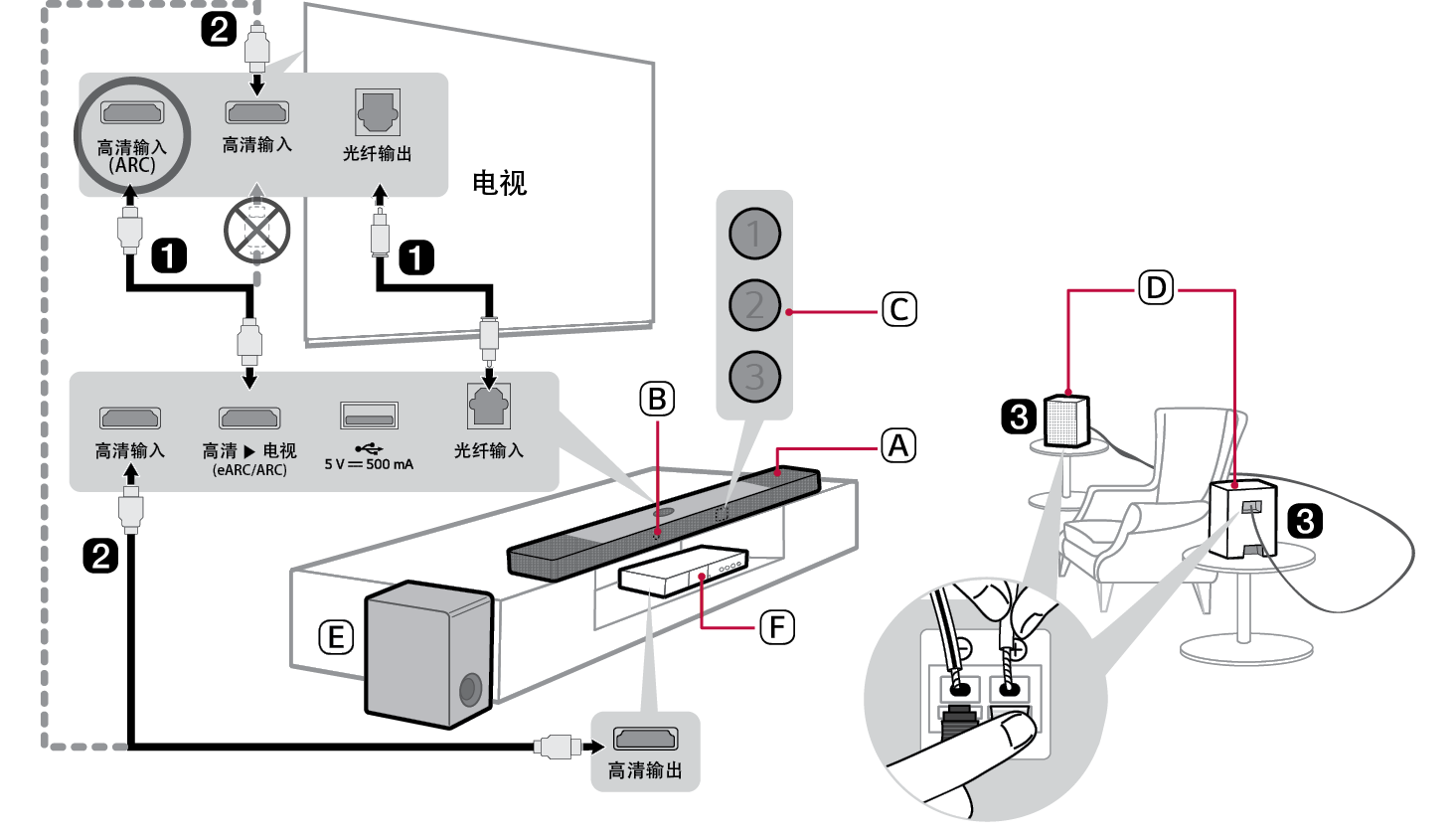

- A 回音壁
- B 遥控接收器
- C LED 状态指示灯(ABC)
- D 后置音箱(单独售卖,SPT8-S)
- E 无线超低音音箱 - 安装在靠近回音壁的地方。
- F 外部设备 -(蓝光播放器、游戏机等)
- b 如果您使用外部设备(如机顶盒、蓝光播放器、游戏机等),请使用高清线或光纤线将外部设备连接到回音壁或电视。
- c 如果您单独购买了后置音箱,请通过音箱线连接后置音箱。在连接后置音箱时,将黑色条纹线连接到各个音箱的负极,将其余线连接到各个音箱的正极。
- d 按下列顺序连接电源:无线超低音音箱 [ 后置音箱 [ 回音壁。然后,开启回音壁。自动连接到回音壁后,无线超低音音箱和后置音箱上的 LED 灯将显示绿灯长亮。([ 请参见第 6页的“连接产品”。)
- e 搭配电视使用产品([ 请参见第 34、36、38、39页的“使用光纤线连接”、“使用高清线连接”、“通过蓝牙连接”、“通过高清连接外部设备(方法 A)”。)
-
A 重复按下功能
 按钮,直到 LED1 亮起白灯。如果您使用外部设备连接至回音壁上的高清输入,则重复按下功能
 按钮,直到 LED1 亮起金黄色灯。
 - B 在电视的设置中,声音输出选项设置为 [高清 ARC]、[光纤]、[LG WOWCAST] 或 [外接音箱]。
- f 通过 Wi-Fi 将产品连接至智能手机 ([ 请参见第 17页的“通过 LG ThinQ 应用程序与产品连接”。)
- A 将您的智能手机连接至 Wi-Fi。
- B 若使用 iOS 系统,请在 App Store 中搜索 LG ThinQ 应用程序并安装。若使用 Android 或 Harmony 系统,请在 https://www.lg.com/cn/lg-thinq 中下载并安装 LG ThinQ 应用程序
- C 运行 LG ThinQ 应用程序,并按照说明操作。
- D 产品将连接至您的智能手机,您可以通过 LG ThinQ 应用程序操控产品。
- g 通过蓝牙将产品连接至智能手机([ 请参见第 43页的“通过蓝牙连接”。)
-
A 按下智能手机上的设置
 按钮并选择蓝牙。打开蓝牙功能。(
 关 >
关 >  开)
开) -
B 按下产品蓝牙配对
 按钮。片刻之后,LED1 和 LED2 闪烁白灯。
 - C 找到并点击“LG_Speaker_S90TY_XXXX”。
- D 在产品通过蓝牙连接至您的智能手机后,LED1 和 LED2 白灯长亮。
手动连接回音壁至无线超低音音箱或后置音箱([ 请参见第 8, 11页的“手动连接无线超低音音箱”,“手动连接”。)
如果在无线超低音音箱或后置音箱上看到 LED 灯亮红色,这表示回音壁未连接到音箱。如果出现此情况,请按下列顺序连接。
-
A 按下回音壁上的电源
 按钮将其关闭。
 - B 按下无线超低音音箱或后置音箱背面的 PAIRING 按钮。确认每个 LED 灯是否都闪绿灯。
- 如果仍在无线超低音音箱上看到 LED 灯亮红色,则再次长按超低音音箱背面的按钮。
-
C 按下回音壁上的电源
 按钮将其打开。
 - D 连接成功之后,您将看到无线超低音音箱或后置音箱的 LED 绿灯长亮。
目录
回音壁快速指南
2 产品安装与使用
安装
6 连接产品
12 畅享增强音效
17 通过 LG ThinQ 应用程序与产品连接
18 安装 LG ThinQ 应用程序并注册产品
20 重置产品
探索产品
21 正面
26 背面
27 探索遥控器
各种便捷设置
30 便捷功能
31 如何更改设置
32 声音调谐
33 语音引导功能
连接到电视
34 使用光纤线连接
36 使用高清线连接
38 通过蓝牙连接
连接外部设备
39 使用高清线连接
42 使用光纤线连接
将产品当作音响系统使用
43 通过蓝牙连接
46 连接到 USB 存储设备
48 使用 LG ThinQ 应用程序
49 搭配 Apple AirPlay 使用
壁挂式安装产品
51 壁挂式安装前检查事项
53 壁挂式安装产品
安全注意事项
55 安全与监管
58 防止产品误用
报告产品故障之前
62 故障排除
附录
68 规格
70 注册商标和授权
72 网络服务相关的须知事项
72 开源软件提示信息
73 产品处理
安装