Sound Bar Quick Guide
Het product installeren en gebruiken
- a Sluit de soundbar aan op uw TV via een optische kabel of een HDMI-kabel.
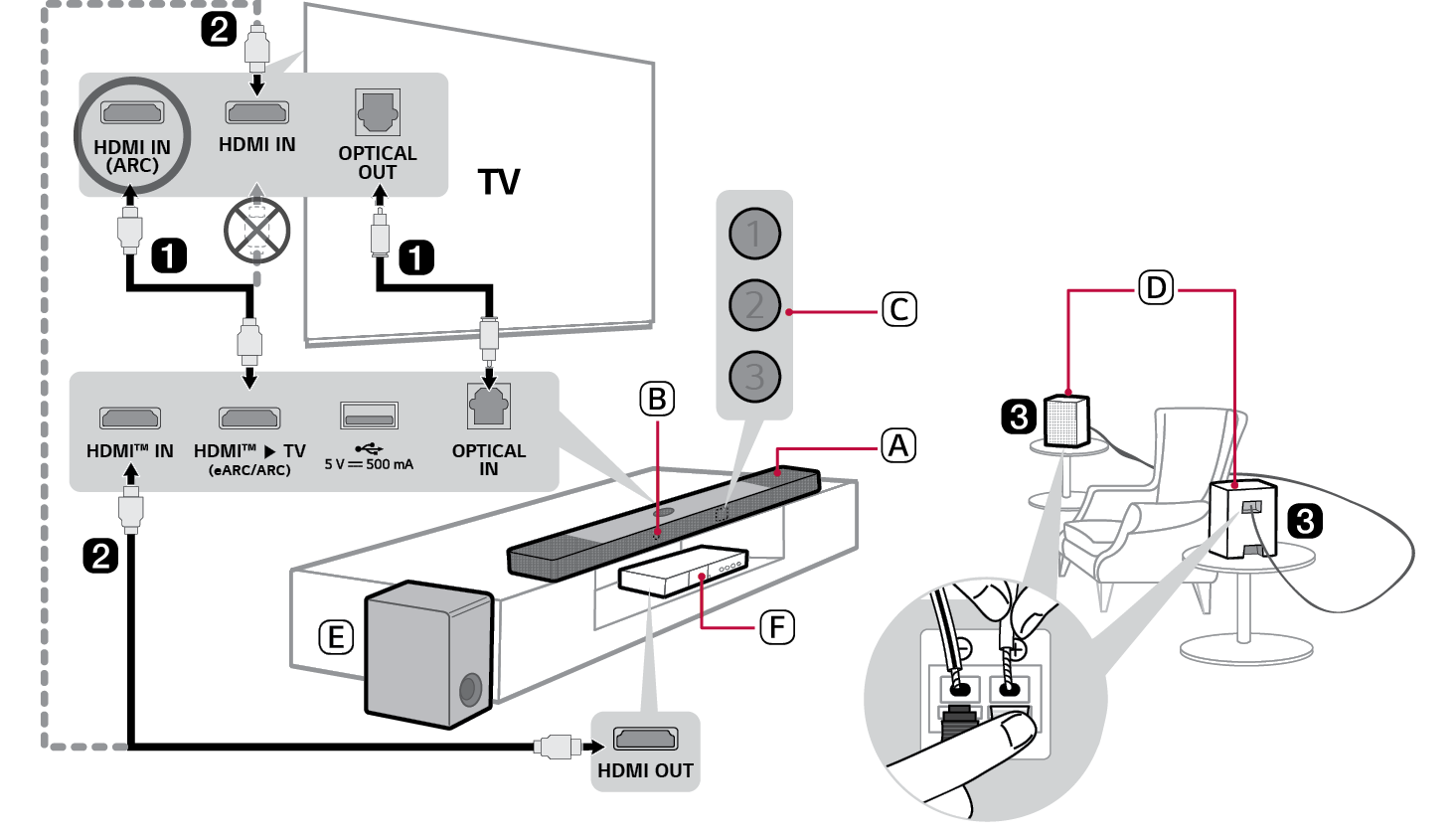

- A Soundbar
- B Ontvanger afstandsbediening
- C Status LED (ABC)
- D Luidsprekers achteraan (Afzonderlijk verkocht, SPT8-S)
- E Draadloze subwoofer - Installeer deze in de buurt van de soundbar.
- F Extern apparaat - (Blu-ray speler, spelconsole, enz.)
- b Als u een extern apparaat gebruikt (bijv. Set-top box, Blu-ray-speler, spelconsole, enz.), sluit dit dan via een HDMI-kabel aan op de soundbar of op de TV.
- c Als u de achterluidsprekers apart hebt aangeschaft, sluit u de achterluidsprekers aan via een luidsprekerkabel. Bij het aansluiten van de achterluidsprekers sluit u de zwart gestreepte kabel aan op de negatieve aansluiting van elke luidspreker en de andere kabel op de positieve aansluiting van elke luidspreker.
- d Bij het aansluiten op de voeding dient u de deze volgorde aanhouden: draadloze subwoofer [ achterluidsprekers [ soundbar. Zet vervolgens de soundbar aan. Wanneer de verbinding met de soundbar automatisch tot stand is gebracht, lichten de leds op de draadloze subwoofer en de achterluidspreker groen op. ([ Zie “Het product aansluiten” op pagina 6.)
- e Het product met uw TV gebruiken ([ Zie “Aansluiten via een optische kabel”, “Aansluiten met een HDMI-kabel”, “Verbinding maken via Bluetooth”, “Een extern apparaat via HDMI aansluiten A” op pagina 34, 36, 38, 39.)
-
A Druk herhaaldelijk op de knop Functie
 tot LED1 wit gaat branden. Als u een extern apparaat gebruikt dat is aangesloten op HDMI™ IN op de soundbar, druk dan herhaaldelijk op de knop Functie
 tot LED1 goudgeel branden.
 - B Stel, in uw TV-instellingen, de uitgaande luidsprekers in op [HDMI ARC], [Optisch], [LG WOWCAST], of [Externe luidspreker].
- f Het product met uw smartphone verbinden via Wi-Fi ([ Zie “Verbinding maken met het product via de LG ThinQ-app” op pagina 17.)
- A Uw smartphone verbinden via Wi-Fi.
- B De LG ThinQ-app installeren van de Google Play of de App Store.
- C Open de LG ThinQ-app en volg de instructies.
- D Het product zal verbinding maken met uw telefoon en u kunt het product bedienen met de LG ThinQ-app.
- g De unit met uw smartphone verbinden via Bluetooth ([ Zie “Verbinding maken via Bluetooth” op pagina 43.)
-
A Tik op de knop Instellingen
 op uw smartphone en selecteer Bluetooth. Schakel de functie Bluetooth aan. (
 Uit >
Uit >  Aan)
Aan) -
B Druk op de knop Bluetooth koppelen
 . Na een moment zullen LED1 en LED2 wit knipperen.
 - C Zoek en selecteer “LG_Speaker_S90TY_XXXX”.
- D Als het product via Bluetooth is verbonden met uw smartphone, zullen LED1 en LED2 wit oplichten.
Handmatig een verbinding tot stand brengen tussen de soundbar en de draadloze subwoofer of achterluidsprekers ([ Zie “De draadloze subwoofer handmatig verbinden”, “Handmatige verbinding” op pagina 8, 11.)
Als u een rood ledlampje ziet oplichten op de draadloze subwoofer of achterluidspreker, betekent dit dat de soundbar niet is verbonden op de luidsprekers. Als dit het geval is, verbindt ze dan in de volgende volgorde.
-
A Druk op de knop Aan/uit
 op de soundbar om deze uit te schakelen.
 - B Druk op de knop PAIRING op de achterkant van de draadloze subwoofer of achterluidspreker. Controleer of elke LED groen knippert.
- Als u nog altijd een rode LED ziet op de draadloze subwoofer, druk dan opnieuw op de knop op de achterkant van de subwoofer en houd de knop ingedrukt.
-
C Druk op de knop Aan/uit
 op de soundbar om deze aan te schakelen.
 - D Wanneer de verbinding tot stand is gebracht, zult u een groen ledlampje op de draadloze subwoofer of achterluidspreker zien oplichten.
Inhoudsopgave
Beknopte handleiding voor de soundbar
2 Het product installeren en gebruiken
Installeren
6 Het product aansluiten
12 Surroundsound instellen
17 Verbinding maken met het product via de LG ThinQ-app
18 De LG ThinQ-app installeren en het product registreren
20 Het product opnieuw instellen
Het product verkennen
21 Voorkant
26 Achterkant
27 De afstandsbediening verkennen
Verschillende instellingen voor het gebruiksgemak
30 Handige functies
31 Hoe de instellingen wijzigen
32 Geluid afstemmen
33 Voice feedback-functie
De TV aansluiten
34 Aansluiten via een optische kabel
36 Aansluiten met een HDMI-kabel
38 Verbinding maken via Bluetooth
Aansluiten op een extern apparaat
39 Aansluiten met een HDMI-kabel
42 Aansluiten via een optische kabel
Het product gebruiken als een audiosysteem
43 Verbinding maken via Bluetooth
46 Verbinding maken met een USB-opslagapparaat
48 De LG ThinQ-app gebruiken
49 Compatibel met Google Assistant
50 Werkt met Apple AirPlay
51 Verbinden met Spotify
52 Werkt met Alexa
53 Tidal Connect
Het product tegen de muur bevestigen
54 Controleren voor het tegen de muur bevestigen
56 Het product tegen de muur bevestigen
Veiligheidsvoorschriften
58 Veiligheid en regelgeving
61 Voorkomen van productmisbruik
Voor het melden van een slechte werking van het product
65 Probleemoplossing
Bijlage
71 Specificaties
73 Geregistreerde handelsmerken en licenties
75 Wat u moet weten over netwerkdiensten
75 Informatiebericht over Open Source-software
76 Het product behandelen
Installeren