Sound Bar Quick Guide
Τοποθέτηση και χρήση του προϊόντος
- a Συνδέστε το soundbar στην τηλεόρασή σας μέσω οπτικού καλωδίου ή καλωδίου HDMI.
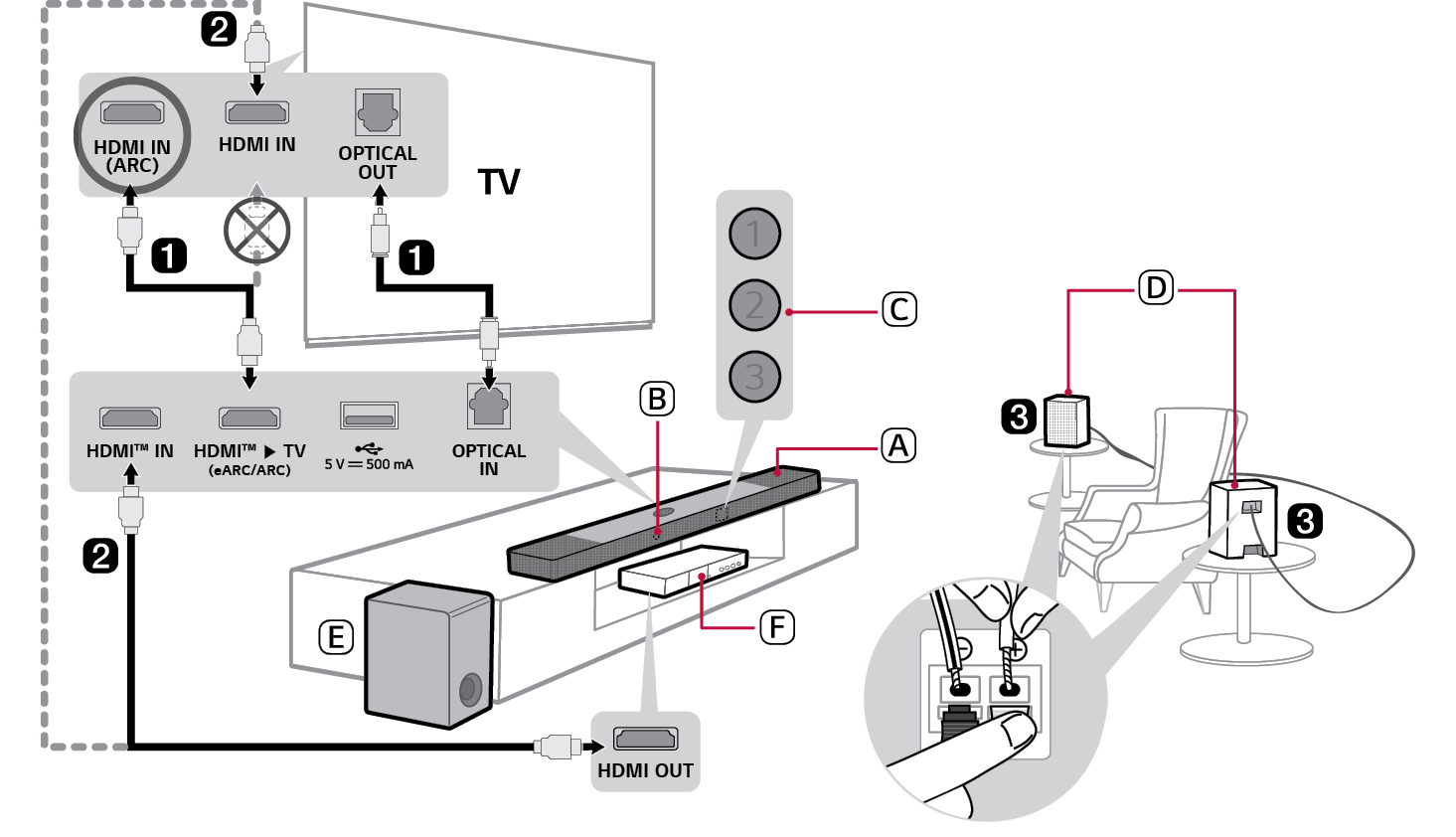

- A Soundbar
- B Δέκτης σήματος τηλεχειριστηρίου
- C Λυχνία LED κατάστασης (ABC)
- D Πίσω ηχεία (Πωλείται χωριστά, SPT8-S)
- E Ασύρματο Subwoofer - Τοποθετήστε το κοντά στο soundbar.
- F Εξωτερική συσκευή - (Blu-ray player, κονσόλα παιχνιδιών, κ.λπ.)
- b Αν χρησιμοποιείτε μια εξωτερική συσκευή (π.χ. κουτί που περιέχει μαζί κωδικοποιητή και μετατροπέα, συσκευή αναπαραγωγής Blu-ray, κονσόλα παιχνιδιών κ.λπ.), συνδέστε τη στο sound bar ή στην τηλεόραση μέσω καλωδίου HDMI.
- c Εάν αγοράσατε τα πίσω ηχεία ξεχωριστά, συνδέστε τα πίσω ηχεία μέσω καλωδίου ηχείων. Κατά τη σύνδεση των πίσω ηχείων, συνδέστε το μαύρο γραμμωτό καλώδιο στον αρνητικό ακροδέκτη κάθε ηχείου και το άλλο καλώδιο στον θετικό ακροδέκτη κάθε ηχείου.
- d Συνδέστε με την παροχή ρεύματος με την εξής σειρά: ασύρματο subwoofer [ πίσω ηχεία [ soundbar. Κατόπιν ενεργοποιήστε το soundbar. Όταν γίνει αυτόματα η σύνδεση με το soundbar, οι λυχνίες LED στο ασύρματο subwoofer και το πίσω ηχείο θα ανάψουν με πράσινο χρώμα. ([ Ανατρέξτε στην ενότητα “Σύνδεση του προϊόντος” στη σελίδα 6.)
- e Χρήση του προϊόντος με την τηλεόρασή σας ([ Ανατρέξτε στην ενότητα “Σύνδεση με οπτικό καλώδιο”, “Σύνδεση με καλώδιο HDMI”, “Σύνδεση μέσω Bluetooth”, “Σύνδεση εξωτερικής συσκευής μέσω HDMI A” στη σελίδα 34, 36, 38, 39.)
-
A Πιέστε επανειλημμένα το κουμπί Λειτουργία
 μέχρι να ανάψει η λυχνία LED1 με λευκό χρώμα. Εάν χρησιμοποιείτε εξωτερική συσκευή που είναι συνδεδεμένη στο HDMI™ IN στο soundbar, πατήστε επανειλημμένα το κουμπί Λειτουργία
 μέχρι η λυχνία LED1 να ανάψει με χρυσοκίτρινο χρώμα.
 - B Στις ρυθμίσεις της τηλεόρασης, επιλέξτε ως ηχείο εξόδου [HDMI ARC], [Οπτικό], [LG WOWCAST] ή [Εξωτερικό ηχείο].
- f Σύνδεση του προϊόντος με το smartphone σας μέσω Wi-Fi ([ Ανατρέξτε στην ενότητα “Σύνδεση με το προϊόν μέσω εφαρμογή LG ThinQ” στη σελίδα 17.)
- A Συνδέστε το smartphone σας στο δίκτυο Wi-Fi.
- B Εγκαταστήστε την εφαρμογή LG ThinQ από το Google Play ή το App Store.
- C Εκτελέστε την εφαρμογή LG ThinQ και ακολουθήστε τις οδηγίες.
- D Το προϊόν θα συνδεθεί με το smartphone σας και θα μπορείτε να χειρίζεστε το προϊόν μέσα από την εφαρμογής LG ThinQ.
- g Σύνδεση της μονάδας με το smartphone σας μέσω Bluetooth ([ Ανατρέξτε στην ενότητα “Σύνδεση μέσω Bluetooth” στη σελίδα 43.)
-
A Πατήστε το κουμπί Ρυθμίσεις
 στο smartphone σας και επιλέξτε Bluetooth. Ενεργοποιήστε τη λειτουργία Bluetooth. (
 Απενεργοποιημένο >
  Ενεργοποιημένο)
 -
B Πιέστε το πλήκτρο Σύζευξη Bluetooth
 . Μετά από λίγο, οι λυχνίες LED1 και LED2 αναβοσβήνουν με λευκό χρώμα.
 - C Βρείτε και επιλέξτε “LG_Speaker_S90TY_XXXX”.
- D Όταν το προϊόν είναι συνδεδεμένο στο smartphone σας μέσω Bluetooth, οι λυχνίες LED1 και LED2 ανάβουν με λευκό χρώμα.
Μη αυτόματη σύνδεση του soundbar με το ασύρματο subwoofer ή τα πίσω ηχεία ([ Ανατρέξτε στην ενότητα “Μη αυτόματη σύνδεση του ασύρματου subwoofer”, “Μη αυτόματη σύνδεση” στη σελίδα 8, 11.)
Εάν δείτε μια κόκκινη λυχνία LED στο ασύρματο subwoofer ή στο πίσω ηχείο, υποδηλώνει ότι το soundbar δεν είναι συνδεδεμένο στα ηχεία. Σε αυτήν την περίπτωση, για να τα συνδέσετε θα πρέπει να ακολουθήσετε τα εξής βήματα.
-
A Πατήστε το κουμπί Ενεργοποίηση
 στην μπάρα ήχου για να την απενεργοποιήσετε.
 - B Πατήστε το κουμπί PAIRING στο πίσω μέρος του ασύρματου subwoofer ή του πίσω ηχείου. Ελέγξτε ότι όλες οι λυχνίες LED ανάβουν με πράσινο χρώμα.
- Αν εξακολουθείτε να βλέπετε μια κόκκινη λυχνία LED στο ασύρματο subwoofer, πατήστε παρατεταμένα το κουμπί στο πίσω μέρος του subwoofer ξανά.
-
C Πατήστε το κουμπί Ενεργοποίηση
 στην μπάρα ήχου για να την ενεργοποιήσετε.
 - D Όταν επιτευχθεί η σύνδεση, στο ασύρματο subwoofer ή το πίσω ηχείο θα ανάψει μια πράσινη λυχνία LED.
Πίνακας περιεχομένων
Σύντομος Οδηγός Μπάρας Ήχου
2 Τοποθέτηση και χρήση του προϊόντος
Εγκατάσταση
6 Σύνδεση του προϊόντος
12 Ρύθμιση περιβάλλοντος ήχου
17 Σύνδεση με το προϊόν μέσω εφαρμογή LG ThinQ
18 Εγκατάσταση εφαρμογή LG ThinQ και εγγραφή του προϊόντος
20 Επαναφορά του προϊόντος
Εξερεύνηση του προϊόντος
21 Πρόσθιο μέρος
26 Πίσω μέρος
27 Εξερεύνηση τηλεχειριστηρίου
Διάφορες ρυθμίσεις για ευκολία
30 Βολικές λειτουργίες
31 Πώς να αλλάξετε τις ρυθμίσεις
32 Ρύθμιση ήχου
33 Λειτουργία φωνητικής ανάδρασης
Σύνδεση στην τηλεόραση
34 Σύνδεση με οπτικό καλώδιο
36 Σύνδεση με καλώδιο HDMI
38 Σύνδεση μέσω Bluetooth
Σύνδεση σε εξωτερική συσκευή
39 Σύνδεση με καλώδιο HDMI
42 Σύνδεση με οπτικό καλώδιο
Χρήση του προϊόντος ως Σύστημα ήχου
43 Σύνδεση μέσω Bluetooth
46 Σύνδεση σε συσκευή αποθήκευσης USB
48 Χρήση της εφαρμογής LG ThinQ
49 Συμβατό με το Google Assistant
50 Λειτουργεί με Apple AirPlay
51 Σύνδεση Spotify
52 Λειτουργεί με Alexa
53 Tidal Connect
Στερέωση του προϊόντος σε τοίχο
54 Έλεγχος πριν από την τοποθέτηση σε τοίχο
56 Στερέωση του προϊόντος σε τοίχο
Προφυλάξεις ασφαλείας
58 Ασφάλεια και ρυθμιστικοί κανόνες
61 Πρόληψη της κακής χρήσης του προϊόντος
Πριν από αναφορά δυσλειτουργίας του προϊόντος
65 Αντιμετώπιση προβλημάτων
Παράρτημα
71 Προδιαγραφές
73 Κατατεθέντα εμπορικά σήματα και άδειες
75 Τι πρέπει να γνωρίζετε για τις υπηρεσίες δικτύου
75 Πληροφορίες σημείωσης για το λογισμικό ανοικτού κώδικα
76 Χειρισμός του προϊόντος
Εγκατάσταση