Sound Bar Quick Guide
Өнімді орнату және пайдалану
- a Дыбыстық панельді теледидарға оптикалық кабель немесе HDMI кабелі арқылы қосыңыз.
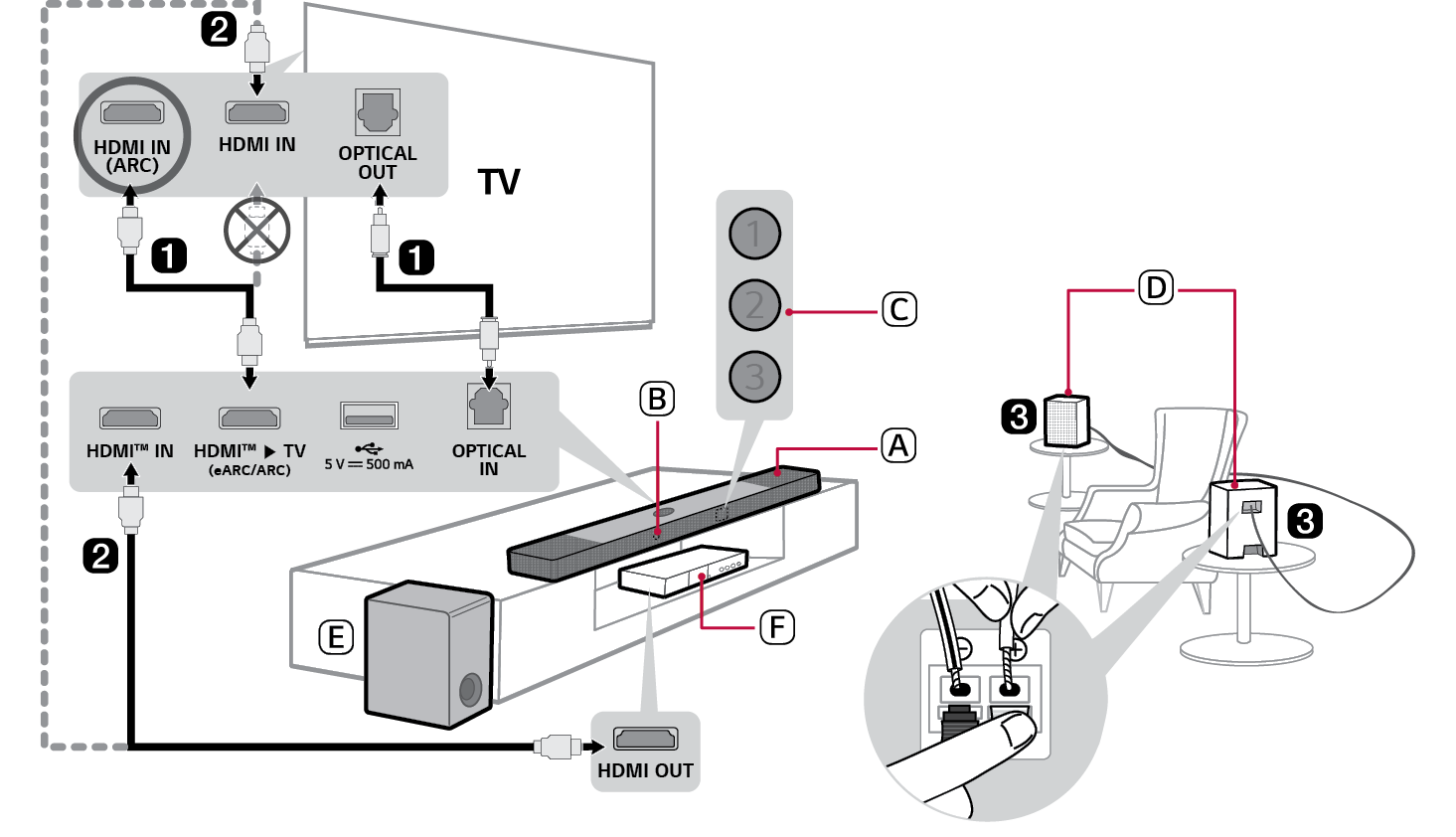

- A Дыбыстық панель
- B Қашықтан басқару пульті
- C Күй жарықдиоды (ABC)
- D Артқы динамиктер (бөлек сатылады, SPT8-S)
- E Сымсыз сабвуфер - мұны дыбыстық панельге жақын орнатыңыз.
- F Сыртқы құрылғы - (Blu-ray ойнатқышы, ойын консолі, т.б.)
- b Сыртқы құрылғы пайдаланылса (мысалы, түрлендіргіш, Blu-ray ойнатқышы, ойын консолі және т.б.), оны дыбыс тақтасына немесе теледидарға HDMI кабелі арқылы қосыңыз.
- c Егер артқы динамиктерді бөлек сатып алған болсаңыз, оларды динамик кабелі арқылы жалғаңыз. Артқы динамиктерді қосқан кезде, қара жолақты кабельді әр динамиктің теріс клеммасына, ал қалған кабельді әр динамиктің оң клеммасына қосыңыз.
- d Қуат көзіне келесідей ретпен қосыңыз: сымсыз сабвуфер [ артқы динамиктер [ дыбыстық панель. Содан кейін дыбыстық панельді қосыңыз. Қосылым автоматты түрде дыбыс тақтасымен орнатылған кезде, сымсыз сабвуфер мен артқы динамиктегі жарықдиодтар жасыл түспен жанады. (6-беттегі[ “Өнімге қосылу” бөлімін қараңыз.)
- e Өнімді теледидармен бірге пайдалану (34, 36, 38, 39-беттегі[ “Оптикалық кабель арқылы қосу”, “HDMI кабелі арқылы қосу”, “Bluetooth арқылы қосылу”, “Сыртқы құрылғыны HDMI кабелі арқылы қосу A” бөлімін қараңыз.)
-
A
Функция
 түймесін 1-жарықдиод ақ түспен жанғанша қайта-қайта басыңыз. Дыбыс панелінде HDMI™ IN ұяшығына жалғанған сыртқы құрылғы пайдаланылса, 1-жарықдиод алтын түстес сары түспен жанғанша, Функция
 түймесін қайта-қайта басыңыз.
 - B Теледидар параметрлерінде шығыс динамикті [HDMI ARC], [Оптикалық], [LG WOWCAST] немесе [Сыртқы динамик] күйіне орнатыңыз.
- f Өнімді смартфонға Wi-Fi желісі арқылы қосу (17-беттегі[ “Өнімге LG ThinQ қолданбасы арқылы қосылу” бөлімін қараңыз.)
- A Смартфоныңызды Wi-Fi желісіне қосыңыз.
- B Google Play немесе App Store дүкенінен LG ThinQ қолданбасын орнатыңыз.
- C LG ThinQ қолданбасын іске қосыңыз және нұсқауларды орындаңыз.
- D Өнім смартфоныңызға қосылады да, өнімді LG ThinQ қолданбасы арқылы басқара аласыз.
- g Құрылғыны смартфонға Bluetooth құрылғысы арқылы қосу (43-беттегі[ “Bluetooth арқылы қосылу” бөлімін қараңыз.)
-
A Смартфондағы параметрлер
 түймесін басып, Bluetooth функциясын таңдаңыз. Bluetooth функциясын қосыңыз. (
 Өшіру >
  Қосу)
Қосу) -
B
Bluetooth жұбы
 түймесін басыңыз. Біраз уақыттан кейін 1-жарықдиод және 2-жарықдиод ақ түспен жыпылықтайды.
 - C “LG_Speaker_S90TY_XXXX” бөлімін тауып, таңдаңыз.
- D Өнім смартфоныңызға Bluetooth арқылы қосылған кезде, 1-жарықдиод және 2-жарықдиод ақ түспен жанады.
Дыбыстық панельді сымсыз сабвуферге немесе артқы динамиктерге қолмен қосу (8, 11-беттегі [ “Сымсыз сабвуферді қолмен қосу”, “Қолмен қосылу” бөлімдерін қараңыз.)
Егер сымсыз сабвуферде немесе артқы динамикте қызыл түсті жарықдиодты көрсеңіз, бұл дыбыстық панельдің динамиктерге қосылмағанын білдіреді. Бұл жағдайда оларды келесідей ретпен қосыңыз.
-
A Оны өшіру үшін дыбыстық панельдегі Қуат
 түймесін басыңыз.
 - B Сымсыз сабвуфердің артқы жағындағы немесе артқы динамиктегі PAIRING түймесін басыңыз. Әр жарықдиодтың жасыл түспен жыпылықтайтынын тексеріңіз.
- Сымсыз сабвуферде қызыл жарықдиодты әлі де көріп тұрсаңыз, сабвуфердің артқы жағындағы түймені қайтадан басып тұрыңыз.
-
C Оны қосу үшін дыбыстық панельдегі Қуат
 түймесін басыңыз.
 - D Байланыс орнатылған кезде, сымсыз сабвуферде жасыл түсті жарықдиодты шам немесе артқы динамиктің жанып тұрғаны көрінеді.
Мазмұны
Дыбыс тақтасы туралы қысқаша нұсқаулық
2 Өнімді орнату және пайдалану
Орнату
6 Өнімге қосылу
12 Көлемді дыбысты орнату
17 Өнімге LG ThinQ қолданбасы арқылы қосылу
18 LG ThinQ қолданбасын орнату және өнімді тіркеу
20 Өнім параметрлерін қалпына келтіру
Өнімді зерттеу
21 Алдыңғы жағы
26 Артқа
27 Қашықтан басқару пультін зерттеу
Қолайлылық үшін әртүрлі параметрлер
30 Қолайлы функциялар
31 Параметрлерді өзгерту әдісі
32 Дыбысты реттеу
33 Дауыстық кері байланыс функциясы
Теледидарға қосылу
34 Оптикалық кабель арқылы қосу
36 HDMI кабелі арқылы қосу
38 Bluetooth арқылы қосылу
Сыртқы құрылғыға қосылу
39 HDMI кабелі арқылы қосу
42 Оптикалық кабель арқылы қосу
Өнімді аудиожүйе ретінде пайдалану
43 Bluetooth арқылы қосылу
46 USB сақтау құрылғысына қосылу
48 LG ThinQ қолданбасын пайдалану
49 Google Assistant қызметімен үйлесімді
50 Apple AirPlay технологиясымен жұмыс істеу
51 Spotify Connect функциясы
52 Alexa виртуалды көмекшісімен бірге жұмыс істейді
Өнімді қабырғаға бекіту
53 Қабырғаға бекітпей тұрып тексеру
55 Өнімді қабырғаға бекіту
Қауіпсіздік шаралары
57 Қауіпсіздік және нормативтік талап
60 Өнімнің дұрыс пайдаланылмауына жол бермеу
Өнімнің ақаулығы туралы есеп бермес бұрын
64 Ақауларды түзету
Қосымша
70 Сипаттамалары
72 Тіркелген сауда белгілері және лицензиялар
74 Желілік қызметтер туралы нені білген жөн
74 Бастапқы коды ашық бағдарламалық жасақтама туралы ескертуі ақпарат
75 Өнімге күтім көрсету
Орнату