Sound Bar Quick Guide
Instalação e uso do aparelho
- a Conecte a barra de som à sua TV por meio de um cabo óptico ou um cabo HDMI.
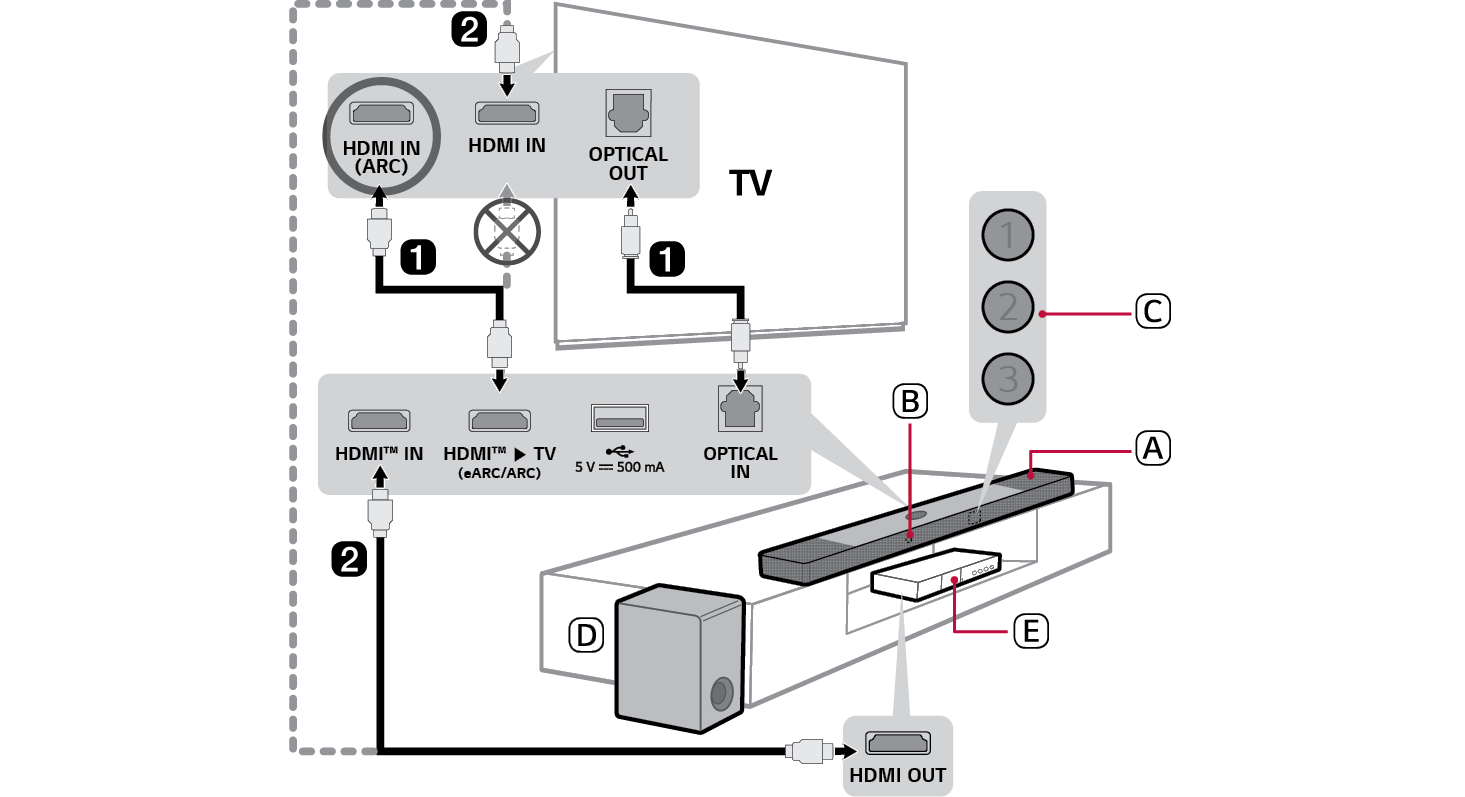

- A Barra de som
- B Receptor do controle remoto
- C LED de status (ABC)
- D Subwoofer sem fio - Instale-o próximo a barra de som.
- E Dispositivo externo - (reprodutor de Blue-ray, console de jogos etc.)
- b Se estiver usando um dispositivo externo (p. ex. Decodificador de sinais, reprodutor de Blue-ray, console de jogos etc.), conecte-o à barra de som ou a TV por meio de um cabo HDMI.
- c Conecte a alimentação na seguinte ordem: subwoofer sem fio [ barra de som. Em seguida, ligue a barra de som. Quando a conexão for automaticamente estabelecida com a barra de som, os LEDs no subwoofer sem fio. ([ Veja “Conexão do aparelho” na página 6.)
- d Usando o produto com sua TV ([ Veja “Conexão com um cabo óptico”, “Conexão com um cabo HDMI”, “Conexão via Bluetooth”, “Conexão de um dispositivo externo via HDMI A” na página 31, 33, 35, 36.)
-
A Pressione o botão Função
 várias vezes até que o LED1 fique branco. Se você estiver usando um dispositivo externo conectado a HDMI™ IN na barra de som, pressione o botão Função
 várias vezes até que o LED1 fique na cor amarelo-ouro.
 - B Nas configurações de sua TV, defina o alto-falante de saída para [HDMI ARC], [Óptico], [LG WOWCAST] ou [Alto-falante externo].
- e Conectando o produto ao smartphone via Wi-fi ([ Veja “Conectando o produto via aplicativo LG ThinQ” na página 14.)
- A Conecte o smartphone ao Wi-fi.
- B Instale o aplicativo LG ThinQ disponível no Google Play ou na App Store.
- C Execute o aplicativo LG ThinQ e siga as instruções.
- D O produto irá se conectar ao seu smartphone e você poderá controlá-lo com o aplicativo LG ThinQ.
- f Conexão do produto ao smartphone via Bluetooth ([ Veja “Conexão via Bluetooth” na página 40.)
-
A Toque no botão Configurações
 em seu smartphone e selecione Bluetooth. Ative a função Bluetooth. (
 Desativado >
  Ativado)
 -
B Pressione o botão Emparelhamento com Bluetooth
 . Após alguns instantes, o LED1 e o LED2 piscarão na cor branca.
 - C Encontre e selecione “LG_Speaker_S90TY_XXXX”.
- D Quando o aparelho estiver conectado ao smartphone via Bluetooth, o LED1 e o LED2 ficarão na cor branca.
Conexão manual da barra de som ao subwoofer sem fio ([ Veja “Conexão manual do subwoofer sem fio” na página 8.)
Caso observe um LED vermelho no subwoofer sem fio significa que a barra de som não está conectada aos alto-falantes. Neste caso, conecte-os na seguinte ordem.
-
A Pressione o botão Ligar/Desligar
 na barra de som para desligá-la.
 - B Pressione o botão PAIRING na parte traseira do subwoofer sem fio. Verifique se cada LED pisca na cor verde.
- Caso ainda veja um LED vermelho na parte traseira do subwoofer sem fio, mantenha pressionado o botão na parte traseira do subwoofer novamente.
-
C Pressione o botão Ligar/Desligar
 na barra de som para ligá-la.
 - D Quando a conexão for estabelecida, você verificará uma luz LED verde acesa no subwoofer sem fio.
Sumário
Guia rápido da barra de som
2 Instalação e uso do aparelho
Instalação
6 Conexão do aparelho
9 Configuração do som surround
14 Conectando o produto via aplicativo LG ThinQ
15 Instalando o aplicativo LG ThinQ e registrando o produto
17 Reinicialização do aparelho
Conheça o aparelho
18 Parte frontal
23 Parte traseira
24 Conheça o controle remoto
Diversas configurações práticas
27 Funções práticas
28 Como alterar as configurações
29 Ajuste de som
30 Função de aviso de voz
Conexão à TV
31 Conexão com um cabo óptico
33 Conexão com um cabo HDMI
35 Conexão via Bluetooth
Conexão com um dispositivo externo
36 Conexão com um cabo HDMI
39 Conexão com um cabo óptico
Uso do aparelho como sistema de áudio
40 Conexão via Bluetooth
43 Conexão a um dispositivo de armazenamento USB
45 Uso do aplicativo LG ThinQ
46 Compatível com Google Assistant
47 Funciona com Apple AirPlay
48 Spotify Connect
49 Funciona com Alexa
50 Tidal Connect
Instalação do produto em uma parede
51 Verificação antes da instalação na parede
53 Instalação do produto em uma parede
Precauções de segurança
55 Segurança e regulamentação
58 Prevenção do uso indevido do aparelho
Antes de informar mau funcionamento do aparelho
62 Solução de problemas
Anexo
68 Especificações
70 Marcas comerciais registradas e licenças
72 O que você precisa saber sobre serviços de rede
72 Aviso Informativo sobre Software com Código de Fonte Aberto
73 Manuseio do aparelho
Instalação