Montaż i użytkowanie produktu
- a Podłącz soundbar do telewizora za pomocą przewodu optycznego lub przewodu HDMI.
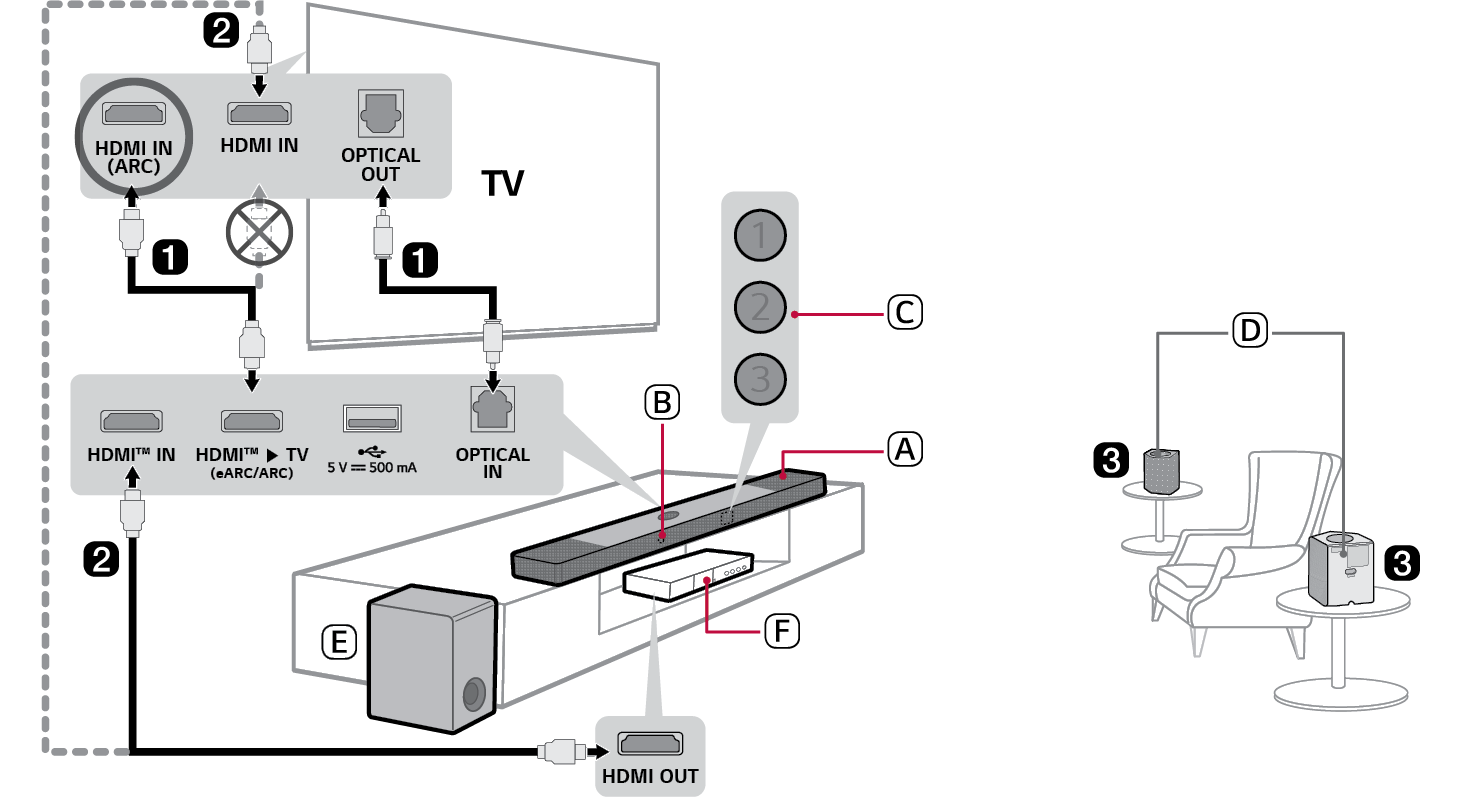

- A Soundbar
- B Odbiornik pilota
- C Dioda LED stanu (ABC)
- D Bezprzewodowe głośniki tylne
- E Bezprzewodowy subwoofer — umieść w pobliżu soundbara.
- F Urządzenie zewnętrzne — (odtwarzacz Blu-ray, konsola do gier, itd.)
- b Jeśli korzystasz z urządzenia zewnętrznego (np. dekoder telewizji kablowej, odtwarzacz Blu-ray, konsola gier), podłącz je do soundbara lub do telewizora za pomocą kabla HDMI.
- c Podłącz zasilanie w następującej kolejności: bezprzewodowy subwoofer [ bezprzewodowe głośniki tylne [ soundbar. Następnie włącz soundbar: Po automatycznym nawiązaniu połączenia z soundbarem na bezprzewodowym subwooferze i bezprzewodowych głośnikach tylnych zapalą się diody na zielono. ([ Patrz „Łączenie urządzenia” na stronie 6).
- d Korzystanie z produktu z telewizorem ([ Patrz „Łączenie za pomocą kabla optycznego”, „Łączenie za pomocą kabla HDMI”, „Łączenie za pomocą Bluetooth”, „Łączenie urządzenia zewnętrznego za pomocą HDMI A” na stronie 33, 35, 37, 38).
- A Naciskaj kilkukrotnie przycisk Funkcja
 , aż dioda LED1 zaświeci na biało. Jeśli używasz urządzenia zewnętrznego podłączonego do gniazda HDMI™ IN na soundbarze, naciskaj przycisk Funkcja
  wielokrotnie, aż dioda LED1 zaświeci na złoto-żółto.
 - B W ustawieniach telewizora wybierz wyjście głośnika [HDMI ARC] , [Optyczny], [LG WOWCAST] lub [Głośnik zewnętrzny].
- e Podłączanie produktu do smartfonu przez sieć Wi-Fi ([ Patrz „Połączenie z produktem za pomocą aplikacji LG ThinQ” na stronie 16).
- A Podłącz smartfon do sieci Wi-Fi.
- B Zainstaluj aplikację LG ThinQ ze Google Play lub App Store.
- C Uruchom aplikację LG ThinQ i wykonaj instrukcje.
- D Produkt zostanie podłączony do smartfonu i będzie nim można sterować za pomocą aplikacji LG ThinQ.
- f Podłączanie urządzenia do smartfona za pomocą połączenia Bluetooth ([ Patrz „Łączenie za pomocą Bluetooth” na stronie 42).
- A Na smartfonie dotknij przycisk Ustawienia
 i wybierz opcję Bluetooth. Włącz funkcję Bluetooth. (
 Wył. >
  Wł.)
Wł.) - B Naciśnij przycisk Paruj przy użyciu Bluetooth
 . Po chwili diody LED1 i LED2 zamigają na biało.
 - C Znajdź i wybierz „LG_Speaker_S95TR_XXXX”.
- D Po połączeniu produktu ze smartfonem za pomocą Bluetooth, diody LED1 i LED2 zaświecą na biało.
Ręczne łączenie soundbara z bezprzewodowym subwooferem lub bezprzewodowymi głośnikami tylnymi ([ Patrz „Ręczne łączenie bezprzewodowego subwoofera i bezprzewodowych głośników tylnych” na stronie 8.)
Jeśli z tyłu bezprzewodowego subwoofera lub bezprzewodowych głośników tylnych świeci czerwona dioda LED, oznacza to, że soundbar nie jest połączony z głośnikami. W takim przypadku należy podłączyć je w następującej kolejności.
- A Naciśnij przycisk zasilania
 na soundbarze, aby go wyłączyć.
 - B Naciśnij przycisk PAIRING z tyłu odłączonego bezprzewodowego subwoofera lub bezprzewodowych głośników tylnych. Sprawdź, czy każda dioda miga na zielono.
- - Jeśli z tyłu bezprzewodowego subwoofera lub bezprzewodowych głośników tylnych nadal świeci czerwona dioda LED, ponownie naciśnij i przytrzymaj przycisk z tyłu subwoofera lub bezprzewodowych głośników tylnych.
- C Naciśnij przycisk zasilania
 na soundbarze, aby go włączyć.
 - D Po nawiązaniu połączenia zaświeci zielona dioda LED na bezprzewodowym subwooferze lub bezprzewodowych głośnikach tylnych.
Instalacja