Inštalácia a používanie produktu
- a Zariadenie sound bar pripojte k TV prijímaču pomocou optického kábla alebo kábla HDMI.
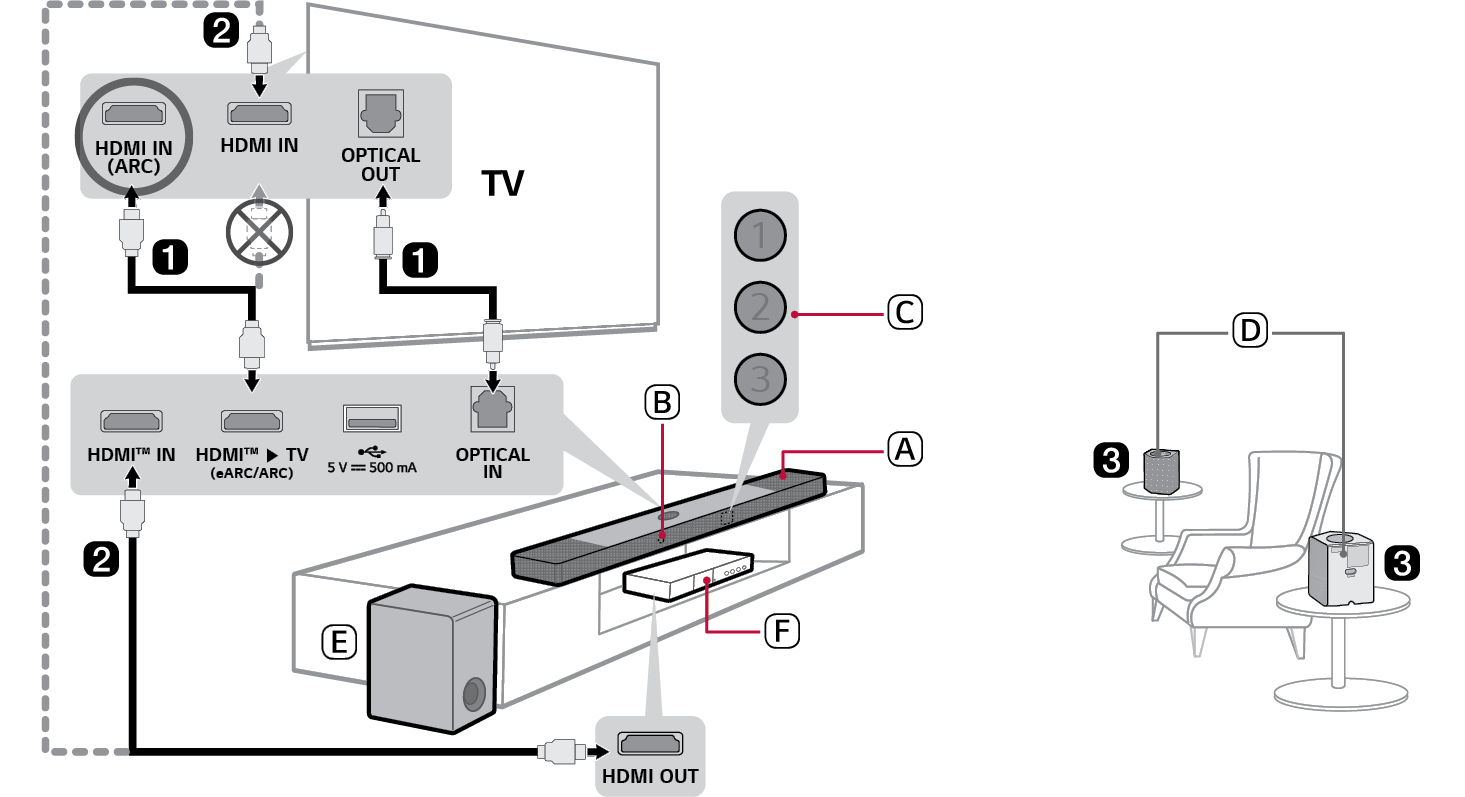

- A Sound bar
- B Prijímač diaľkového ovládania
- C Stavový LED indikátor (ABC)
- D Bezdrôtové zadné reproduktory
- E Bezdrôtový subwoofer – umiestnite do blízkosti zariadenia sound bar.
- F Externé zariadenie – (prehrávač diskov Blu-ray, herná konzola a pod.)
- b Ak používate externé zariadenie (napr. prijímač Set-top box, prehrávač Blu-ray, hernú konzolu atď.), pripojte ho k soundbaru alebo k televízoru pomocou kábla HDMI.
- c Napájanie pripojte v nasledujúcom poradí: bezdrôtový subwoofer [ bezdrôtové zadné reproduktory [ sound bar. Následne zapnite zariadenie sound bar. Keď sa automaticky nadviaže pripojenie k zariadeniu sound bar, LED kontrolky na bezdrôtovom subwooferi a bezdrôtových zadných reproduktoroch sa rozsvietia nazeleno. ([ Pozrite si „Pripojenie produktu“ na strane 6.)
- d Používanie produktu s TV prijímačom ([ Pozrite si „Pripojenie pomocou optického kábla“, „Pripojenie pomocou kábla HDMI“, „Pripojenie cez Bluetooth“, „Pripojenie externého zariadenia pomocou kábla HDMI A“ na strane 33, 35, 37, 38.)
- A Opakovane stláčajte tlačidlo Funkcia
 , kým sa kontrolka LED1 nerozsvieti bielo. Ak používate externé zariadenie, ktoré je pripojené k vstupu HDMI™ IN na soundbare, opakovane stláčajte tlačidlo Funkcia
  , kým sa kontrolka LED1 nerozsvieti zlatožlto.
 - B V nastaveniach vášho TV prijímača nastavte výstupný reproduktor na možnosť [HDMI ARC], [Optický výstup], [LG WOWCAST] alebo [Externý reproduktor].
- e Pripojenie produktu k vášmu smartfónu prostredníctvom Wi-Fi ([ Pozrite si „Spojenie s produktom prostredníctvom aplikácie LG ThinQ“ na strane 16.)
- A Pripojte váš smartfón k sieti Wi-Fi.
- B Nainštalujte si aplikáciu LG ThinQ z obchodu Google Play alebo App Store.
- C Spustite aplikáciu LG ThinQ a postupujte podľa pokynov.
- D Produkt sa pripojí k vášmu smartfónu a môžete ho ovládať pomocou aplikácie LG ThinQ.
- f Pripojenie zariadenia k vášmu smartfónu cez Bluetooth ([ Pozrite si „Pripojenie cez Bluetooth“ na strane 42.)
- A V smartfóne ťuknite na tlačidlo Nastavenia
 a vyberte možnosť Bluetooth. Zapnite funkciu Bluetooth. (
 Vyp. >
  Zap.)
Zap.) - B Stlačte tlačidlo Párovať Bluetooth
 . Po chvíli kontrolky LED1 a LED2 zablikajú bielo.
 - C Vyhľadajte a vyberte „LG_Speaker_S95TR_XXXX”.
- D Keď je výrobok pripojený k smartfónu prostredníctvom Bluetooth, kontrolky LED1 a LED2 sa rozsvietia bielo.
Manuálne pripojenie zariadenia sound bar k bezdrôtovému subwooferu alebo k bezdrôtovým zadným reproduktorom ([ Pozrite si „Manuálne pripojenie bezdrôtového subwoofera a bezdrôtových zadných reproduktorov” na strane 8.)
Ak na bezdrôtovom subwooferi alebo na zadných reproduktoroch uvidíte červenú LED kontrolku, znamená to, že soundbar nie je pripojený k reproduktorom. V takom prípade ich pripojte v nasledujúcom poradí.
- A Stlačením tlačidla Napájanie
 na zariadení sound bar zariadenie vypnite.
 - B Stlačte tlačidlo PAIRING na zadnej strane odpojené bezdrôtového subwoofera alebo na zadných reproduktoroch. Skontrolujte, či každá LED kontrolka bliká nazeleno.
- - Ak na bezdrôtovom subwooferi alebo na bezdrôtových zadných reproduktoroch stále vidíte červenú LED kontrolku, znova stlačte a podržte tlačidlo na zadnej strane subwoofera alebo na bezdrôtových zadných reproduktoroch.
- C Stlačením tlačidla Napájanie
 na zariadení sound bar zariadenie zapnite.
 - D Keď sa nadviaže bezdrôtové pripojenie, na bezdrôtovom subwooferi alebo na bezdrôtových zadných reproduktoroch uvidíte zelenú LED kontrolku.
Inštalácia