Instalar y usar el producto
- a Conecte la barra de sonido al TV con un cable óptico o HDMI.
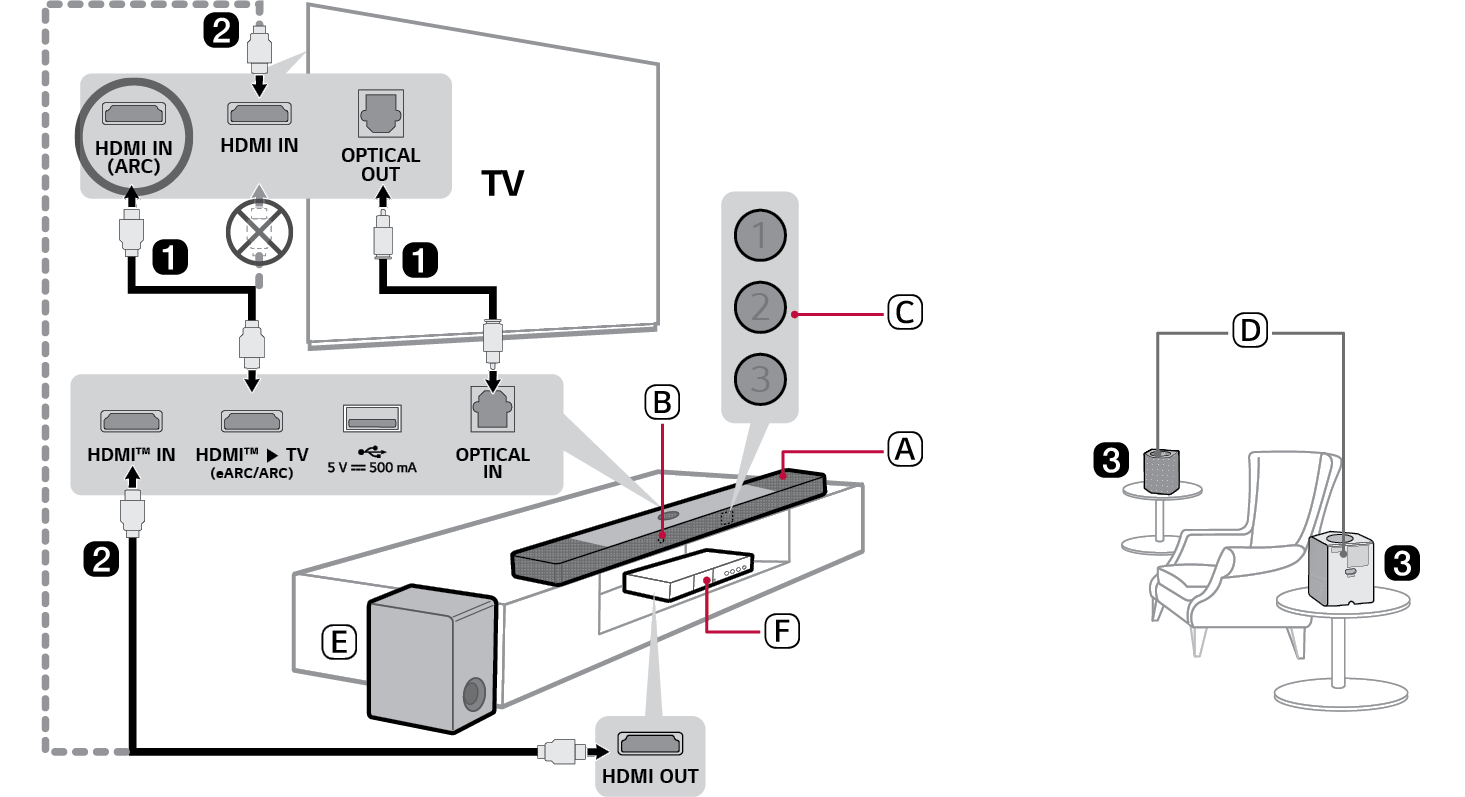

- A Barra de sonido
- B Receptor del control remoto
- C LED de estado (ABC)
- D Bocinas traseras inalámbricas
- E Subwoofer inalámbrico - instálelo cerca de la barra de sonido.
- F Dispositivo externo - (reproductor de Blu-ray, videoconsola, etc.)
- b Si está usando un dispositivo externo (p. ej., decodificador, reproductor de Blu-ray, videoconsola, etc.), conéctelo a la barra de sonido o a la televisión a través de un cable HDMI.
- c Conecte los dispositivos a la energía en el orden siguiente: subwoofer inalámbrico [ bocinas traseras inalámbricas [ barra de sonido. Luego, encienda la barra de sonido. Cuando la conexión sea establecida automáticamente con la barra de sonido, los LED del subwoofer inalámbrico y las bocinas traseras inalámbricas se encenderán en verde. ([ Refiérase a “Conexión del producto” en la página 6).
- d Usar el producto con el TV ([ Refiérase a “Conexión mediante un cable óptico”, “Conexión con un cable HDMI”, “Conexión mediante Bluetooth”, “Conexión de un dispositivo externo mediante HDMI A” en la página 33, 35, 37, 38).
- A Presione el botón Función
 repetidamente hasta que el LED1 se encienda en blanco. Si está usando un dispositivo externo conectado al conector HDMI™ IN de la barra de sonido, presione el botón Función
  repetidamente hasta que LED1 se encienda en amarillo dorado.
 - B En los ajustes del TV, establezca el altavoz de salida en [HDMI ARC], [Óptico], [LG WOWCAST] o [Bocina externa].
- e Conectar el producto al smartphone por Wi-Fi ([ Refiérase a “Conexión con el producto mediante la aplicación LG ThinQ” en la página 16).
- A Conecte su smartphone a la red Wi-Fi.
- B Instale la aplicación LG ThinQ desde Google Play o App Store.
- C Ejecute la aplicación LG ThinQ y siga las instrucciones.
- D El producto se conectará al smartphone y podrá controlar el producto con la aplicación LG ThinQ.
- f Conectar la unidad al smartphone por Bluetooth ([ Refiérase a “Conexión mediante Bluetooth” en la página 42).
- A Toque el botón Ajustes
 en el smartphone y seleccione Bluetooth. Encienda la función Bluetooth. (
 Desactivado >
  Activado)
 - B Presione el botón de Emparejamiento Bluetooth
 . Luego de un momento, el LED1 y el LED2 parpadearán en blanco.
 - C Busque y seleccione “LG_Speaker_S95TR_XXXX”.
- D Cuando el producto está conectado a su smartphone a través de Bluetooth, el LED1 y el LED2 se iluminan en blanco.
Conexión manual de la barra de sonido al subwoofer inalámbrico o las bocinas traseras inalámbricas ([ Refiérase a “Conexión manual del subwoofer inalámbrico y las bocinas traseras inalámbricas” en la página 8.)
Si ve un LED rojo en el subwoofer inalámbrico o en las bocinas traseras inalámbricas, esto significa que la barra de sonido no está conectada a las bocinas. En este caso, conéctelos en el orden siguiente.
- A Presione el botón Encendido/Apagado
 en la barra de sonido para apagarla.
 - B Presione el botón PAIRING de la parte trasera del subwoofer inalámbrico desconectado o en las bocinas traseras inalámbricas. Verifique si cada LED destella en verde.
- - Si sigue viendo un LED rojo en el subwoofer inalámbrico o las bocinas traseras inalámbricas, mantenga presionado el botón de la parte trasera del subwoofer o las bocinas traseras inalámbricas nuevamente.
- C Presione el botón Encendido/Apagado
 en la barra de sonido para encenderla.
 - D Una vez establecida la conexión, verá una luz LED verde en el subwoofer inalámbrico o las bocinas traseras inalámbricas que se ilumina en verde.
Instalación