Өнімді орнату және пайдалану
- a Дыбыстық панельді теледидарға оптикалық кабель немесе HDMI кабелі арқылы қосыңыз.
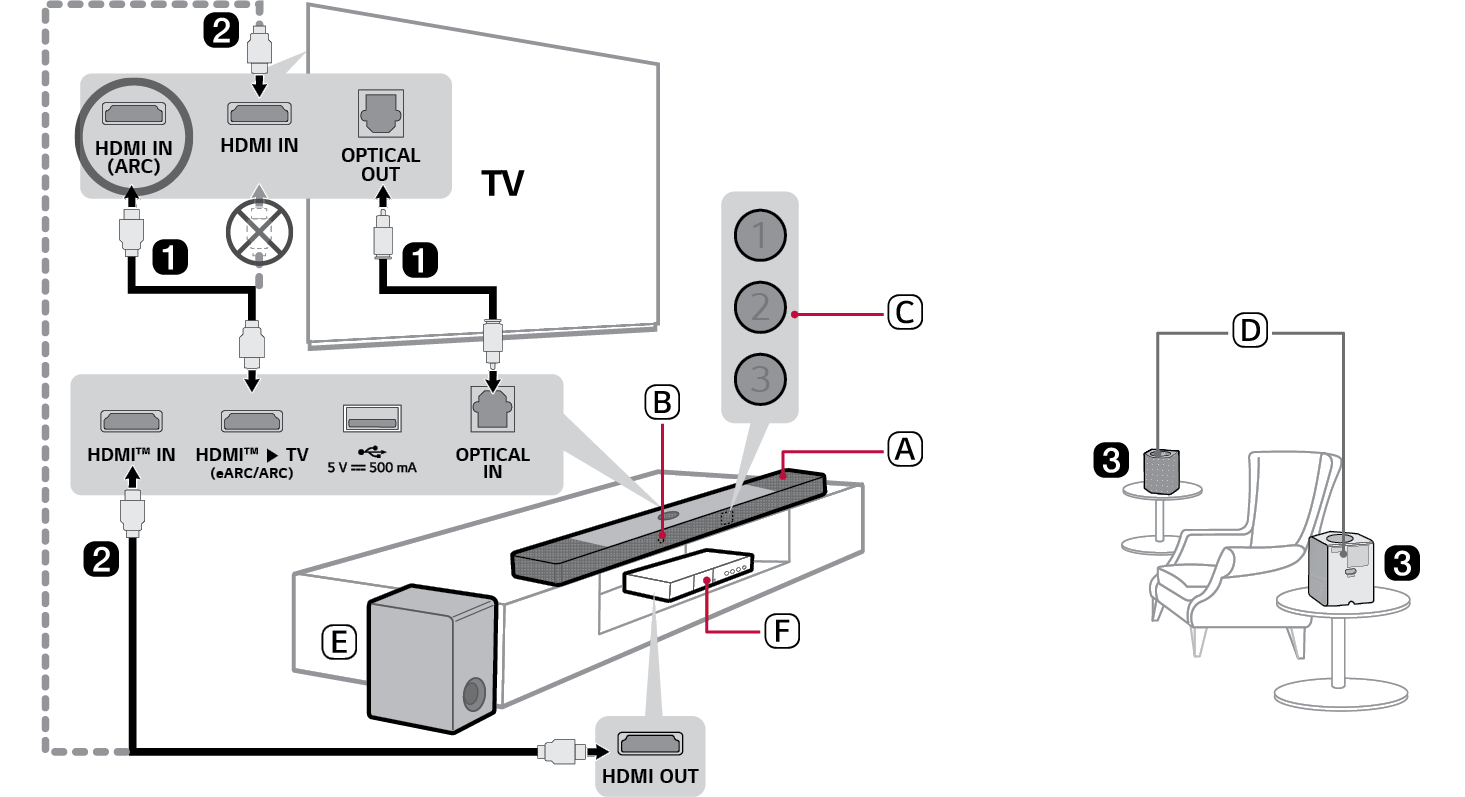

- A Дыбыстық панель
- B Қашықтан басқару пульті
- C Күй жарықдиоды (ABC)
- D Сымсыз артқы динамиктер
- E Сымсыз сабвуфер - мұны дыбыстық панельге жақын орнатыңыз.
- F Сыртқы құрылғы - (Blu-ray ойнатқышы, ойын консолі, т.б.)
- b Сыртқы құрылғы пайдаланылса (мысалы, түрлендіргіш, Blu-ray ойнатқышы, ойын консолі және т.б.), оны дыбыс тақтасына немесе теледидарға HDMI кабелі арқылы қосыңыз.
- c Қуат көзіне келесідей ретпен қосыңыз: сымсыз сабвуфер [ сымсыз артқы динамиктер [ дыбыстық панель. Содан соң дыбыстық панельді қосыңыз. Қосылым дыбыстық панельмен автоматты түрде орнатылған кезде сымсыз сабвуфер мен сымсыз артқы динамиктердегі жарықдиодтар жасыл түспен жанады. (6-беттегі [ “Өнімге қосылу” бөлімін қараңыз.)
- d Өнімді теледидармен бірге пайдалану (33, 35, 37, 38-беттегі [ “Оптикалық кабель арқылы қосу”, “HDMI кабелі арқылы қосу”, “Bluetooth арқылы қосылу”, “Сыртқы құрылғыны HDMI кабелі арқылы қосу A” бөлімін қараңыз.)
- A Функция
 түймесін 1-жарықдиод ақ түспен жанғанша қайта-қайта басыңыз. Дыбыс панелінде HDMI™ IN ұяшығына жалғанған сыртқы құрылғы пайдаланылса, 1-жарықдиод алтын түстес сары түспен жанғанша, Функция
  түймесін қайта-қайта басыңыз.
 - B Теледидар параметрлерінде шығыс динамикті [HDMI ARC], [Оптикалық], [LG WOWCAST] немесе [Сыртқы динамик] күйіне орнатыңыз.
- e Өнімді смартфонға Wi-Fi желісі арқылы қосу (16-беттегі [ “Өнімге LG ThinQ қолданбасы арқылы қосылу” бөлімін қараңыз.)
- A Смартфоныңызды Wi-Fi желісіне қосыңыз.
- B Google Play немесе App Store дүкенінен LG ThinQ қолданбасын орнатыңыз.
- C LG ThinQ қолданбасын іске қосыңыз және нұсқауларды орындаңыз.
- D Өнім смартфоныңызға қосылады да, өнімді LG ThinQ қолданбасы арқылы басқара аласыз.
- f Құрылғыны смартфонға Bluetooth құрылғысы арқылы қосу (42-беттегі [ “Bluetooth арқылы қосылу” бөлімін қараңыз.)
- A Смартфондағы параметрлер
 түймесін басып, Bluetooth функциясын таңдаңыз. Bluetooth функциясын қосыңыз. (
 Өшіру >
  Қосу)
Қосу) - B Bluetooth жұбы
 түймесін басыңыз. Біраз уақыттан кейін 1-жарықдиод және 2-жарықдиод ақ түспен жыпылықтайды.
 - C “LG_Speaker_S95TR_XXXX” бөлімін тауып, таңдаңыз.
- D Өнім смартфоныңызға Bluetooth арқылы қосылған кезде, 1-жарықдиод және 2-жарықдиод ақ түспен жанады.
Дыбыстық панельді сымсыз сабвуферге немесе сымсыз артқы динамиктерге қолмен қосу (8-беттегі [ “Сымсыз сабвуферді және сымсыз артқы динамиктерді қолмен қосу” бөлімдерін қараңыз.)
Егер сымсыз сабвуферде немесе сымсыз артқы динамиктере қызыл түсті жарықдиод көрінсе, бұл дыбыстық панельдің динамиктерге қосылмағанын білдіреді. Бұл жағдайда оларды келесідей ретпен қосыңыз.
- A Оны өшіру үшін дыбыстық панельдегі Қуат
 түймесін басыңыз.
 - B PAIRING түймесін (ажыратылған сымсыз сабвуфердің немесе сымсыз артқы динамиктердің артқы жағындағы) басыңыз. Әр жарықдиодтың жасыл түспен жыпылықтайтынын тексеріңіз.
- - Егер сымсыз сабвуфердегі немесе сымсыз артқы динамиктердегі қызыл түсті жарық диоды әлі де көрінсе, сабвуфердің немесе сымсыз артқы динамиктердің артқы жағындағы түймені қайтадан басып тұрыңыз.
- C Оны қосу үшін дыбыстық панельдегі Қуат
 түймесін басыңыз.
 - D Байланыс орнатылған кезде, сымсыз сабвуферде жасыл түсті жарықдиод шамы немесе сымсыз артқы динамиктердің жасыл түспен жанып тұрғаны көрінеді.
Орнату