Mahsulotni oʻrnatish va undan foydalanish
- a Tovush panelini optik kabel yoki HDMI kabeli orqali televizoringizga ulang.
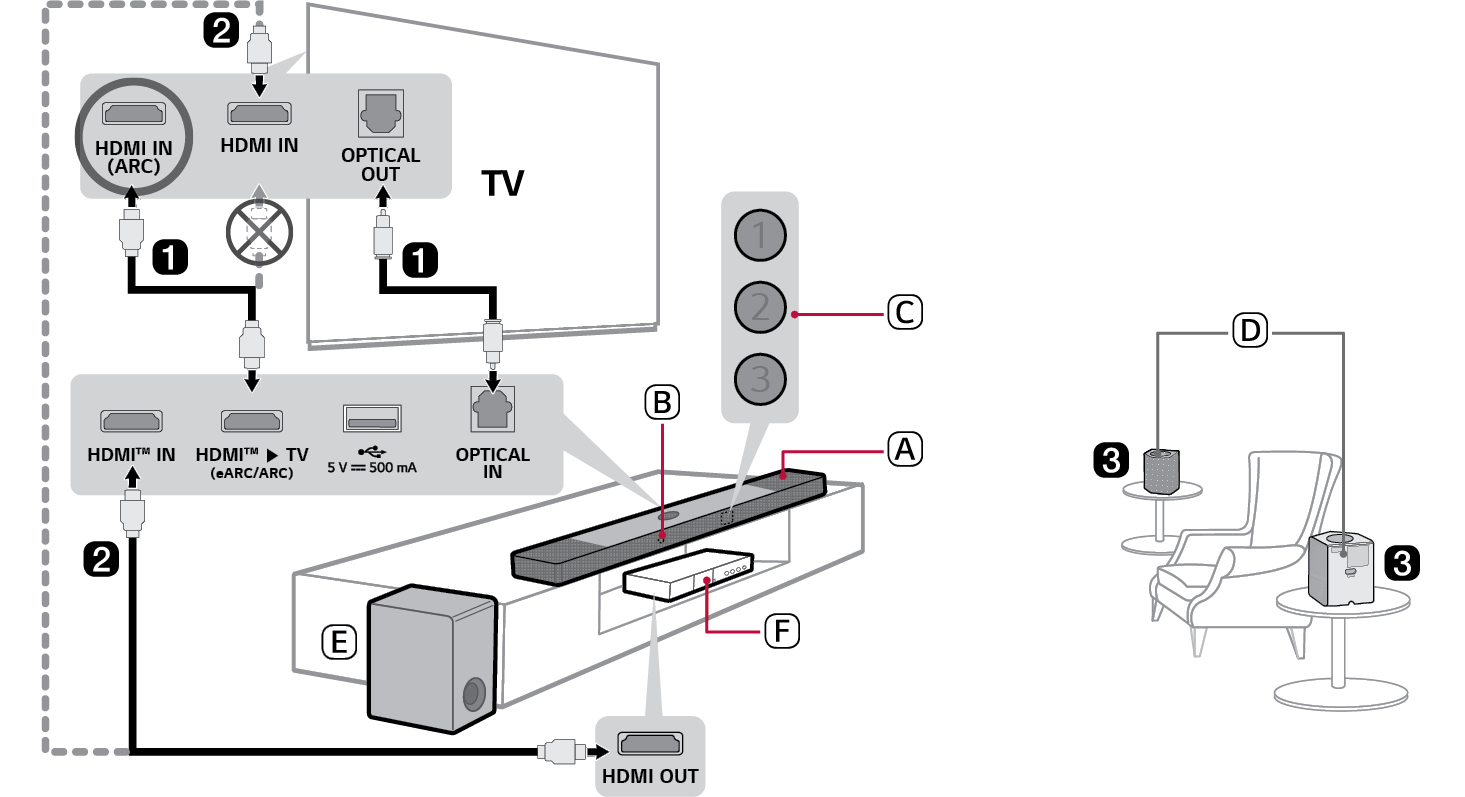

- A Tovush paneli
- B Masofadan boshqarish pulti qabul qilgichi
- C Holat indikatori (ABC)
- D Simsiz orqa karnaylar
- E Simsiz sabvufer – Uni tovush paneliga yaqin joylashtiring.
- F Tashqi qurilma - (Blu-ray pleyer, o‘yin konsoli va hok.)
- b Agar siz tashqi qurilmadan (mas., Set-top box, Blu-ray pleyer, o‘yin pristavkasi va boshqalarni tovush paneliga yoki televizorga HDMI kabeli orqali ulang.
- c Elektr ta’minotini quyidagi tartibda ulang: simsiz sabvufer [ simsiz orqa karnaylar [ tovush paneli. Keyin tovush panelini yoqing. Ulanish tovush paneli bilan avtomatik tarzda o‘rnatilganda, simsiz sabvufer va simsiz orqa karnaylardagi LED chiroqlar yashil rangda yonadi. ([ “Mahsulotni ulash” bo‘limiga qarang, 6-betda.)
- d Mahsulotdan televizoringiz bilan foydalanish ([ “Optik kabel bilan ulash”, “HDMI kabeli bilan ulash”, “Bluetooth orqali ulash”, “Tashqi qurilmani HDMI A orqali ulash” bo‘limiga qarang, 33, 35, 37, 38-betda.)
- A LED1 oq rangda yonmaguncha Funksiya
 tugmasini bir necha marta bosing. Agar tovush panelining HDMI™ IN portiga ulangan tashqi qurilmadan foydalanayotgan bo‘lsangiz, LED1 Oltin sariq yonmaguncha Funksiya
  tugmasini bir necha marta bosing.
 - B Televizoringiz sozlamalarida chiqish karnayini [HDMI ARC], [Optik], [LG WOWCAST] yoki [Tashqi karnay] sifatida belgilang.
- e Mahsulotni smartfoningizga Wi-Fi orqali ulash ([ “LG ThinQ ilovasi orqali mahsulotga ulanish” bo‘limiga qarang, 16-betda.)
- A Smartfoningizni Wi-Fi tarmog‘iga ulang.
- B Google Play yoki App Store’dan LG ThinQ ilovasini o‘rnating.
- C LG ThinQ ilovasini ishga tushiring va ko‘rsatmalarga amal qiling.
- D Mahsulot smartfoningizga ulanadi va siz uni LG ThinQ ilovasi orqali boshqarishingiz mumkin.
- f Mahsulotni smartfoningizga Bluetooth orqali ulash ([ “Bluetooth orqali ulash” bo‘limiga qarang, 42-betda.)
- A Smartfoningizda Sozlamalar
 tugmasini bosing va Bluetooth ni tanlang. Bluetooth funksiyasini yoqing. (
 Oʻchirish >
  Yoqish)
 - B Bluetooth juftlashtirish
 birlashtirish tugmasini bosing. Bir oz vaqt o‘tgach, LED1 va LED2 oq rangda miltillaydi.
 - C “LG_Speaker_S95TR_XXXX” ni toping va tanlang.
- D Mahsulot sizning smartfoningizga Bluetooth orqali ulanganida, LED1 va LED2 oq rangda yonadi.
Tovush panelini qo‘lda simsiz sabvufer yoki simsiz orqa karnaylarga ulash ([ “Simsiz sabvufer va simsiz orqa karnaylarni qo‘lda ulash” bo‘limiga qarang, 8-betda.)
Agar simsiz sabvufer yoki simsiz orqa karnayda qizil LED chiroq yonayotgan bo‘lsa, bu tovush paneli karnaylarga ulanmaganini anglatadi. Agar bunday holat yuz bersa, ularni quyidagi tartibda ulang.
- A Tovush panelini o‘chirish uchun undagi Quvvat
 tugmasini bosing.
 - B Simsiz sabvufer yoki simsiz orqa karnaylarning orqa tomonidagi PAIRING tugmasini bosing. Har bir LED chiroqning yashil miltillayotganligini tekshiring.
- - Agar hali ham simsiz sabvufer yoki simsiz orqa karnayda qizil LED chiroq yonayotgan bo‘lsa, sabvufer yoki simsiz orqa karnayning orqa tomonidagi tugmani yana bosib turing.
- C Tovush panelini yoqish uchun undagi Quvvat
 tugmasini bosing.
 - D Ulanish o‘rnatilgach, simsiz sabvufer yoki simsiz orqa karnaylarda yashil LED chiroq yonadi.
Oʻrnatish