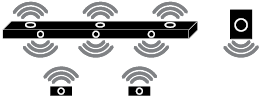
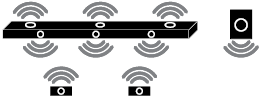
Sound Bar Quick Guide
기기 연결하기
본 기기와 무선 서브우퍼를 연결하면 더 풍부한 사운드로 들을 수 있습니다.
정상적인 상태에서는 설치를 마치면 자동으로 기기가 연결됩니다. 아래 순서대로 본 기기와 스피커를 연결하세요.
- a 무선 서브우퍼에 전원 케이블을 꽂으세요.
- b 무선 서브우퍼에 연결된 전원 케이블을 콘센트에 꽂으세요.
- c AC 아답터에 전원 케이블을 연결하세요.
- d 본 기기 뒷면의 DC IN (AC 어댑터 입력) 단자에 케이블을 꽂으세요.
- e 전원 케이블을 콘센트에 꽂으세요.

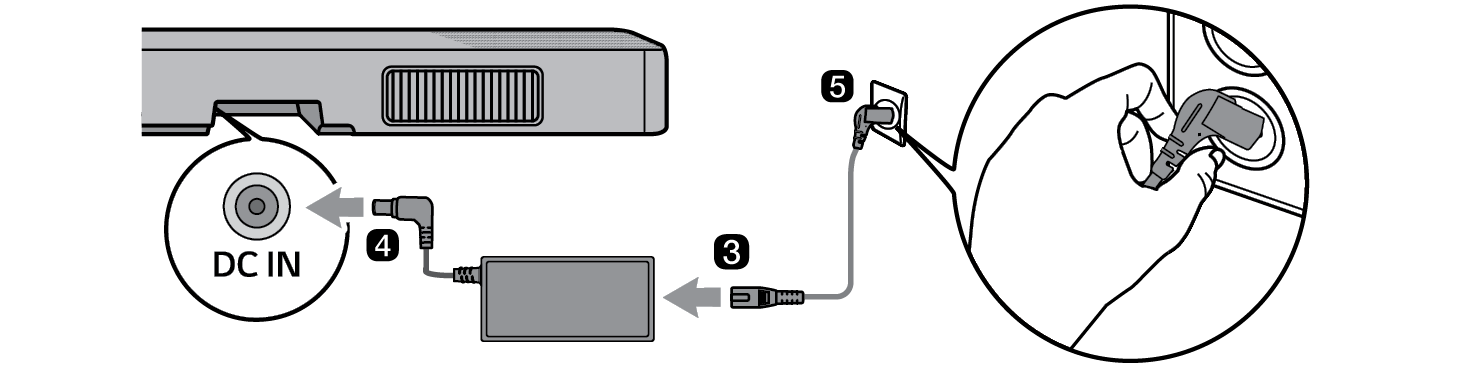

- f 자동으로 연결되면 무선 서브우퍼의 LED가 초록색으로 켜집니다.
|
|
|
|
|


무선 서브우퍼 LED 색으로 연결 상태 알아보기
무선 서브우퍼의 LED 색을 통해 연결 상태를 확인할 수 있습니다.
|
LED 색 |
상태 |
|
초록색 깜빡임 |
연결하고 있습니다. |
|
초록색 |
정상적으로 연결됐습니다. |
|
빨간색 |
연결이 제대로 안 됐거나 대기 상태입니다. |
|
꺼짐 |
전원 케이블이 빠져 있습니다. |
무선 서브우퍼의 LED에 빨간색 불빛이 켜진다면 본 기기와 서브우퍼가 연결이 안 된 상태입니다. 이때는 아래 순서대로 연결하세요.
-
a 본 기기의 전원
 버튼을 눌러서 기기를 끄세요.
 - b 무선 서브우퍼의 Pairing 버튼을 누르세요. 서브우퍼의 LED가 초록색으로 깜빡이는지 확인하세요. 여전히 LED에 빨간색 불빛이 켜진다면 서브우퍼 뒷면의 버튼을 다시 한번 길게 누르세요.


-
c 본 기기의 전원
 버튼을 눌러서 기기를 켜세요.
 - d 자동으로 연결되면 무선 서브우퍼의 LED가 초록색으로 켜집니다.
|
|
|
|
|



후면 스피커와 무선 수신기 연결하기 (별매품, SPQ8-S)
자동으로 연결하기
정상적인 상태에서는 설치를 마치면 자동으로 기기가 연결됩니다. 아래 순서대로 본 기기와 스피커를 연결하세요.
- a 후면 스피커 (왼쪽, 오른쪽)에 스피커 케이블을 각각의 단자에 맞게 연결하세요. 검정색 줄무늬 케이블을 - 단자에 연결하고 나머지 케이블을 + 단자에 연결하세요.
- b 후면 스피커 (왼쪽, 오른쪽)에 연결된 스피커 케이블을 무선 수신기에 연결하세요.
|
무선 수신기 단자 색 |
스피커 위치 |
|
파란색 |
L 왼쪽 후면 |
|
회색 |
R 오른쪽 후면 |
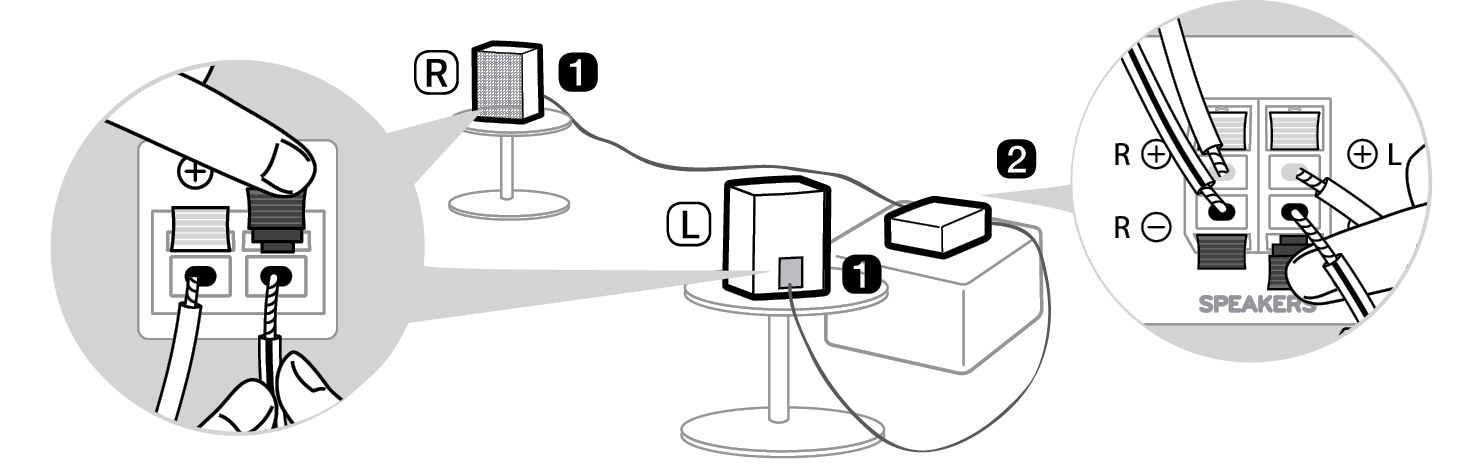

- c 무선 수신기에 전원 케이블을 꽂으세요.
- d 무선 수신기에 연결된 전원 케이블을 콘센트에 꽂으세요.
-
e 본 기기의 전원
 버튼을 눌러서 기기를 켜세요.
 - f 자동 연결이 완료되면 무선 수신기 앞면의 LED에 초록색 불빛이 켜집니다.
|
|
|
|
|


LED 색으로 연결 상태 알아보기
무선 수신기 앞면의 LED 색을 통해 연결 상태를 확인할 수 있습니다.
|
LED 색 |
상태 |
|
초록색 깜빡임 |
연결하고 있습니다. |
|
초록색 |
정상적으로 연결됐습니다. |
|
빨간색 |
연결이 제대로 안 됐거나 대기 상태입니다. |
|
꺼짐 |
전원 케이블이 빠져 있습니다. |
무선 수신기 앞면의 LED에 빨간색 불빛이 켜진다면 본 기기와 무선 수신기가 연결이 안 된 상태입니다. 이때는 아래 순서대로 연결하세요.
-
a 본 기기의 전원
 버튼을 눌러서 기기를 끄세요.
 - b 무선 수신기 뒷면의 PAIRING 버튼을 누르세요. 무선 수신기 앞면의 LED가 초록색으로 깜빡이는지 확인하세요.


-
c 본 기기의 전원
 버튼을 눌러서 기기를 켜세요.
 - d 연결을 완료하면 무선 수신기 앞면의 LED 불빛이 초록색으로 켜집니다.
|
|
|
|
|



페라이트 코어 부착 방법 (선택사항)
페라이트 코어는 각 국가의 규격에 따라 제공되지 않을 수 있습니다
스피커 케이블에 페라이트 코어 부착하기
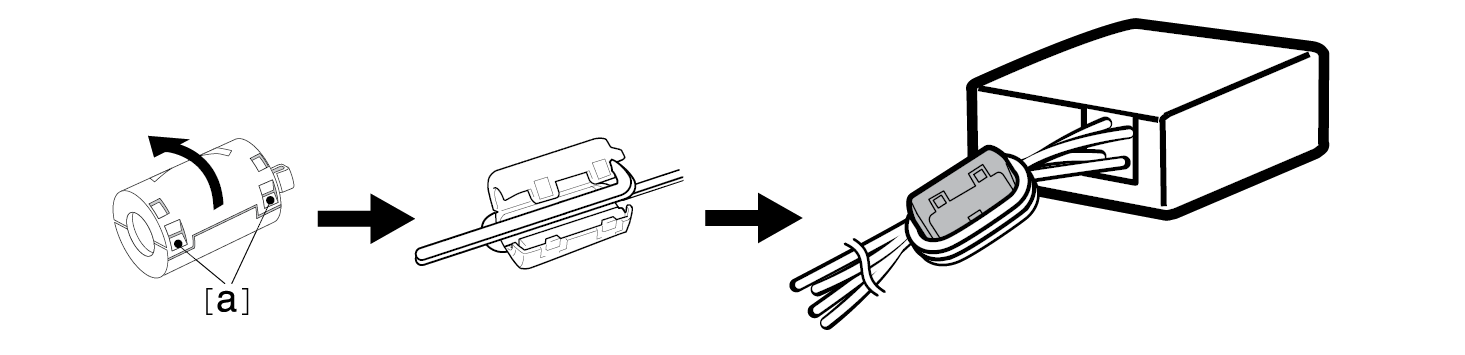
전파 소음을 줄이기 위해서 페라이트 코어를 부착하세요.
- a [a] 부분을 당겨 페라이트 코어를 여세요.
- b 무선 수신기와 페라이트 코어 사이에 약 18 cm 거리를 두고 스피커 케이블에 페라이트 코어를 두 번 감으세요.
- c “딸깍” 소리가 날 때까지 잠그세요.

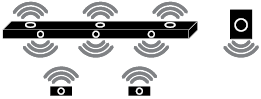
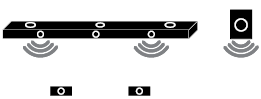
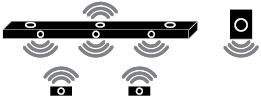
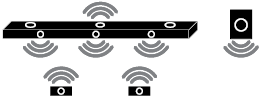
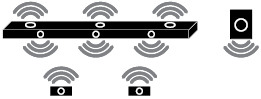
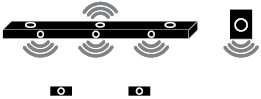
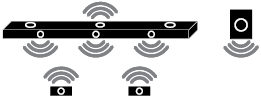
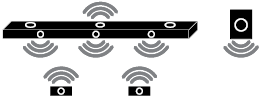
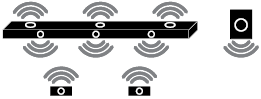
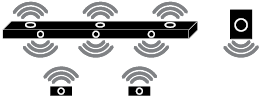
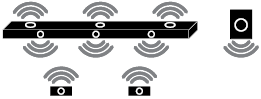
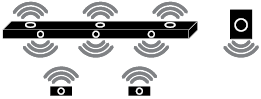
서라운드 사운드 기능을 켜면 콘텐츠의 원래 녹음된 채널과 관계없이 전체 스피커로 입체적인 소리를 들을 수 있습니다.
예를 들어 무선 후면 스피커가 연결된 상태에서 2.0채널로 녹음된 음악을 STANDARD 사운드 효과로 들으면 아래와 같이 차이가 납니다.

서라운드 사운드 기능을 껐을 때
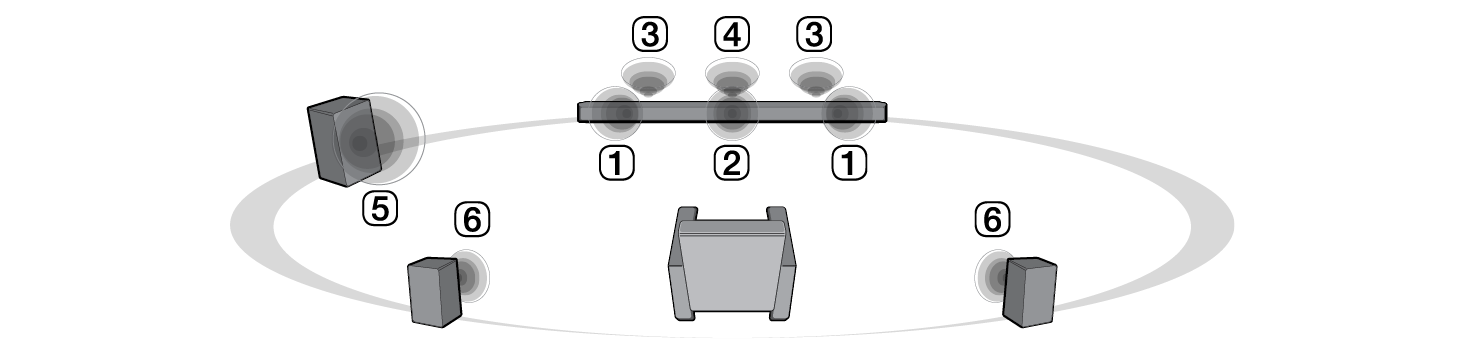
서라운드 사운드 기능을 켰을 때

|
|
|
|
|


-
a 본 기기 리모컨의 설정
 버튼을 누르세요. LED2가 하얀색으로 깜박입니다.
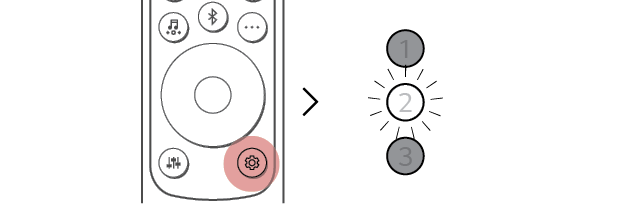

- b LED2가 하얀색으로 깜박이는 동안 오른쪽 버튼을 한 번 눌러 서라운드 사운드 설정을 선택하세요.
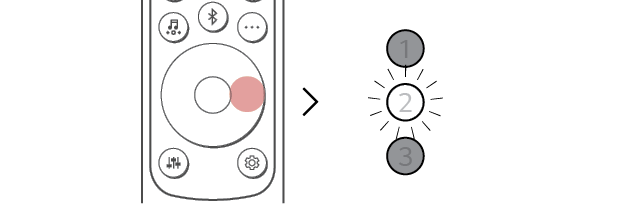

- c LED2가 하얀색으로 깜박이는 동안 위쪽/아래쪽 버튼을 누르세요. 만약 서라운드 사운드가 켜지면 LED1이 하얀색으로 깜박입니다. 만약 서라운드 사운드가 꺼지면 LED3이 흰색으로 깜박입니다.
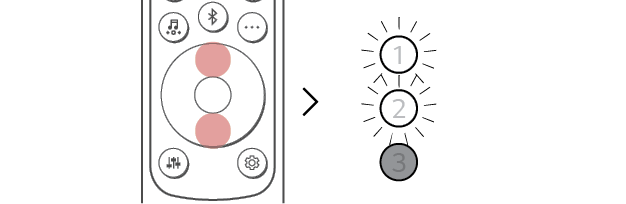
(켜짐)
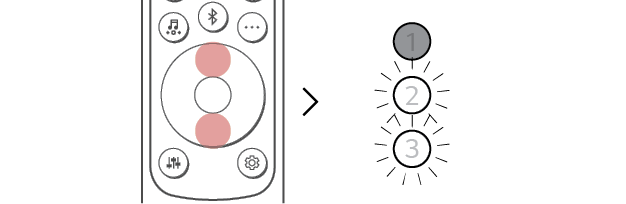
(꺼짐)

입력된 콘텐츠에 따른 스피커 소리 안내
|
사운드 효과 |
||
|
입력 |
출력 |
|
|
후면 스피커가 연결 안 됨 |
후면 스피커가 연결됨 |
|
|
AI SOUND PRO 인공지능 분석으로 콘텐츠 맞춤 소리 듣기 |
||
|
2.0 채널 |
|
|
|
5.1 채널 |
||
|
7.1 채널 이상 |
||
|
7.1.4 채널 |
||
|
STANDARD 가장 좋은 상태의 소리 듣기 |
||
|
2.0 채널 |
|
|
|
5.1 채널 |
|
|
|
7.1 채널 이상 |
|
|
|
7.1.4 채널 |
|
|
|
MUSIC 음악에 최적화된 더 나은 소리 듣기 |
||
|
2.0 채널 |
|
|
|
5.1 채널 |
|
|
|
7.1 채널 이상 |
|
|
|
7.1.4 채널 |
|
|
|
CINEMA 영화관에 있는 것 같은 입체적인 소리 듣기 |
||
|
2.0 채널 |
|
|
|
5.1 채널 |
||
|
7.1 채널 이상 |
||
|
7.1.4 채널 |
||
|
CLEAR VOICE PRO 깨끗한 음성으로 듣기 |
||
|
2.0 채널 |
|
|
|
5.1 채널 |
||
|
7.1 채널 이상 |
||
|
7.1.4 채널 |
||
|
SPORTS 경기장에 있는 것 같은 생생한 소리 듣기 |
||
|
2.0 채널 |
|
|
|
5.1 채널 |
||
|
7.1 채널 이상 |
||
|
7.1.4 채널 |
||
|
GAME 게임에 가장 어울리는 소리 듣기 |
||
|
2.0 채널 |
|
|
|
5.1 채널 |
||
|
7.1 채널 이상 |
||
|
7.1.4 채널 |
||
|
BASS BLAST 낮은 음이 강조되는 소리 듣기 |
||
|
2.0 채널 |
|
|
|
5.1 채널 |
||
|
7.1 채널 이상 |
||
|
7.1.4 채널 |
||