Ürünün Kurulumu ve Kullanımı
- a Sound barı TV’nize optik kablo veya HDMI kablosu ile bağlayın.
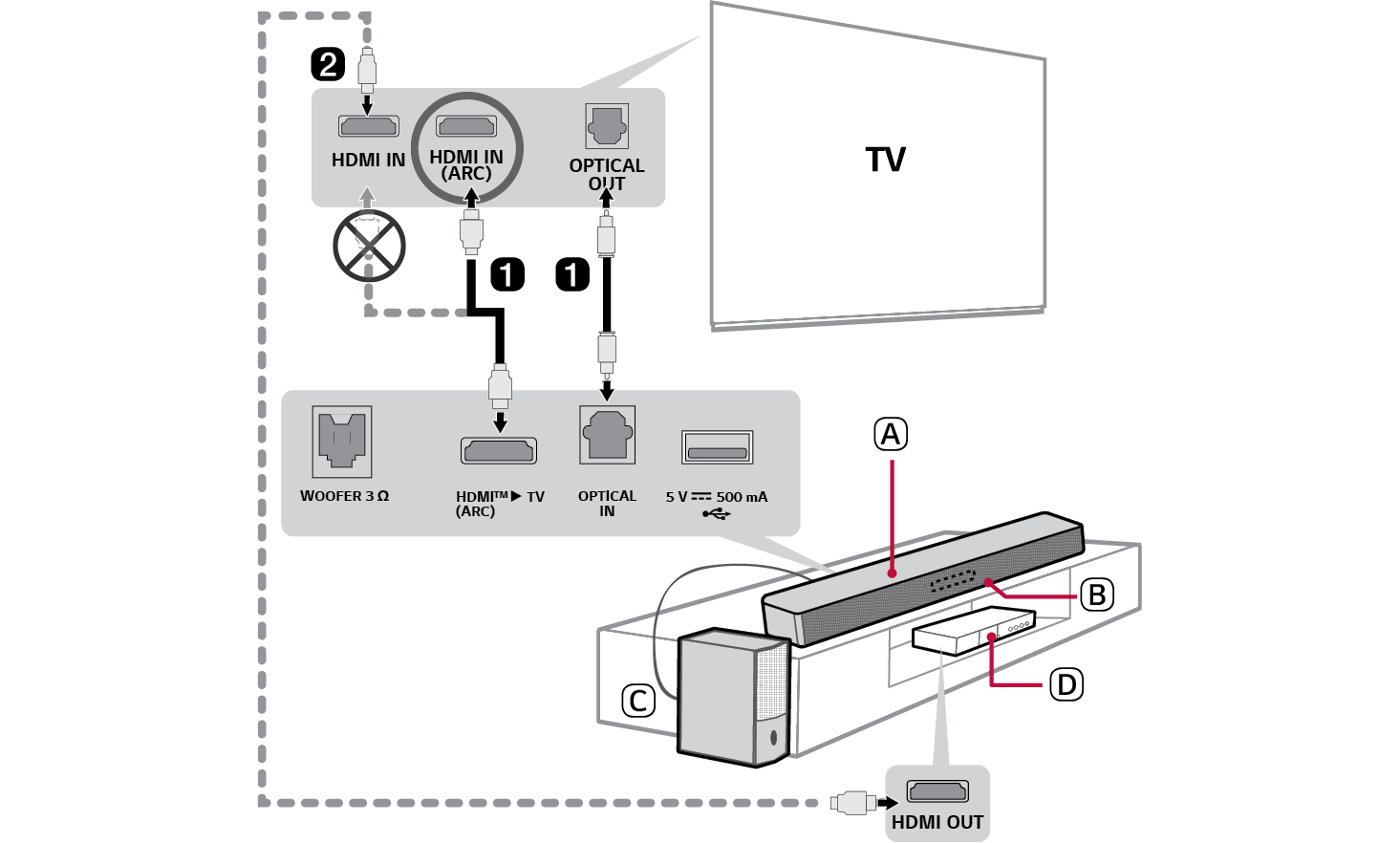

- A Sound bar
- B Uzaktan Kumanda Alıcısı / Durum Ekranı
- C Subwoofer
- D Harici Cihaz - (Blu-ray oynatıcı, oyun konsolu vb.)
- b Harici bir cihaz kullanıyorsanız (ör. Alıcı kutusu, Blu-ray oynatıcı, oyun konsolu vb.), TV’ye HDMI kablosu ile bağlayın.
- c Aşağıdaki sırayla bağlayın: subwoofer [ soundbar. Daha sonra soundbarı açın. ([ Bkz. “Ürünün Bağlanması” sayfa 6.)
- d Ürünün TV’nizle kullanımı ([ Bkz. “Optik Kablo ile bağlama”, “Bluetooth ile bağlama”, “HDMI Kablosu ile bağlama” sayfa 24, 26, 27.)
- A Durum ekranında “OPT/HDMI ARC” ifadesi görünene kadar Fonksiyon
 düğmesine art arda basın.
 - B TV’nizin ayarlarında, çıkış hoparlörünü [HDMI ARC], [Optik] veya [Harici Hoparlör] olarak ayarlayın.
- C TV ürüne uygun şekilde bağlandığında, “OPT” veya “ARC” ifadesi sesli bir uyarı ile durum ekranında görünür.
- e Ürünün Bluetooth ile akıllı telefonunuza bağlanması ([ Bkz. “Bluetooth ile bağlama” sayfa 32.)
- A Akıllı telefonunuzda Ayarlar
 düğmesine basın ve Bluetooth öğesini seçin. Bluetooth fonksiyonunu açın. (
 Kapalı >
  Açık)
Açık) - B Bluetooth Eşleştirme
 düğmesine basın. Bir süre sonra, durum ekranında “BT READY” ifadesini görürsünüz.
 - C “LG SH5A(XX)” öğesini bulun ve seçin.
- D Ürün akıllı telefonunuza Bluetooth ile bağlandığında, durum ekranının “PAIRED” [ “Bağlı Bluetooth cihaz adı” [ “BT” şeklinde değiştiğini görebilirsiniz.
- f LG ThinQ uygulamasına bağlama ([ Bkz. “LG ThinQ uygulaması aracılığıyla ürünle bağlantı kurma” sayfa 37.)
- A LG ThinQ uygulamasını Google Play veya App Store’dan yükleyin.
- B LG ThinQ uygulamasını çalıştırın ve talimatları izleyin.
- C Ürün akıllı telefonunuza bağlanır ve LG ThinQ uygulaması ile ürünü kontrol edebilirsiniz.
Kurulum