Sound Bar Quick Guide
Conectar y usar la bocina
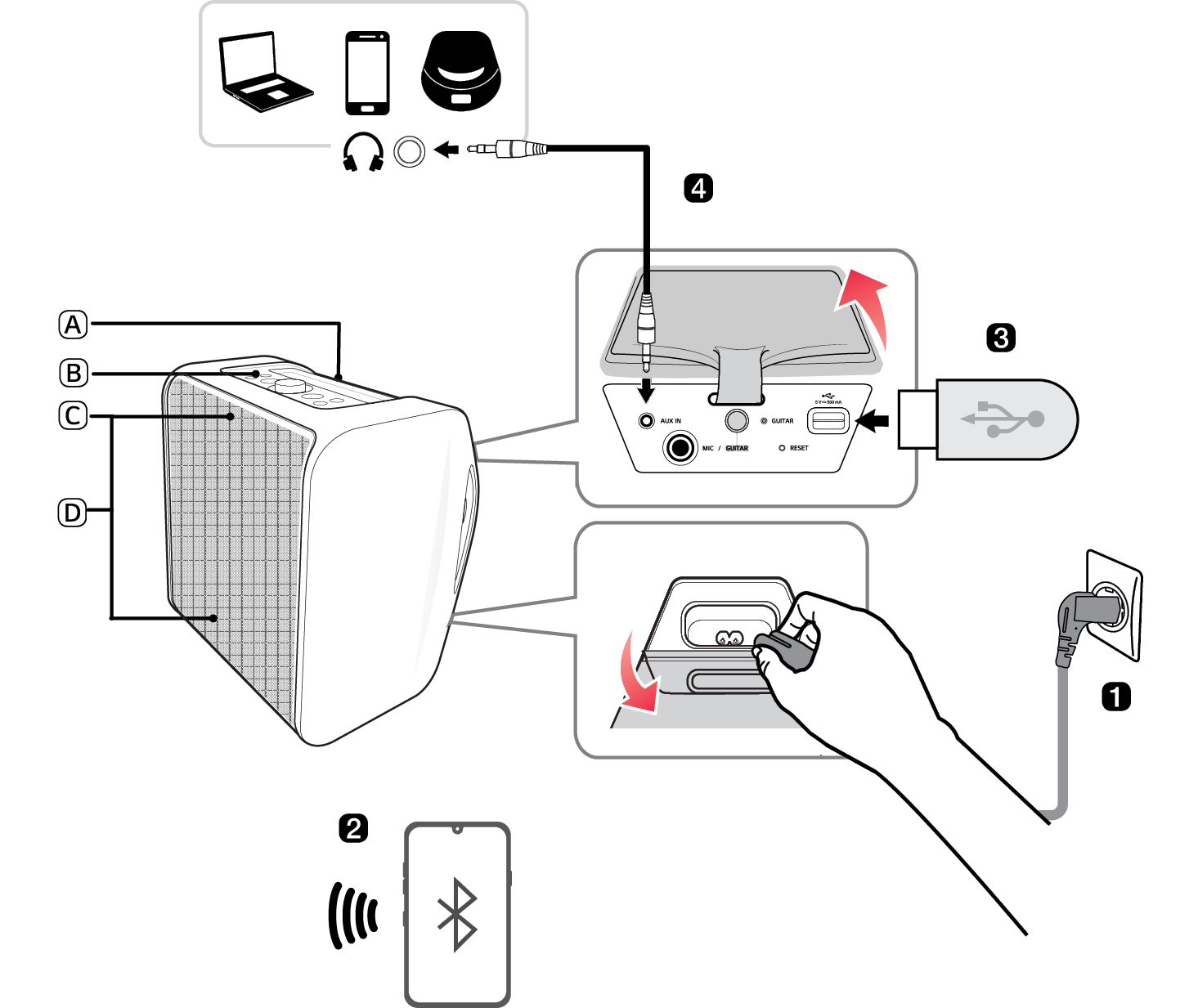

- A Mango
- B Controles
- C Indicador de iluminación
- D Iluminación ambiental
- a Para conectar el cordón de alimentación, abra la cubierta de suministro eléctrico de la trasera del producto. Cárguela antes de usarla.
- b Conectar la bocina a un smartphone a través de Bluetooth ([ Refiérase a “Conectar el celular a la bocina a través de Bluetooth” en la página 14).
-
A Presione el botón Encendido
 de la bocina para encenderla. El indicador de iluminación destellea.
 -
B Toque el botón Ajustes
 de su celular y seleccione Bluetooth. Active la función Bluetooth. (
 Desactivado >
  Activado)
 - C Busque “xboom Stage301” en la lista de dispositivos del celular y conéctese a ella. Una vez conectado el celular a través de Bluetooth, el indicador de iluminación se encenderá.
- D En el celular, reproduzca la música que desee.
- c Reproducir música desde el USB ([ Refiérase a “Conectar el producto a un dispositivo de almacenamiento USB” en la página 25).
-
A Presione el botón Encendido
 para encender el producto.
 - B Abra la cubierta del conector de la trasera del producto y conecte el dispositivo de alimentación USB al terminal USB.
- d Conectar a un dispositivo externo ([ Refiérase a “Conectar a un dispositivo externo” en la página 27).
-
A Presione el botón Encendido
 para encender el producto.
 - B Abra la cubierta del conector de la trasera del producto y conecte el dispositivo externo al terminal AUX IN a través de un cable estéreo de 3,5 mm.
- C Encienda el dispositivo externo y empiece a reproducir.
- e Conectar la aplicación LG ThinQ ([ Refiérase a “Instalar la aplicación” en la página 22).
- A Busque e instale la aplicación LG ThinQ en Google Play o App Store desde su celular.
- B Ejecute la aplicación LG ThinQ y use más funciones. (Ecualizador, Party Link, Iluminación, Ajuste, etc.)
Tabla de contenidos
Guía rápida de la bocina Bluetooth portátil
2 Conectar y usar la bocina
Explorar el producto
5 Frontal y superior
7 Trasera e inferior
Cargar
9 Cargar la batería
10 Reemplazar la batería
11 Verificar el estado de la batería
Conectar al Bluetooth
14 Conectar el celular a la bocina a través de Bluetooth
17 Conectar dos dispositivos Bluetooth a la bocina
19 Usar Party Link
Conectar a la aplicación LG ThinQ
22 Instalar la aplicación
23 Usar la función MY
24 Escuchar una difusión Auracast™
Conectar a USB
25 Conectar el producto a un dispositivo de almacenamiento USB
Conectar a un dispositivo externo
27 Conectar a través de un cable estéreo de 3,5 mm
Funciones adicionales
28 Ajustar los efectos de sonido
29 Restaurar el producto
29 Inicializar el software
30 Modo de ahorro de energía
30 Usar el Encendido automático.
31 Función de respuesta por voz
31 Uso del trípode
Precauciones de seguridad
34 Seguridad y normativas
37 loPrevención del uso indebido del producto
Cuestiones que verificar antes de reportar una falla de funcionamiento
41 Solución de problemas
Apéndice
43 Especificaciones del producto
44 Marcas comerciales registradas y licencias
45 Manipulación del producto
Explorar el producto