LG xboom Buds
Se connecter à l’application Bluetooth

Sound Bar Quick Guide

Écouter une émission Auracast™

Vous pouvez écouter les émissions en cours autour de vous dans la fonctionnalité d’émission Auracast™ dans l’application LG Xboom Buds.

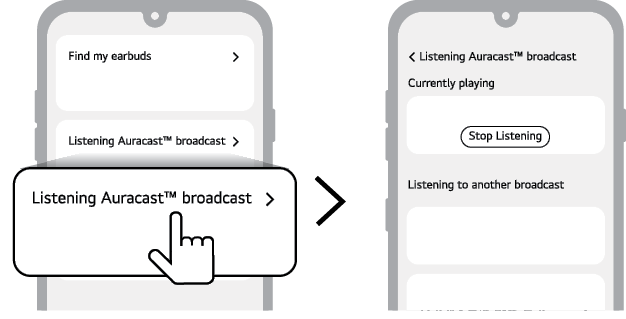
  1. a Ouvrez l’application LG xboom Buds et sélectionnez Écouter la diffusion Auracast™.
  2. b Sélectionnez la diffusion Auracast™ que vous souhaitez écouter dans la liste de recherche.
  3. c Une fois la diffusion Auracast™ connectée, vous pouvez l’écouter dans les oreillettes.
12321.png

12319.png

Fonction

Description

Écoute en cours

La diffusion que vous écoutez actuellement.

  • Arrêter l’écoute : Sélectionnez ce bouton pour arrêter la diffusion.
  • Écouter à nouveau : Sélectionnez ce bouton pour réécouter la diffusion.

Écouter une autre diffusion

En plus de la diffusion que vous écoutez actuellement, les diffusions qui peuvent être entendues autour de vous apparaîtront dans la liste.

  • Rechercher : Appuyez sur le bouton pour rechercher les diffusions qui peuvent être entendues autour de vous.
  • Symbole de cadenas : Apparaît lorsqu’un mot de passe est demandé.

12304.png

12295.png Remarque

  • Si un mot de passe est demandé, la fenêtre Saisir le mot de passe apparaît.
  • Si vous écoutez de la musique ou effectuez d’autres actions sur un appareil connecté pendant que vous écoutez la diffusion Auracast™, il est possible que la connexion Auracast™ se coupe.
  • Selon le dispositif (smartphone, TV, etc.) prenant en charge l’émission Auracast™, le son peut ne pas être synchronisé.
  • Le degré de désynchronisation peut varier selon le dispositif prenant en charge l’émission Auracast™.
  • Pour des instructions détaillées, reportez-vous au mode d’emploi de l’appareil (smartphone, téléviseur, etc.) qui prend en charge la diffusion Auracast™.

