Sound Bar Quick Guide
Kolay Uygun Kullanım
1. Akıllı telefonun Bluetooth ile kulak içi kulaklığa bağlanması ([ Lütfen bkz. “Akıllı telefonun Bluetooth ile kulak içi kulaklıklara bağlanması” sayfa 9.)
-
a Akıllı telefonun [
 /
/ ] ayarlar uygulamasına basın. Ardından
  Bluetooth simgesini seçin ve Bluetooth işlevini açın. (
 Kapalı >
  Açık)
Açık) - b Şarj kutusuna takılı kulak için kulaklıklarla birlikte kapağı açın. Ön kısımdaki mavi pil durumu göstergesi yanıp söner. Mavi pil durumu göstergesi yanıp sönmezse veya mevcut bağlı olandan farklı bir cihaz bağlamak isterseniz, sol ya da sağ kulaklığın dokunmatik yüzeyine 3 - 5 saniye dokunun ve basılı tutun.
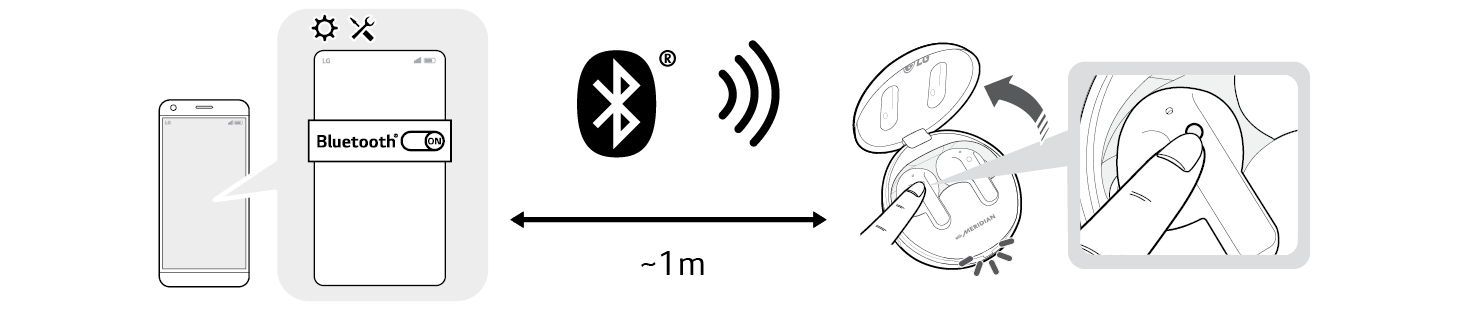

- c Akıllı telefon ekranının alt kısmında Hızlı Eşleştirme bağlantısı açılır penceresi göründüğünde, bağlamak için açılır pencereye dokunun.
- d Bağlantı açılır penceresi görünmezse, akıllı telefonun Bluetooth® menüsünde [TONE-T90Q] ifadesini arayın ve ona dokunun.
- TONE-T90Q_LE, Bluetooth® bağlantı cihaz listesinde geçerli bir bağlantı model adı değildir. Kullandığınız model adını kontrol edin ve “LE” ifadesini içermeyen model adı ile bağlayın.
2. Kulak içi kulaklıkların dokunmatik işlevle kullanılması ([ Lütfen bkz. “Müzik Dinleme”, “Arama Kabul Etme” ve “Ortam Sesini Dinleme/Aktif Gürültü Önleme (ANC)” sayfa 12, 13 ve 14.)
Müzik oynatmak veya duraklatmak, bir telefon aramasını yanıtlamak veya reddetmek için kulak içi kulaklıklara dokunabilirsiniz. LG TONE Free uygulamasının dokunmatik yüzey ayarlarından işlevin çalışma şeklini değiştirebilirsiniz.
Arama kabul etme
|
Kullanım Şekli |
Arama |
|
|
Telefon aramalarını kabul etme |
|
|
Aramaları kapatma |
|
|
Aramaları reddetme |



Müzik dinleme
|
Kullanım şekli |
Oynatma |
|
|
Oynat/Durdur |
|
|
Ses düzeyini azaltma (sola dokunma) Ses düzeyini artırma (sağa dokunma) |
|
|
Sonraki şarkı |



Kullanım için harici cihaza bağlanması (Plug & Wireless modu)
|
Kullanım Şekli |
Plug & Wireless modu |
|
|
Sessize alma veya sesi açma |
|
|
Ses düzeyini azaltma (sola dokunma) Ses düzeyini artırma (sağa dokunma) |
|
|
Sonraki şarkıyı oynatma (USB ses cihazıyla bağlanıldığında) |



- Şarj kutusunu analog bir cihaza bağlarsanız, üç kez dokunma işlevi çalışmaz.
- Şarj kutusunu bir USB ses cihazına bağlayın ve ardından müziği oynatmak/duraklatmak için bir kez dokunun.
Ortam sesini dinleme/Aktif gürültü önleme (ANC)
|
Kullanım Şekli |
Ortam sesini dinleme/Aktif gürültü önleme (ANC) |
|
|
İşlev değiştirme |

3. Kullanım için harici cihaza bağlanması (Plug & Wireless modu)([ Lütfen bkz. “Analog Cihaza Bağlama ve Bağlantıyı Kesme” ve “USB Ses Cihazına Bağlama ve Bağlantıyı Kesme” sayfa 15 ve 17.)
Kulak içi kulaklıklarla dinlemek için şarj kutusunu, Bluetooth özelliği olmayan analog bir cihaza (uçak koltuğu ses sistemi, koşu bandı, kaset, radyo, TV vb.) ya da USB ses cihazına (Masaüstü Bilgisayar) bağlayabilirsiniz.
Analog cihaza bağlama
- a Verilen USB-C™ - AUX kablosunun USB-C™ bağlantı noktasını şarj kutusuna bağlayın.
- b AUX ucunu istediğiniz cihaza bağlayın.
- c Kulak içi kulaklıkları takın.
- d Plug & Wireless modu düğmesini sağa kaydırarak modu açın. Şarj kutusundaki gösterge yeşil renkte yanıp söner.
- e Şarj kutusu ve kulak içi kulaklıklar bağlandığında gösterge söner.
* Harici bir cihazın bağlantısını kesmek için Plug & Wireless modu düğmesini sola kaydırın. Şarj kutusundaki gösterge mavi renkte yanıp söner ve cihaz daha önce bağlandığı cihaza yeniden bağlanır.
* Önceden bağlanan bir cihaz bulamazsanız, Bağlanılabilir moda girer.
* Bir analog cihaza bağlandığında, arama işlevi desteklenmez.
USB ses cihazına bağlama
- a Verilen USB Type-C™ Şarj ve Veri kablosunun USB-C ucunu şarj kutusuna bağlayın.
- b USB-A ucunu istediğiniz cihaza bağlayın.
- c Kulak içi kulaklıkları takın.
- d Plug & Wireless modu düğmesini sağa kaydırarak modu açın. Şarj kutusundaki gösterge yeşil renkte yanıp söner.
- e Şarj kutusu kulak içi kulaklıklara bağlandıktan sonra, yeşil gösterge ışığı söner ve kutu şarj durumu gösterilir.
* Harici bir cihazın bağlantısını kesmek için Plug & Wireless modu düğmesini sola kaydırın. Şarj kutusundaki gösterge mavi renkte yanıp söner ve cihaz daha önce bağlandığı cihaza yeniden bağlanır.
* Önceden bağlanan bir cihaz bulamazsanız, Bağlanılabilir moda girer.
4. Şarj etme ([ Lütfen bkz. “Kablo Kullanarak Şarj Etme”, “Kablosuz Şarj Etme” ve “UVnano Açıklaması” sayfa 19, ve 20.)
Kablolu şarj
Kulak içi kulaklıklarla birlikte şarj kutusunu şarj etmek için şarj kablosunu takın. Kulak içi kulaklıklar ve şarj kutusu aynı anda şarj olur.
- Kulak içi kulaklıklar takılı ve kapak kapalıyken cihazı şarj ederseniz, UVnano LED 10 dakika çalışır.
Kablosuz şarj
Şarj kutusunu kablosuz şarj cihazının ortasına yerleştirin.
- Kablosuz olarak şarj ederseniz, UVnano sterilizasyonu 10 dakika yapılır ve şarj başlar.
|
|
|
> Dikkat |
|

5. LG TONE Free Uygulamasının Bağlanması ([ Lütfen bkz. “LG TONE Free Uygulamasının Bağlanması” sayfa 22.)
- a LG TONE Free uygulamasını yüklemek için, akıllı telefonunuzda Google Play Store veya App Store içinde “LG TONE Free” uygulamasını arayın veya aşağıdaki QR kodunu taratın.
- b Çeşitli işlevleri kullanmak için uygulamayı çalıştırın. (Kulaklık pilini denetleme, son bağlanılan konum bilgisini denetleme, kablosuz kulak içi kulaklıklarımı bulma vb.). Yalnızca Android 7.0 veya iOS 13 veya üzeri desteklenir.

<Android>

<iOS>

İçindekiler
Hızlı Kılavuz
2 Kolay Uygun Kullanım
Ürünün Anlaşılması
7 Şarj Kutusu
8 Kulak içi kulaklıklar
Kullanım için Bluetooth ile bağlama
9 Akıllı telefonun Bluetooth ile kulak içi kulaklıklara bağlanması
10 Çoklu Bağlantılar
10 Otomatik Yeniden Bağlantı
Kulak İçi Kulaklıklarla Ses Dinleme
11 Kulaklıkların Takılması
12 Müzik Dinleme
13 Arama Kabul Etme
14 Ortam Sesini Dinleme/Aktif Gürültü Önleme (ANC)
Kullanım İçin Harici Cihaza Bağlanması (Plug & Wireless Modu)
15 Bağlantı
15 Analog Cihaza Bağlama ve Bağlantıyı Kesme
17 USB Ses Cihazına Bağlama ve Bağlantıyı Kesme
Şarj Etme
19 Kablo Kullanarak Şarj Etme
19 Kablosuz Şarj Etme
20 UVnano Açıklaması
21 Pil Durumu Kontrolü
Bluetooth Uygulamasına Bağlama
22 LG TONE Free Uygulamasının Bağlanması
Güvenlik Önlemleri
23 Güvenlik Bildirimleri ve Uyarıları
24 Cihaz Kullanımına Yönelik Önlemler
Arıza Bildirmeden Önce Kontrol Edilmesi Gerekenler
25 Sorun giderme
Ek
26 Ürün Spesifikasyonları
Güvenlik Bilgileri
27 İşitme Kaybını Önleme
27 Ek Bilgiler
27 Radyo frekansına maruz kalma
28 Bluetooth bağlantısı önlemleri
28 Pil bilgisi
28 Tescilli Ticari Markalar ve Lisanslar
29 Açık Kaynaklı Yazılım Bildirimi Bilgileri
Ürünün Anlaşılması