Product

Lati anteriore e superiore - LG xboom Stage501 Portable Bluetooth Speaker
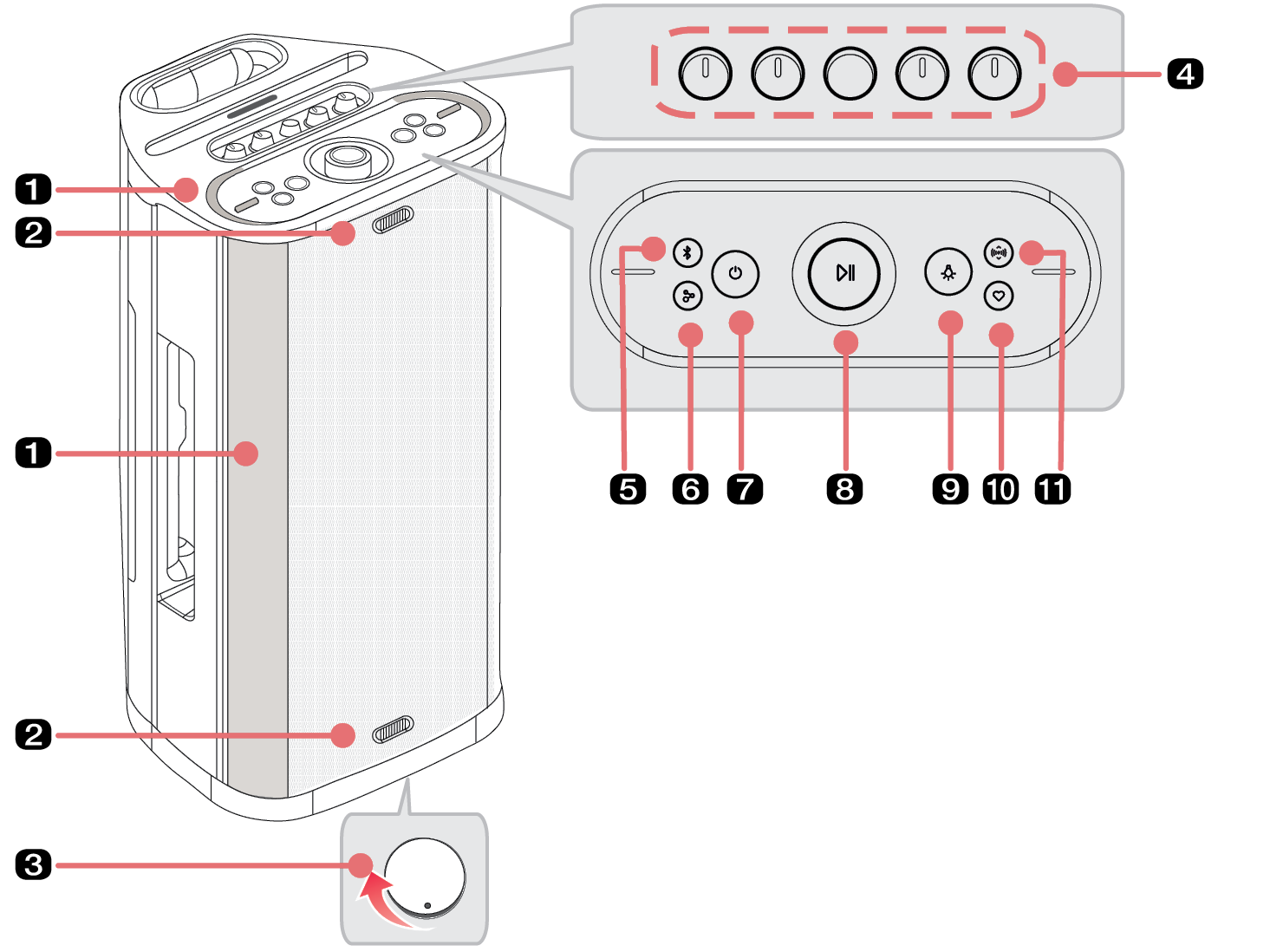
2026 LG XBOOM STAGE501 Portable Bluetooth Speaker Product Front and Top

a

Indicatore luminoso

b

Illuminazione torcia

È possibile ascoltare la musica con l’illuminazione che ne segue il ritmo.

c

Foro per treppiede

d

Manopola del volume - MIC 1 +

Ruotare la manopola a destra (+) o a sinistra (-) per regolare il volume del microfono.

Manopola - REVERB 1 +

Ruotare la manopola a destra (+) o a sinistra (-) per regolare il riverbero.

Manopola l KARAOKE L

Ruotare la manopola verso destra (L) o verso sinistra (l) per controllare il livello del cambiatore di tonalità.

Premere il pulsante per controllare il livello del cancellatore vocale.

- MIC 2 / GUITAR + manopola del volume

Ruotare la manopola a destra (+) o a sinistra (-) per regolare il volume del suono del microfono e della chitarra.

- REVERB 2 + manopola

Ruotare la manopola a destra (+) o a sinistra (-) per regolare il riverbero.

e

Bluetooth 10110.png

f

Party Link 10169.png

Per utilizzare Party Link, impostare l’ingresso esterno su Bluetooth o USB Audio.

  • • Modalità Stereo: Premere rapidamente il pulsante due volte. ([ Vedere “Modalità Stereo” a pagina 26.)
  • - È possibile collegare tra loro solo dispositivi dello stesso modello.
  • • Modalità Multi: Premere il pulsante. ([ Vedere “Modalità Multi” a pagina 28.)
  • - Party Link è disponibile solo sui modelli LG compatibili con Auracast™.

g

Accensione 10188.png

Accende o spegne l’altoparlante.

h

Riproduzione/Pausa 10246.png / Volume

  • • Riproduzione/Pausa: Premere il pulsante.
  • • Passaggio al brano successivo: Premere rapidamente il pulsante due volte.
  • • Passaggio al brano precedente: Premere rapidamente il pulsante tre volte.
  • • Uso della funzione vivavoce: Premere il pulsante quando si riceve una chiamata da un dispositivo connesso tramite Bluetooth. ([ Vedere “Uso del vivavoce del telefono” a pagina 25)

Girare in senso orario o antiorario per regolare il livello del volume.

i

Illuminazione d’atmosfera 10313.png

Premere ripetutamente il pulsante per selezionare l’illuminazione d’atmosfera desiderata.

  • • È possibile personalizzare la modalità di illuminazione d’atmosfera a proprio piacimento connettendo il prodotto all’app LG ThinQ.
  • • Premendo il ripetutamente il pulsante Illuminazione d’atmosfera 10307.png sul prodotto, l’Illuminazione d’atmosfera viene disattivata.

j

MY 10416.png

  • • Premere il pulsante per utilizzare le funzioni MY. ([ Vedere “Utilizzo della funzione MY” a pagina 33.) Prima di utilizzare le funzioni MY, effettuare la configurazione nell’app LG ThinQ.
  • • Premere due volte il pulsante per utilizzare la funzione di calibrazione dello spazio (Space Calibration). Questa funzione seleziona le impostazioni del suono ottimali per il contenuto riprodotto.
  • • Se l’impostazione del pulsante MY nell’app LG ThinQ è impostata su FYI.AI, funziona come segue:
  • - Premere il pulsante per avviare l’app FYI.AI.
  • - Tenere premuto il pulsante per inserire la voce. L’inserimento vocale è completato quando il pulsante viene rilasciato.

k

Modalità audio 9806.png

Cambia gli effetti sonori. ([ Vedere “Impostazione degli effetti sonori” a pagina 43)

Note Above line

> ATTENZIONE

  • • Notare che quando si utilizza la funzione di calibrazione dello spazio (Space Calibration), durante la fase di ottimizzazione della qualità del suono, questo potrebbe diventare improvvisamente più forte.
  • • Posizionare il prodotto a una distanza sicura al di fuori della portata dei bambini. Altrimenti il prodotto potrebbe cadere e provocare lesioni alle persone e/o danni alle cose.
  • • Assicurarsi che l’altoparlante non possa cadere. Altrimenti l’altoparlante potrebbe presentare malfunzionamenti e provocare lesioni alle persone e/o danni alle cose.
  • • Non fa bene agli occhi guardare direttamente il LED acceso, evitare pertanto di guardarlo direttamente.

16893.png

Note icon 1 Nota

Calibrazione dell’ambiente Pro (Space Calibration Pro) non funziona quando è collegato un microfono/una chitarra o quando è in uso il karaoke. Se è necessaria la calibrazione durante l’uso di un microfono/una chitarra, utilizzare la funzione Calibrazione dell’ambiente, che esegue la calibrazione riproducendo un tono di prova.

