Sound Bar Quick Guide
Instalación y uso del producto
- a Conecte la barra de sonido al TV con un cable óptico o HDMI.
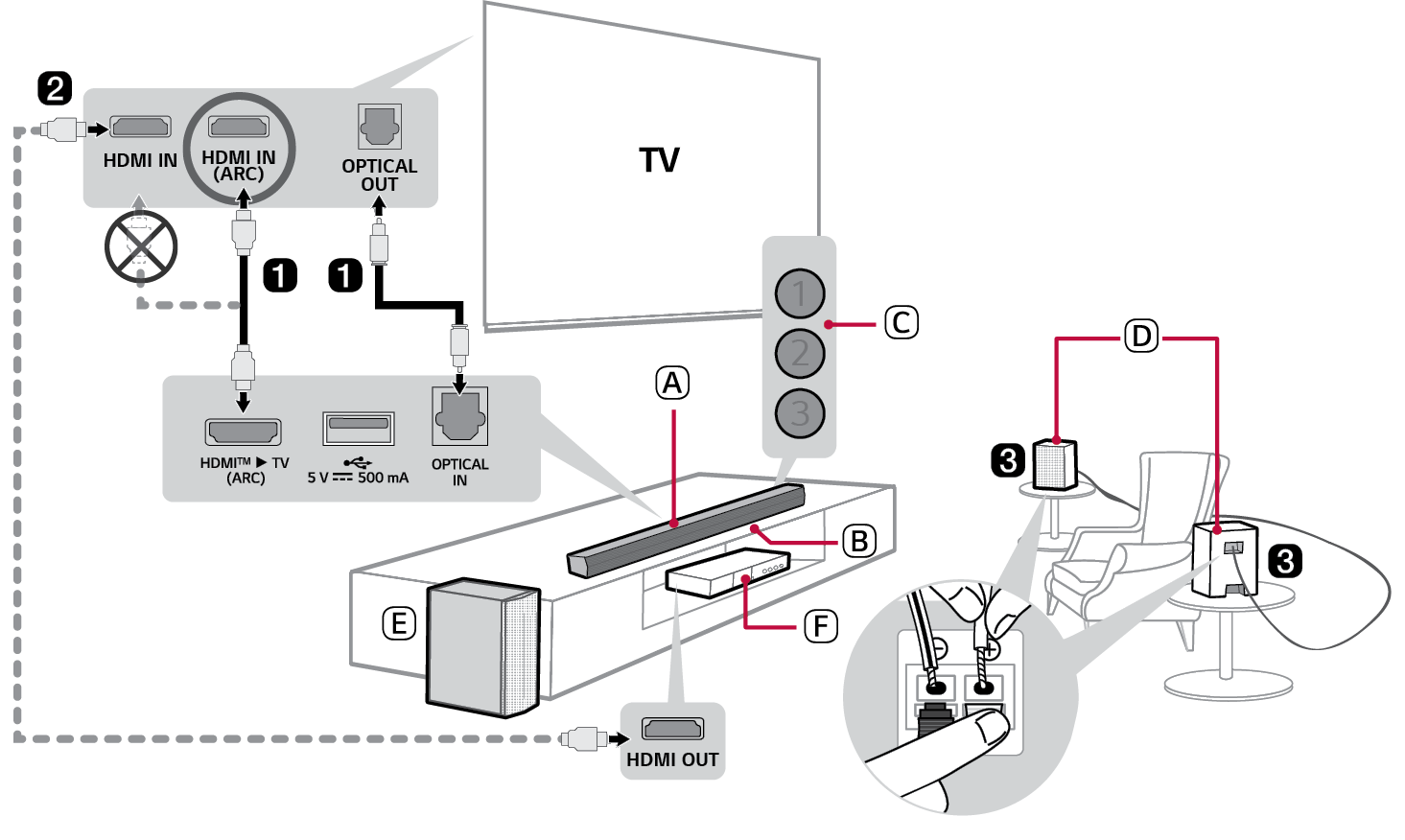

- A Barra de sonido
- B Receptor del control remoto
- C LED de estado (ABC)
- D Bocinas traseras
- E Subwoofer inalámbrico - instálelo cerca de la barra de sonido.
- F Dispositivo externo - (reproductor de Blu-ray, videoconsola, etc.)
- b Si está usando un dispositivo externo (p. ej., decodificador, reproductor de Blu-ray, videoconsola, etc.), conéctelo a la televisión a través de un cable HDMI.
- c Conecte los autoparlantes traseros con un cable para autoparlante. Al conectar los autoparlantes traseros, conecte el cable con franjas negras al terminal negativo de cada autoparlante y el cable restante al terminal positivo de cada autoparlante.
- d Conecte los dispositivos a la alimentación en el orden siguiente: subwoofer inalámbrico [ bocinas traseras [ barra de sonido. A continuación, encienda la barra de sonido. Cuando la conexión se establezca automáticamente con la barra de sonido, los LED del subwoofer inalámbrico y la bocina trasera se encenderán en verde. ([ Refiérase a “Conexión del producto” en la página 6.)
- e Conectar la unidad al smartphone por Bluetooth ([ Refiérase a “Conexión mediante Bluetooth” en la página 38.)
-
A Toque el botón Ajustes
 en el smartphone y seleccione Bluetooth. Encienda la función Bluetooth. (
 Desactivado >
  Activado)
 -
B Presione el botón de Emparejamiento Bluetooth
 . Luego de un momento, el LED1 y el LED2 parpadearán en blanco.
 - C Busque y presione el producto en su smartphone. El producto aparece como “LG S60TR(XX)”.
- D Cuando el producto está conectado a su smartphone a través de Bluetooth, el LED1 y el LED2 se iluminan en blanco.
- f Conexión a la aplicación LG ThinQ ([ Refiérase a “Conexión con el producto mediante la aplicación LG ThinQ” en la página 41.)
- A Busque e instale la aplicación LG ThinQ en Google Play o App Store desde su smartphone.
- B Para mayor información sobre su uso, seleccione [Ayuda] en [Ajustes].
Conexión manual de la barra de sonido al subwoofer inalámbrico o a las bocinas traseras ([ Refiérase a “Conexión manual del subwoofer inalámbrico” en la página 8.)
Si ve un LED rojo en el subwoofer inalámbrico o la bocina trasera, esto significa que la barra de sonido no está conectada a las bocinas. En este caso, conéctelos en el orden siguiente.
-
A Presione el botón Encendido/Apagado
 en la barra de sonido para apagarla.
 - B Presione el botón PAIRING de la parte trasera del subwoofer inalámbrico o la bocina trasera. Verifique si cada LED destella en verde.
- Si sigue viendo un LED rojo en el subwoofer inalámbrico, mantenga presionado el botón de la parte trasera del subwoofer de nuevo.
-
C Presione el botón Encendido/Apagado
 en la barra de sonido para encenderla.
 - D Cuando la conexión esté establecida, verá una luz LED verde en el subwoofer inalámbrico o la bocina trasera.
Índice
Guía rápida de la barra de sonido
2 Instalación y uso del producto
Instalación
6 Conexión del producto
13 Configuración del sonido envolvente
Explorar el producto
17 Parte delantera
22 Parte trasera
23 Explorar el control remoto
Varios ajustes para mayor comodidad
26 Funciones prácticas
27 Cómo cambiar los ajustes
28 Ajuste del sonido
29 Función de respuesta de voz
Conexión con la televisión
30 Conexión mediante un cable óptico
32 Conexión mediante Bluetooth
33 Conexión con un cable HDMI
Conexión a un dispositivo externo
35 Conexión con un cable HDMI
37 Conexión mediante un cable óptico
Uso del producto como un sistema de audio
38 Conexión mediante Bluetooth
41 Conexión con el producto mediante la aplicación LG ThinQ
41 Instalación de la aplicación LG ThinQ y registro del producto
43 Conexión a un dispositivo de almacenamiento USB
Montaje del producto en una pared
45 Verificación antes del montaje en pared
47 Montaje del producto en una pared
Precauciones de seguridad
49 Seguridad y normativas
52 Prevención del uso indebido del producto
Antes de informar el mal funcionamiento del producto
56 Solución de problemas
Apéndice
59 Especificaciones
61 Marcas comerciales registradas y licencias
62 Software de Código Abierto
63 Manipulación del producto
Instalación